Ich habe mal ein wenig in den Support Texten von Apple zu diesem Thema gestöbert und folgende Hinweise gefunden:
Musik auf dem iPhone laden
Genieße Musik, die auf dem iPhone gesichert ist, sowie Musik, die über das Internet gestreamt wird. Du hast verschiedene Möglichkeiten, eine Musikmediathek – deine Sammlung von Titeln und Alben – zu erstellen.
Hinweis: Die entsprechenden Dienste und Funktionen sind nicht in allen Ländern oder Regionen verfügbar, und die Funktionen können in verschiedenen Regionen variieren. Bei Verwendung einer Mobilfunkverbindung können zusätzliche Gebühren anfallen.
Apple Music abonnieren
Wenn du Apple Music abonnierst, kannst du sofort damit beginnen, Millionen von Titeln aus dem Apple Music-Katalog anzuhören. Um auf all deinen Geräten auf deine Musikmediathek zugreifen zu können, aktiviere die Option „Mediathek synchronisieren“ (öffne „Einstellungen“  > „Apps“ > „Musik“). Dann kannst du Titel hinzufügen und laden, damit du deine Favoriten jederzeit anhören kannst – sogar ohne Internetverbindung.
Tipp: Kaufe ein Familienabonnement für Apple Music, sodass alle Mitglieder deiner Familienfreigabegruppe ein Apple Music-Abonnement teilen können.
Vorhandene Musik von anderen Musikdiensten übertragen
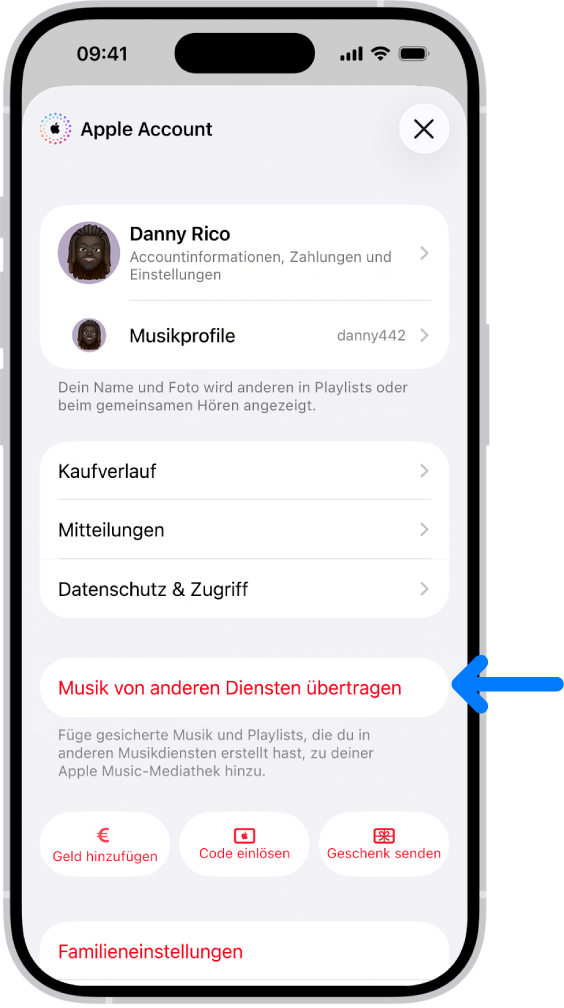
Sobald du ein Abonnement abgeschlossen hast, kannst du ganz einfach Musik von anderen Diensten zu Apple Music übertragen. Tippe auf dein Profilsymbol oben rechts und tippe dann auf „Musik von anderen Diensten übertragen“. Folge den angezeigten Anleitungen, um deine bestehende Mediathek oder deine Playlists zu übertragen.
Musik im iTunes Store kaufen
Wenn du ein Apple Music-Abonnement hast und du deine Lieblingstitel oder -alben hinzufügen möchtest, kannst du im iTunes Store Musik kaufen und laden. Und wenn du bereits Objekte aus dem iTunes Store gekauft hast, kannst du sie auf deine autorisierten Computer und Geräte laden (maximal 10).
Musik von deinem Mac oder Windows-Gerät übertragen
Stelle eine Verbindung zu deinem Mac- oder Windows-Gerät her, um Musik zwischen deinem iPhone und deinem Gerät zu übertragen und sie zu aktualisieren. Um unterstützte Inhalte zu synchronisieren, verwende „Musik“ (macOS 10.15 oder neuer) oder iTunes (macOS 10.14 oder neuer und ein Windows-Gerät).
Wenn du Zugriff auf Filme, TV-Sendungen, Musik, Musikvideos, E-Books, Hörbücher oder Klingeltöne von Apple erwirbst, hast du auch die Option, diese Objekte dauerhaft ein einem kompatiblen iPhone, iPad, Mac oder PC zu laden. Apple kann den Zugriff auf deine geladenen Inhalte nicht entziehen und du kannst immer auf die geladenen Inhalte zugreifen, auch ohne eine Internetverbindung.
Siehe auch
Musik auf dem iPhone wiedergeben
Einführung in Playlists in „Musik“ auf dem iPhone
Apple Support-Artikel: Käufe von einem Apple Account zu einem anderen Apple Account übertragen
Zurück
Einführung in die App „Musik“
Weiter
Apple Music abonnieren
Wenn du ohne Abonnement nicht weiterkommst, teste doch ein solches mal für
einen Monat. Wenn du noch nie eines abonniert hattest, dann geht das als Probeabonnement auch kostenlos.