
Deaktivierung aller Diashows in der Foto-App
Wie geht das?
iPad, iPadOS 26
Wie geht das?
iPad, iPadOS 26
Hallo Eowyn,
eine direkte Einstellung „alle Diashows deaktivieren“ gibt es in der Fotos-App meines Wissens nicht. Manuell gestartete Diashows werden also nicht generell abgeschaltet.
Falls du die automatisch angezeigten Rückblicke und empfohlenen Inhalte meinst, kannst du diese auf dem iPad deaktivieren:
Fotos-App öffnen > „Sammlungen“ > oben rechts auf deinen Account tippen > „Empfohlene Inhalte anzeigen“ deaktivieren.
Damit verhindert die Fotos-App, dass automatisch empfohlene Fotos und Rückblicke angezeigt bzw. erzeugt werden. Bereits manuell gestartete Diashows betrifft das aber nicht.
Zum Nachlesen:
Quelle: Apple Support, iPad-Benutzerhandbuch, „Personen, Rückblicke und Reisen in der App „Fotos“.
Viele Grüße 🌺
Hallo Eowyn,
eine direkte Einstellung „alle Diashows deaktivieren“ gibt es in der Fotos-App meines Wissens nicht. Manuell gestartete Diashows werden also nicht generell abgeschaltet.
Falls du die automatisch angezeigten Rückblicke und empfohlenen Inhalte meinst, kannst du diese auf dem iPad deaktivieren:
Fotos-App öffnen > „Sammlungen“ > oben rechts auf deinen Account tippen > „Empfohlene Inhalte anzeigen“ deaktivieren.
Damit verhindert die Fotos-App, dass automatisch empfohlene Fotos und Rückblicke angezeigt bzw. erzeugt werden. Bereits manuell gestartete Diashows betrifft das aber nicht.
Zum Nachlesen:
Quelle: Apple Support, iPad-Benutzerhandbuch, „Personen, Rückblicke und Reisen in der App „Fotos“.
Viele Grüße 🌺
Eowyn, geht es vielleicht um Fotos auf dem iPhone und nicht dem iPad? Ich frage, weil unter deiner Frage "iPad" steht, aber die Frage im Forum für "iPhone verwenden" ist.
Auf dem iPhone wird ja von manchen die automatische Diaschau als nervig empfunden, die automatisch beginnt, wenn wir eine Sammlung oder ein Album öffnen. Um diese automatische Diaschau zu verhindern, nimm im Menü mit dem abwärts weisenden Dreieck links unten  das Häkchen bei "Darstellungsoptionen > Großes Schlüsselfoto" weg. Dann erscheint das Album oder die Sammlung nicht mehr automatisch als Diaschau. Fotomediathek auf dem iPhone durchsuchen - Apple Support (DE)
Ich habe an derselben Stelle auch gleich das quadratische Fotoraster abgestellt. Dann werden die Miniaturen der Fotos nicht mehr automatisch beschnitten, um sie kacheln zu können, und ich kann wenigstens wieder erkennen, ob ein Foto im Hochformat oder Querformat oder ein Panorama ist. Beim quadratischen Fotoraster fällt es schwer, die Foto zu erkennen, nach denen ich suche.
Auf meinem iPad sehe ich "Großes Schlüsselfoto" ebenfalls. Das entsprechende Menü erscheint oben in der Menüleiste, links von "Auswählen", wenn ich in der Seitenleiste eine Sammlung geöffnet habe. Manchmal ist das Menü nur schwer zu sehen. Das hängt vom Hintergrund ab. Tippe einfach links von "Auswählen", auch wenn du dort kaum was siehst.
Welche Sammlung hast du geöffnet, wenn die Diaschau zu spielen beginnt?
Hier ist ein Bildschirmfoto was ich sehe, wenn ich beispielsweise über die Seitenleiste die Favoriten geöffnet habe:
Wenn ich dort das Große Schlüsselfoto abstelle, wird keine Diaschau wiedergegeben,
Bitte unterscheide:
Vorhandene Diashows kannst du:
löschen: Rückblick löschen
 auf dem iPhone.
du kannst sie personalisieren
gehe dabei wie folgt vor:
Rückblickfilme in der App „Fotos“ auf dem iPhone personalisieren
Du kannst deine Rückblicke bearbeiten, um sie noch persönlicher zu gestalten. Probiere die Rückblick-Mixe aus, mit denen du unterschiedliche Musiktitel und einen passenden fotografischen Look anwenden kannst. Du kannst auch neue Songs auswählen, den Titel eines Rückblickfilms bearbeiten, die Länge ändern sowie Fotos hinzufügen, neu anordnen oder entfernen. Wenn du Apple Music abonniert hast, stehen dir im der Apple Music-Katalog Millionen von Songs zur Auswahl.
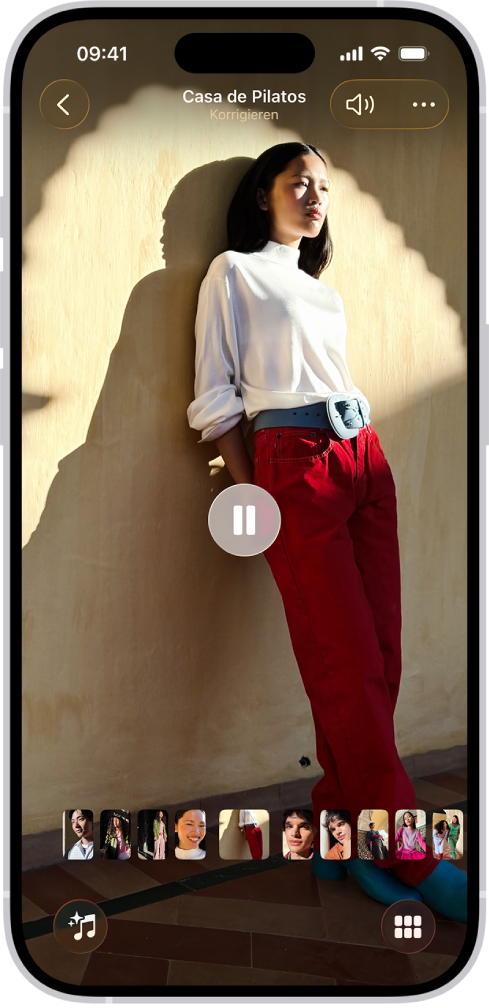
(...)
Das kannst du mit allen Formen der Diashow machen.
Viel Erfolg
PS
gut zu wissen: eine Diashow benötigt keinen zusätzlichen Speicherplatz. Sie nutzt die in der Mediathek vorhandenen Fotos und "gruppiert" sie so, wie du das haben willst. Das Foto bleibt dennoch nur einmal in der Mediathek.
Das heisst auch, wenn du Fotos in der Mediathek löschst, dann werden sie automatisch in allen "Sammlungen" gelöscht.
Zwar bleiben sie noch für 30 Tage im Ordner zuletzt gelöscht. Vor hier müssten sie innerhalb dieser Zeitraumes aktiv wiederhergestellt werden.
Vielleicht missverstehen wir uns auch?
Ich habe weder Rückblicke noch Diashows angelegt.
Wenn ich einen Ordner öffne, ist die untere Hälfte mit den Fotos belegt, in der oberen Hälfte öffnen sich im Sekundentakt die Fotos. Das eben will ich nicht.
Ebenso nervig: Musik wird abgespielt. Ohne mein Zutun.
@ Leonie: Darstellungsoptionen > Großes Schlüsselfoto gibts bei mir nicht.
Es geht um ein iPad.
Jetzt hats funktioniert. Danke! 😀
Gern geschehen, Eowyn! 😊
Da hatten wir uns wirklich missverstanden, danke für deine Hinweise 🙋🏻♀️
Deaktivierung aller Diashows in der Foto-App


