Silbentrenung in Pages 15.3. ist tot

Pages 15.3. unter Tahoe 26.5.2


Die Einstellung für die Silbentrennung befindet sich m.W. einzig rechts unter Format und Stiloptionen (der dicke Pinsel) unter dem Reiter Dokument - dort ganz unten (darunter nur noch "Ligaturen").


M.W. ist auch die Sprache des Dokuments entscheidend, welche unter "Ablage - Erweitert - Sprache und Region" eingestellt werden kann.


Beides ist bei mir aktiv bzw. auf Deutsch eingestellt.


Dennoch reagiert die Silbentrennung gar nicht.


Ich weiß noch, dass ich für Affinity extra von Gut Hub eine Hyphenationdatei heruntergeladen habe, welche ich installiert habe:


1. Wechseln zur Seite von LibreOffice auf GitHub (https://github.com/LibreOffice/dictionaries). 2. Wählen Sie den Ordner für die gewünschte Sprache aus. 3. Wählen Sie die Datei oder Dateien für das gewünschte Wörterbuch aus: * Für ein Rechtschreibwörterbuch gibt es zwei Dateien mit Namen in den Formaten xx_XX.dic und xx_XX.aff (oder manchmal auch nur xx.dic und xx.aff), wobei xx_XX die Locale-ID der Sprache angibt. * Für ein Silbentrennungs-Wörterbuch wird der Name der Datei im Format hyph_xx_XX.dic (oder manchmal auch nur hyph_xx.dic) angegeben, wobei xx_XX die Locale-ID der Sprache angibt. Je nach Größe der Datei wird entweder eine Schaltfläche Raw oder Herunterladen angezeigt. Halten Sie (Mac) / Alt (Windows) und klicken Sie auf die Schaltfläche, um das Silbentrennungs-Wörterbuch herunterzuladen. Sollte Ihr Browser eine weitere Dateiendung an den Download anhängen, z. B. „.txt“, entfernen Sie diese Endung, damit der Dateiname wie erwartet mit „.dic“ oder „.aff“ endet.


Installation:

1. Halten Sie im Finder gedrückt und wählen Sie Gehe zu > Library. 2. Öffnen Sie den Unterordner Rechtschreibung. 3. Erstellen Sie einen Unterordner und benennen Sie ihn nach der geografischen ID des Silbentrennungswörterbuches – bei einem Dateinamen von „hyph_xx_XX.dic“ für das Silbentrennungswörterbuch nennen Sie den Unterordner also xx_XX. 4. Platzieren Sie das Silbentrennungswörterbuch in dem Unterordner. 5. Beenden Sie Affinity und öffnen Sie die App erneut. Das neu installierte Wörterbuch ist im Einblendmenü Silbentrennung im Abschnitt Sprache des Panels Zeichen verfügbar.


Danach stellte sich heraus, dass Affinity mir plötzlich zwei (!) Hyphenation-Sprachen als "Deutsch" anbot.


Warum der Exkurs?


Kann es sein, dass dies mit der Apple-Hyphenation konfligiert oder hat Apple seine eigene Hypheantion-Datei?


Falls Letzteres zutrifft, ist es umso unverständlicher, wieso die Silbentrennung "jetzt" gar nicht mehr geht.

Es ging nämlich mal - sehr gut sogar.


Natürlich kann ich in keinster Weise rekonstruieren, wann das Problem zum ersten Mal auftrat (nach welchem Update, nach welcher Installation, you name it.)

Aber eines kann ich sage, wenn im Textverarbeitungsprogramm von Apple die Silentrennung schlecht oder gar nicht klappt, brauche ich dieses Programm nicht.


Ich weiß, dass Silbentrennung kein Spaß ist und das in manchen Sprachen enorm viel Aufwand bedarf (ist ja nicht alles so simple und weit verbreitet wie Englisch) — aber da Apple die iWorks-Suite so bewirbt, sollte das einfach klappen.


Ich hoffe auf einen fruchtbaren Austausch.


Grazie!

MacBook Pro 14″

Gepostet am 29. Juli 2026 13:08

Antworten
Frage gekennzeichnet als Höchstrangige Antwort

Gepostet am 29. Juli 2026 13:41

Hallo Legaziofunk,


die für Affinity installierte Datei zur Silbentrennung sollte Pages normalerweise nicht beeinflussen. Affinity greift auf manuell im Benutzerordner ~/Library/Spelling abgelegte Wörterbücher zu. Pages verwendet dagegen die in macOS integrierten Sprachressourcen sowie die für das jeweilige Dokument festgelegte Sprache.


Da die Silbentrennung bei dir früher funktioniert hat, würde ich zunächst einen einfachen Gegentest durchführen:


  1. Erstelle in Pages ein neues, leeres Textverarbeitungsdokument.
  2. Wähle unter Ablage → Erweitert → Sprache und Region ausdrücklich Deutsch (Deutschland) aus und nicht nur „System – Deutsch“.
  3. Füge einen längeren deutschen Fließtext ein und stelle die Textspalte testweise deutlich schmaler ein.
  4. Prüfe unter Dokument → Silbentrennung, ob die Funktion aktiviert ist.


Funktioniert die Silbentrennung im neuen Dokument, liegt die Ursache wahrscheinlich in einer Einstellung oder Formatierung des bisherigen Dokuments. Tritt das Problem auch im neuen Dokument auf, spricht das eher für eine Störung im Zusammenspiel zwischen Pages 15.3 und der derzeit installierten macOS-Version.


Zur weiteren Eingrenzung könntest du die für Affinity installierte Datei vorübergehend aus ~/Library/Spelling in einen anderen Ordner verschieben und den Mac anschließend neu starten. Löschen würde ich sie zunächst nicht. So lässt sich ohne Risiko prüfen, ob entgegen der Erwartung doch eine Wechselwirkung besteht.


Ergänzend ist für macOS Tahoe inzwischen Version 26.6 verfügbar. Apple nennt in den veröffentlichten Hinweisen zwar keine konkrete Korrektur für die Silbentrennung, das Update enthält jedoch zahlreiche sicherheitsrelevante Verbesserungen. Ich würde daher zunächst ein aktuelles Backup anlegen und anschließend unter Systemeinstellungen → Allgemein → Softwareupdate auf Version 26.6 aktualisieren.


Teste Pages danach erneut mit einem neu angelegten Dokument und prüfe zusätzlich im App Store, ob ein Update für Pages angeboten wird.


Zum Nachlesen:


Beste Grüße & viel Erfolg 🌺

4 Antworten
Frage gekennzeichnet als Höchstrangige Antwort

29. Juli 2026 13:41 als Antwort auf Legaziofunk

Hallo Legaziofunk,


die für Affinity installierte Datei zur Silbentrennung sollte Pages normalerweise nicht beeinflussen. Affinity greift auf manuell im Benutzerordner ~/Library/Spelling abgelegte Wörterbücher zu. Pages verwendet dagegen die in macOS integrierten Sprachressourcen sowie die für das jeweilige Dokument festgelegte Sprache.


Da die Silbentrennung bei dir früher funktioniert hat, würde ich zunächst einen einfachen Gegentest durchführen:


  1. Erstelle in Pages ein neues, leeres Textverarbeitungsdokument.
  2. Wähle unter Ablage → Erweitert → Sprache und Region ausdrücklich Deutsch (Deutschland) aus und nicht nur „System – Deutsch“.
  3. Füge einen längeren deutschen Fließtext ein und stelle die Textspalte testweise deutlich schmaler ein.
  4. Prüfe unter Dokument → Silbentrennung, ob die Funktion aktiviert ist.


Funktioniert die Silbentrennung im neuen Dokument, liegt die Ursache wahrscheinlich in einer Einstellung oder Formatierung des bisherigen Dokuments. Tritt das Problem auch im neuen Dokument auf, spricht das eher für eine Störung im Zusammenspiel zwischen Pages 15.3 und der derzeit installierten macOS-Version.


Zur weiteren Eingrenzung könntest du die für Affinity installierte Datei vorübergehend aus ~/Library/Spelling in einen anderen Ordner verschieben und den Mac anschließend neu starten. Löschen würde ich sie zunächst nicht. So lässt sich ohne Risiko prüfen, ob entgegen der Erwartung doch eine Wechselwirkung besteht.


Ergänzend ist für macOS Tahoe inzwischen Version 26.6 verfügbar. Apple nennt in den veröffentlichten Hinweisen zwar keine konkrete Korrektur für die Silbentrennung, das Update enthält jedoch zahlreiche sicherheitsrelevante Verbesserungen. Ich würde daher zunächst ein aktuelles Backup anlegen und anschließend unter Systemeinstellungen → Allgemein → Softwareupdate auf Version 26.6 aktualisieren.


Teste Pages danach erneut mit einem neu angelegten Dokument und prüfe zusätzlich im App Store, ob ein Update für Pages angeboten wird.


Zum Nachlesen:


Beste Grüße & viel Erfolg 🌺

01. Aug. 2026 20:52 als Antwort auf Legaziofunk

Hallo Legaziofunk,


vielen Dank für deine ausführliche Rückmeldung. Damit lässt sich eine direkte Wechselwirkung mit der für Affinity installierten Datei inzwischen weitgehend ausschließen.


Als letzten risikoarmen Vergleich würde ich Pages einmal im sicheren Modus testen. Lege dort ein neues Dokument an, wähle ausdrücklich „Deutsch (Deutschland)“ als Sprache aus, verwende eine schmale Textspalte und aktiviere anschließend die Silbentrennung.


Bleibt die Silbentrennung auch dort ohne Funktion, würde ich keine weiteren Dateien oder Einstellungen verändern. In diesem Fall spricht vieles für eine Störung in Pages oder bei den zugehörigen macOS-Sprachressourcen.


Der nächste sinnvolle Schritt wäre dann, das Verhalten anhand eines kleinen Beispieldokuments vom Apple Support unter der Telefonnummer 0800 6645 451 (Deutschland) prüfen und gegebenenfalls als möglichen Fehler erfassen zu lassen.


Quelle: Apple Support, Mac-Hilfe, „Starten deines Mac im sicheren Modus“.


Beste Grüße & viel Erfolg 🌺

01. Aug. 2026 19:32 als Antwort auf Legaziofunk

Bei mir funktioniert die Silbentrennung in Pages so, wie in diesem Support Test beschrieben:


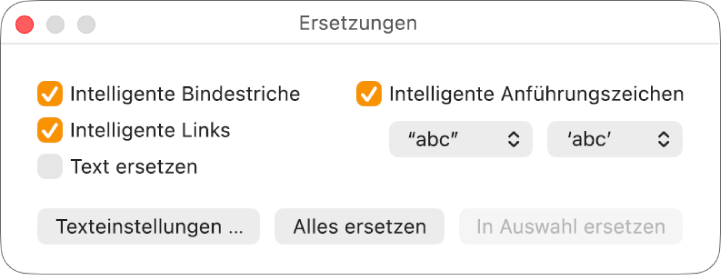
Trennstriche, Bindestriche und Anführungszeichen in Pages auf dem Mac formatieren

Standardmäßig bewegt Pages Wörter, die in einer Textzeile keinen Platz mehr finden, in die nächste Zeile. Du kannst jedoch festlegen, dass Pages diese Wörter bei der Eingabe mit Trennstrichen versehen soll. Diese Einstellung lässt sich für das gesamte Dokument oder nur für bestimmte Absätze anpassen. Du kannst auch im gesamten Text deines Dokuments oder für einzelne Absätze Trennstriche hinzufügen oder entfernen.

Mithilfe intelligenter Bindestriche kannst du in deinem Dokument doppelte Bindestriche (--) automatisch in Gedankenstriche (–) umwandeln.

Du kannst auch den Stil von Anführungszeichen (z. B. typografische Anführungszeichen, Klammern oder doppelte Klammern) festlegen und intelligente Anführungszeichen verwenden, um gerade Anführungszeichen automatisch in typografische Anführungszeichen zu ändern.


(...)


Siehe auch

Zeichenabstand in Pages auf dem Mac anpassen

Akzent-, Emoji- und Sonderzeichen in Pages auf dem Mac

Pages-Einstellungen auf dem Mac ändern

Zurück

Hervorhebungseffekt zu Text hinzufügen

Weiter

Zeilen- und Absatzabstand festlegen


Apple

  1.  Support
  2.  Pages – Benutzerhandbuch für Mac
  3.  Trennstriche, Bindestriche und Anführungszeichen in Pages auf dem Mac formatieren


Silbentrenung in Pages 15.3. ist tot

Willkommen in der Apple Support Community
Ein Forum, in dem Apple-Kunden sich gegenseitig mit ihren Produkten helfen. Melde dich mit deinem Apple Account an, um Mitglied zu werden.