
Face ID lässt sich nicht zurücksetzen
Hi, ich möchte einen 2. Face ID löschen, dazu muss ich Face ID zurücksetzen, doch das zurücksetzen funktioniert nicht, es lässt sich nicht öffnen
Hi, ich möchte einen 2. Face ID löschen, dazu muss ich Face ID zurücksetzen, doch das zurücksetzen funktioniert nicht, es lässt sich nicht öffnen
Hallo FrankWeidner,
meinst du damit das du in den Einstellungen den Punkt Face ID & Code nicht anklicken kannst?
Dann prüfe bitte hier nach, ob du Beschränkungen aktiv hast. Wenn ja bitte kurzzeitig deaktivieren:
Einstellungen > Bildschirmzeit > Beschränkungen
Ich hoffe ich konnte dir weiterhelfen.
LG
Luis
Hallo FrankWeidner,
meinst du damit das du in den Einstellungen den Punkt Face ID & Code nicht anklicken kannst?
Dann prüfe bitte hier nach, ob du Beschränkungen aktiv hast. Wenn ja bitte kurzzeitig deaktivieren:
Einstellungen > Bildschirmzeit > Beschränkungen
Ich hoffe ich konnte dir weiterhelfen.
LG
Luis
Was genau willst du "öffnen"?
Beim Klick auf "FaceID" zurücksetzen passiert nichts Offensichtliches.
Danach dann einfach wieder über "FaceID & Code" neu initialisieren.
Hallo Frank,
ein zweites beziehungsweise alternatives Erscheinungsbild lässt sich bei Face ID nicht separat löschen.
Wenn du auf „Face ID zurücksetzen“ tippst, werden beide gespeicherten Face-ID-Erfassungen unmittelbar entfernt. Ein zusätzliches Bestätigungsfenster erscheint dabei nicht.
Anschließend sollte an derselben Stelle „Face ID konfigurieren“ angezeigt werden. Darüber kannst du Face ID neu und ausschließlich für dich einrichten.
Falls die Schaltfläche nicht reagiert oder ausgegraut ist, wäre noch hilfreich zu wissen, was beim Antippen genau passiert und ob eine Fehlermeldung angezeigt wird.
Liebe Grüße! 🌺
Gut zu wissen:
Face ID auf dem iPhone einrichten
Du kannst Face ID (auf unterstützten Modellen) verwenden, um dein iPhone sicher und komfortabel zu entsperren, um Käufe und Zahlungen zu autorisieren und dich bei Apps anderer Anbieter anzumelden. Du musst dazu nur den Blick auf dein iPhone richten. Face ID-Daten werden verschlüsselt, sind nicht in iCloud gesichert und verlassen nie dein iPhone.
Damit du Face ID verwenden kannst, musst du auf deinem iPhone einen Code festlegen.
Face ID einrichten oder ein weiteres Gesicht hinzufügen
 > „Face ID & Code“ > „Face ID konfigurieren“ und folge der auf dem Bildschirm angezeigten Anleitung, wenn du Face ID nicht bereits beim erstmaligen Einrichten deines iPhone eingerichtet hast.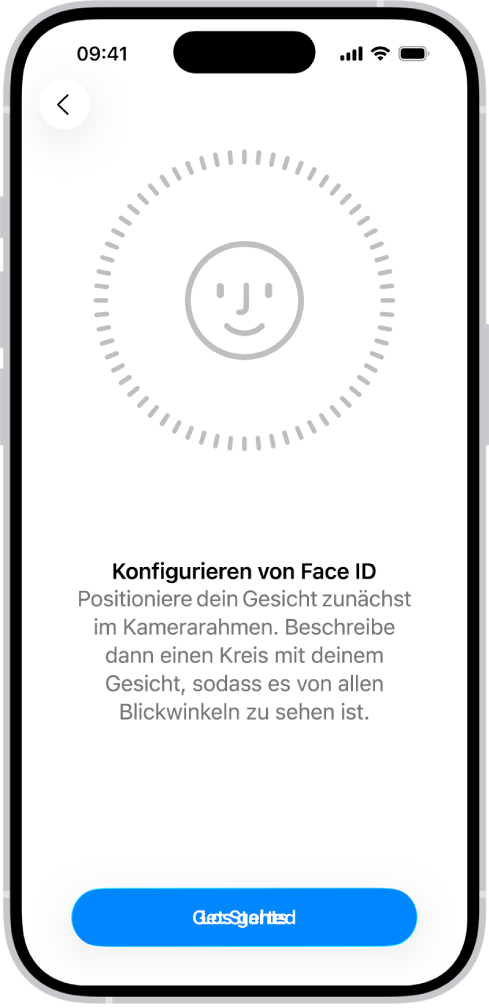
Auswählen, wann Face ID verwendet werden soll
Du kannst Face ID verwenden, um dein iPhone zu entsperren, Zahlungen zu autorisieren, Passwörter automatisch auszufüllen und mit Passwort geschützte Apps zu öffnen.
Wähle „Einstellungen“ > „Face ID & Code“ und aktiviere Optionen unter „Face ID verwenden für“.
Face ID mit einer Gesichtsmaske verwenden
iPhone 12-Modelle (oder neuer) kannst du mit Face ID entsperren, während du eine Gesichtsmaske (oder eine andere Abdeckung, die deinen Mund und deine Nase verdeckt) trägst.
Wenn du die Option „Face ID mit Maske“ aktivierst, analysiert Face ID die individuellen Gesichtszüge rund um deine Augen. Das Verfahren funktioniert mit allen Face ID-Optionen, die du unter „Einstellungen“ > „Face ID & Code“ aktivierst.
Hinweis: Face ID funktioniert jedoch nur dann am genauesten, wenn die vollständige Gesichtserkennung konfiguriert ist.
Wähle „Einstellungen“ > „Face ID & Code“ und führe beliebige der folgenden Schritte aus:
Außerdem kannst du die Apple Watch mit allen iPhone-Modellen verwenden, die die Verwendung von Face ID mit einer Gesichtsmaske unterstützen. Weitere Informationen findest du unter iPhone mit der Apple Watch entsperren.
Face ID vorübergehend deaktivieren
Du kannst die Möglichkeit, dein iPhone mittels Face ID zu entsperren, für eine gewisse Zeit aussetzen.
Wenn du dein iPhone das nächste Mal mit deinem Code entsperrst, wird Face ID wieder aktiviert.
Face ID deaktivieren
> „Face ID & Code“.Bei Verlust oder Diebstahl deines Geräts kannst du im Modus „Verloren“ mit der Option „Mein iPhone suchen“ verhindern, dass Face ID zum Entsperren deines Geräts verwendet wird. (Weitere Informationen findest du unter Gerät in der App „Wo ist?“ orten.)
Weitere Informationen über Face ID findest du unter Informationen zur fortschrittlichen Technologie von Face ID.
Siehe auch
Zeitpunkt für das automatische Sperren des iPhone festlegen
Einstellungen für Face ID und Aufmerksamkeit auf dem iPhone ändern
Sperrbildschirmfunktionen auf dem iPhone aktivieren
(...)
Face ID lässt sich nicht zurücksetzen



