Ich habe dir mal den passenden Support Text von Apple herausgesucht:
Radfahren mit der Apple Watch
Du kannst automatisch eine Verbindung zu Bluetooth-fähigem Zubehör herstellen, um deiner Ansicht für das Radfahrtraining Messwerte für Kadenz, Tempo und Leistung hinzuzufügen. Du kannst auch Schätzungen für deine funktionelle Schwellenleistung anzeigen – das höchste Intensitätslevel, das du eine Stunde lang halten kannst.
Wenn du ein Radfahrtraining startest, wird es automatisch als Live-Aktivität auf deinem iPhone angezeigt. Tippe darauf und es nimmt das gesamte Display ein. So kannst du beim Fahren deine Messwerte besser sehen.
Radfahrtraining beginnen
- Öffne die App „Training“
 auf deiner Apple Watch.
 - Drehe die Digital Crown zu „Rad outdoor“ oder „Rad indoor“ und tippe dann auf
 .
. - Tippe auf deinem iPhone auf den Trainings-Timer im Sperrbildschirm, um alle deine Messwerte anzuzeigen.
Um die Anzeige der Messwerte auf deinem iPhone zu beenden, streichst du auf deiner Apple Watch nach rechts und tippst dann auf „Stopp“.
Trainingsansichten für Radfahrtrainings
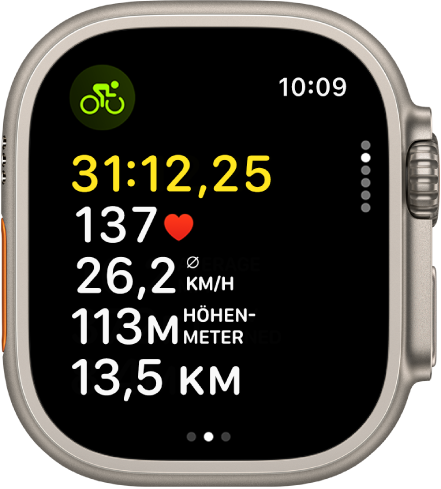
Das Training „Rad outdoor“ umfasst folgende Messwerte:
- Messwerte: Aktuelle Herzfrequenz, Durchschnittstempo, Steigungen, Strecke
- Messwerte 2: Aktuelles Tempo, aktuelle Höhe, Kalorienverbrauch, durchschnittliche Herzfrequenz
- Herzfrequenzbereiche: Aktuelle Herzfrequenz, Zeit in einem Bereich, durchschnittliche Herzfrequenz
- Segment: Anzahl der Segmente, Segmenttempo, Segmentstrecke, aktuelle Herzfrequenz
- Split: Anzahl der Splits, Split-Pace, Split-Tempo, aktuelle Herzfrequenz
- Höhe: Höhenprofil für die letzten 30 Minuten, Höhenmeter, aktuelle Höhe
- Leistung: Leistungsprofil für die letzten 30 Minuten, aktuelle Leistung, Radfahrkadenz
- Leistungsbereiche: Aktuelle Leistung, Zeit in einem Bereich, Durchschnitt für Radfahren
- Radfahren: Aktuelles Tempo, Durchschnittstempo, aktuelle Herzfrequenz
- Aktivitätsringe: Bewegen, Trainieren, Stehen
Hinweis: Du musst Leistungsbereiche in den Einstellungen konfigurieren, um den Messwert „Leistungsbereich“ zu aktivieren.
Für Radfahrtrainings eine Verbindung zu Bluetooth-fähigem Zubehör herstellen
- Öffne die App „Einstellungen“
 auf deiner Apple Watch.
 - Tippe auf „Bluetooth“ und tippe dann unter „Gesundheitsgeräte“ auf den Sensor, zu dem du eine Verbindung herstellen möchtest.
- Tippe unter „Gerät konfigurieren“ auf
 neben einer Option, um die Radgröße oder Kurbellänge zu ändern.
Nachdem du das Zubehör konfiguriert hast, stellt es automatisch eine Verbindung zu deiner Apple Watch her, wenn du ein Radfahrtraining startest.
Hinweis: Kompatibles Bluetooth-Zubehör, das du mit deiner Apple Watch verbindest, erfasst automatisch Daten wie Kadenz oder Leistung in Radfahrtrainings von Apple Fitness+. Weitere Informationen findest du unter Angezeigte Messwerte während einer Aktivität in Apple Fitness+ ändern im Apple Fitness+ – Benutzerhandbuch.
Informationen zu Leistungsbereichen
Du kannst dich über die Leistung deiner Radfahrtrainings informieren, indem du dir die Informationen über die Leistungsbereiche auf deiner Apple Watch ansiehst. Leistungsbereiche basieren auf einer Schätzung deiner funktionellen Schwellenleistung (FTP) und sind verfügbar, wenn du deine Apple Watch mit Bluetooth-fähigem Radfahrzubehör wie Leistungsmessern, Geschwindigkeitssensoren und Kadenzsensoren verbindest.
Auf der Apple Watch werden Leistungsbereiche in fünf bis acht Segmenten dargestellt, die geschätzten Intensitätsstufen von gering bis extrem entsprechen. Wenn du deine Leistungsbereiche beobachtest, kannst du deine Radfahrtrainings effektiver gestalten und dich selbst herausfordern, um deine Fitness zu verbessern.
Hinweis: Die Leistungsbereiche werden nur berechnet, wenn du dein Geburtsdatum, deine Größe und dein Gewicht in der App „Fitness“ auf dem iPhone eingegeben hast.
Leistungsbereiche konfigurieren
- Öffne die App „Einstellungen“ auf deiner Apple Watch.
- Wähle „Training“ > „Radfahrleistung“.
- Tippe auf „Eigene“ und gib dann einen FTP-Wert ein.
- Wenn du einen FTP-Wert eingibst, werden deine Leistungsbereiche automatisch auf der Basis der gleichen Prozentsätze neu berechnet.
- Tippe unter „Leistungsbereiche“ auf „6 Bereiche“ und wähle die Gesamtzahl der Leistungsbereiche.
- Tippe auf einen Bereich, um seinen oberen und unteren Grenzwert einzugeben.
Du kannst auch die App Apple Watch auf deinem iPhone öffnen und auf „Meine Watch“ tippen. Wähle dann „Training“ > „Radfahrleistung“, tippe auf „Eigene“ und gib einen FTP-Wert ein. Ändere anschließend die Gesamtzahl der Leistungsbereiche und tippe auf einen Bereich, um seinen oberen und unteren Grenzwert einzugeben.
(...)



