Geholfen hat mir bei einem solchen Problem, den Mail-Account in der Mail-App zu entfernen und wieder neu hinzuzufügen. Keine Sorge, du löschst damit nicht den Mail-Accout selbst. Wichtig ist hierbei, dass sich diese Methode nur bei IMAP-Accounts empfiehlt, denn hier bleiben deine Mails auf dem Server deines Anbieters erhalten.
Stelle bitte vorher sicher, dass dir die entsprechenden Zugangsdaten (E-Mailadresse und Passwort) zur Verfügung stehen, denn diese brauchst du später für die erneute Einrichtung.
Wenn du diese Daten hast, gehe bitte zu
- Einstellungen
- Apps (ganz unten)
- Mail
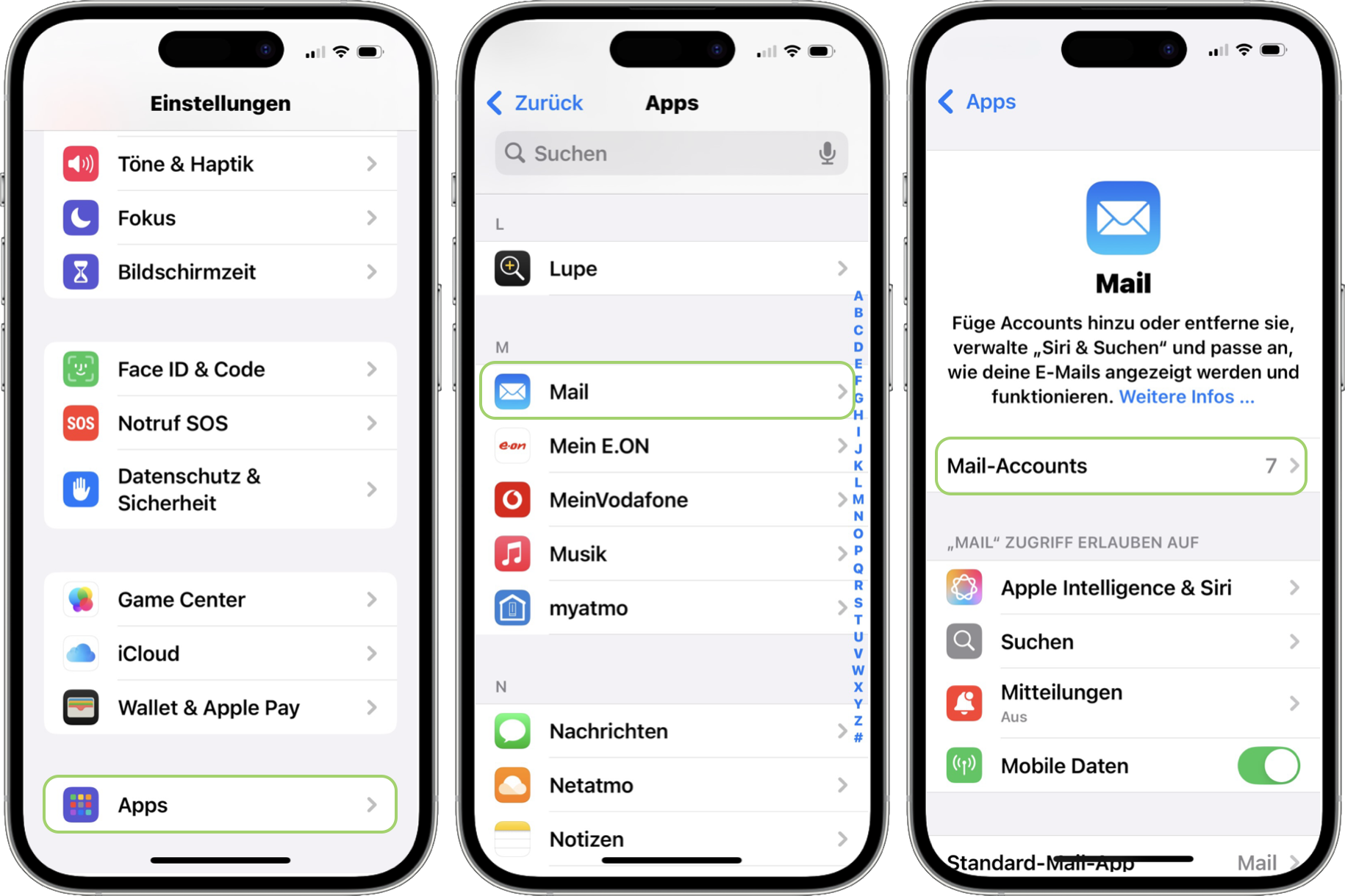
und tippe anschließend auf Mail-Accounts. Suche deinen Account heraus, der nicht mehr funktioniert und tippe darauf.
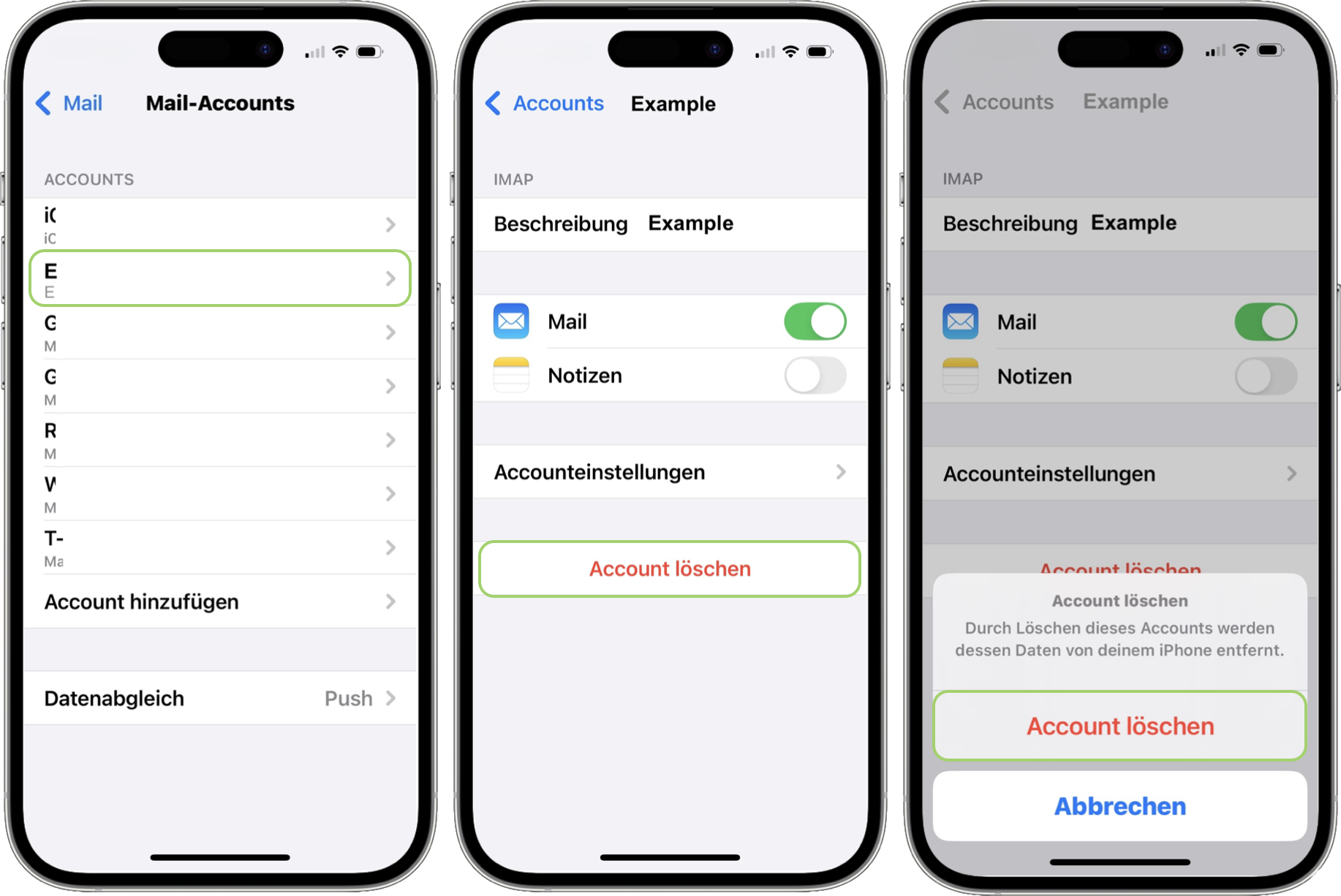
Um deinen Account wieder hinzuzufügen, gehe bitte zu
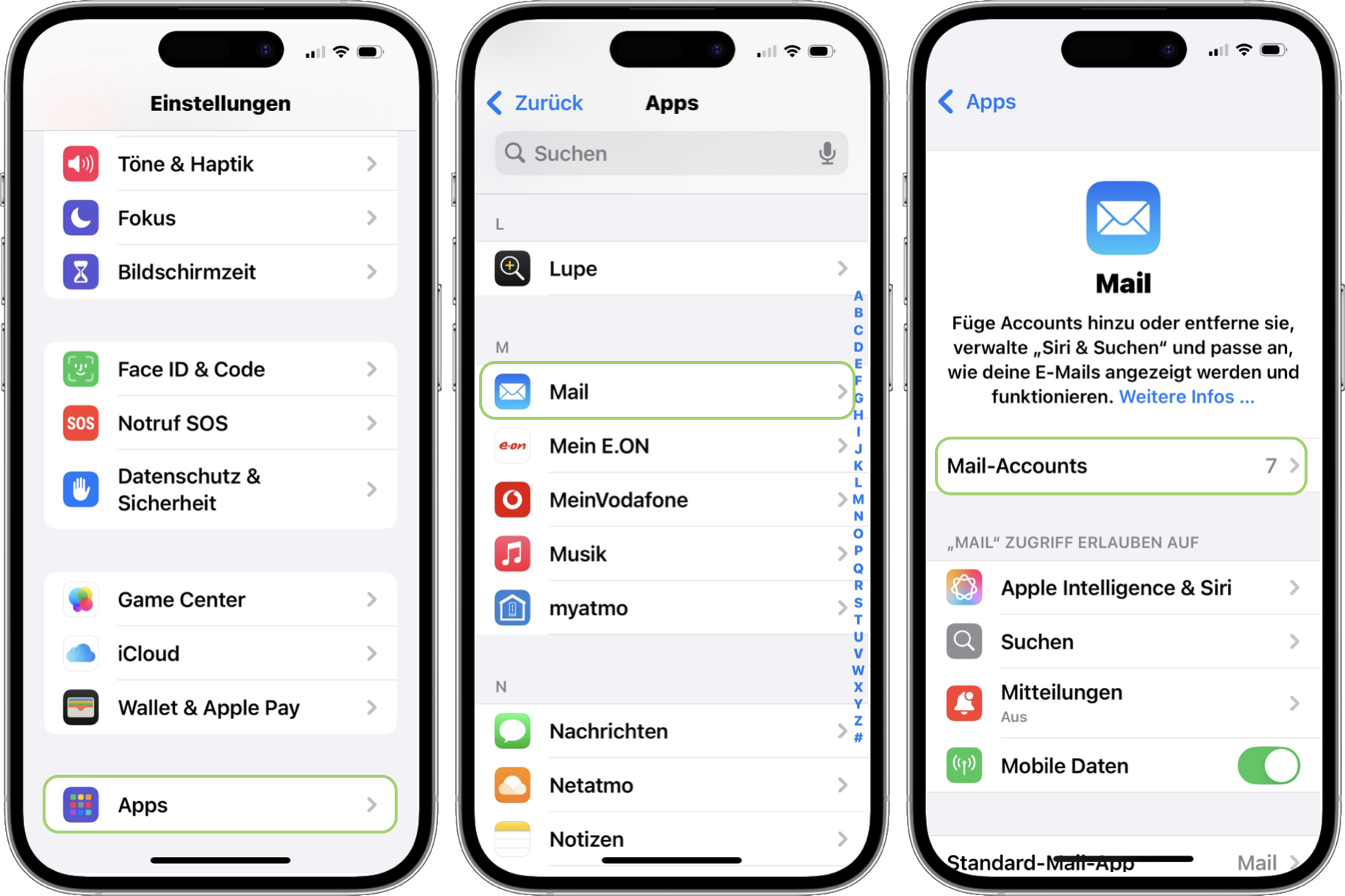
- Einstellungen
- Apps (ganz unten)
- Mail
und wähle wieder „Mail-Accounts“.
Tippe im Folgefenster auf „Account hinzufügen“, suche im Folgefenster den entsprechenden Anbieter heraus und folge der entsprechenden Anleitung.
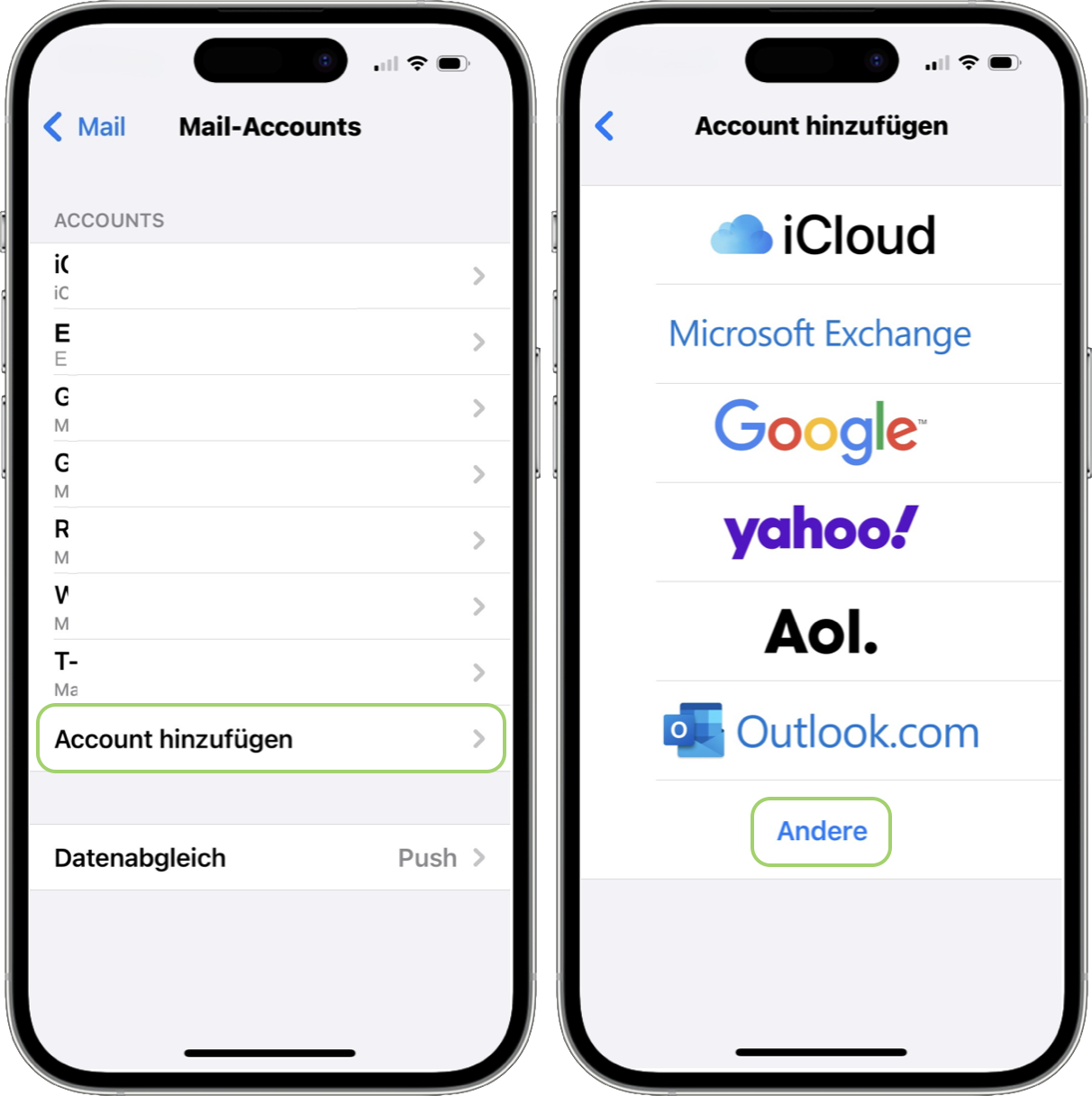
Ist der Anbieter nicht aufgeführt, wähle „Andere“ und gibt nachfolgend die Zugangsdaten für deinen E-Mail-Account ein.
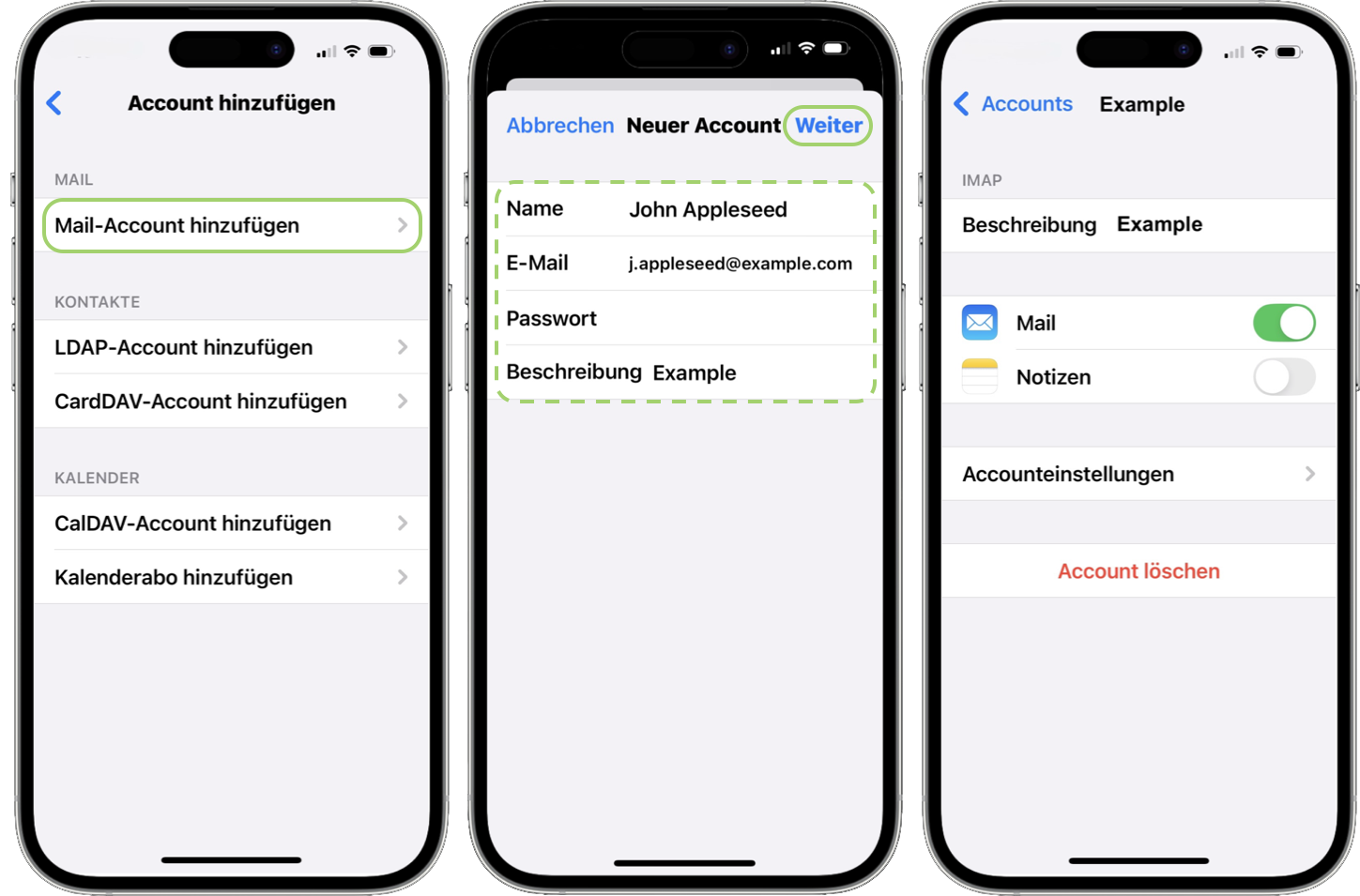
Tippe rechts oben auf „Weiter und warte die automatische Erstellung des Accounts ab. Du hast aber auch die Möglichkeit, deinen Account manuell zu erstellen. Das ermöglicht dir, die Zugangsdaten für den Eingangs- und Ausgangsserver manuell einzugeben und dann auf „Weiter“ tippen.
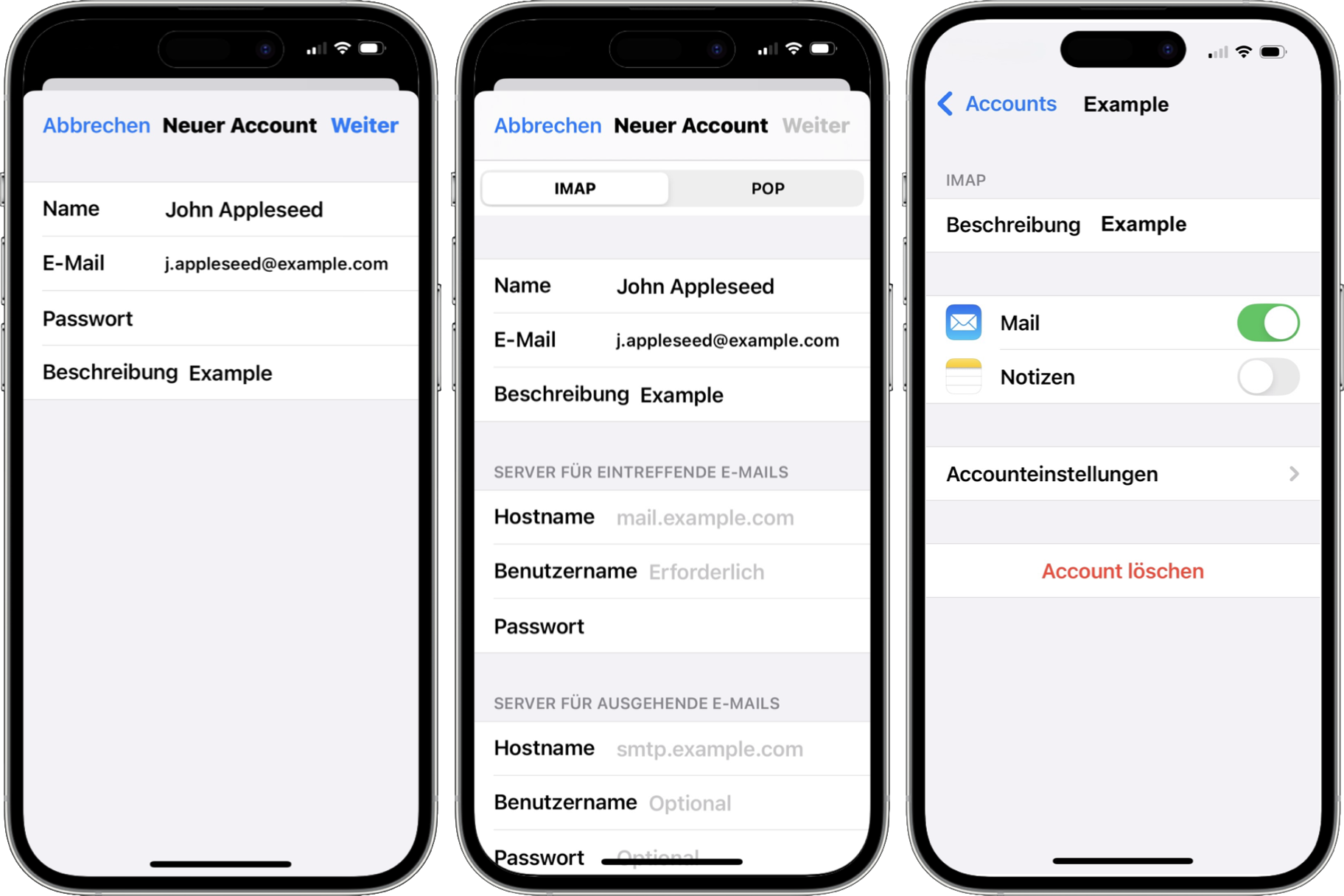
Sind dir diese Daten nicht bekannt, kannst du deine E-Mail-Adresse hier überprüfen
Mail - Official Apple Support und dir die entsprechenden Daten anzeigen lassen. Sind die Einstellungen korrekt, kannst du im Folgebildschirm auf „Sichern“ tippen und dein Account wird erstellt.



