MacBook Air: Passwort zurücksetzen klappt einfach nicht

Hallo zusammen. Mein MacBook Air ist neu, also von Januar 2026 und schon bei der Installation wurde erneut nach dem Passwort gefragt, was das Gerät nicht annimmt (kann natürlich sein, dass ich groß und klein verwechselt habe, etc.). Jedenfalls gibt es kein Fragezeichen und keine Option zum Zurücksetzen des Passwortes. Sämtliche Beiträge in dem Support haben überhaupt nichts gebracht. Wie kriege ich mein MacBook Air zum Laufen? Beziehungsweise wie kann ich mir ein neues Passwort vergeben?

Gepostet am 12. Sept. 2026 17:31

Antworten
Frage gekennzeichnet als Höchstrangige Antwort

Gepostet am 12. Sept. 2026 19:34

Versuche es über die Wiederherstellung und resetpassword, das funktioniert garantiert.


Im Apple Supporttext ist dazu Folgendes zu lesen:


Optionen zum Zurücksetzen in der Wiederherstellung verwenden


Wenn du dein Passwort nicht mit den Optionen zum Zurücksetzen im Anmeldefenster zurücksetzen konntest:


  1. Führe die Schritte zum Starten deines Computers über die macOS-Wiederherstellung aus.
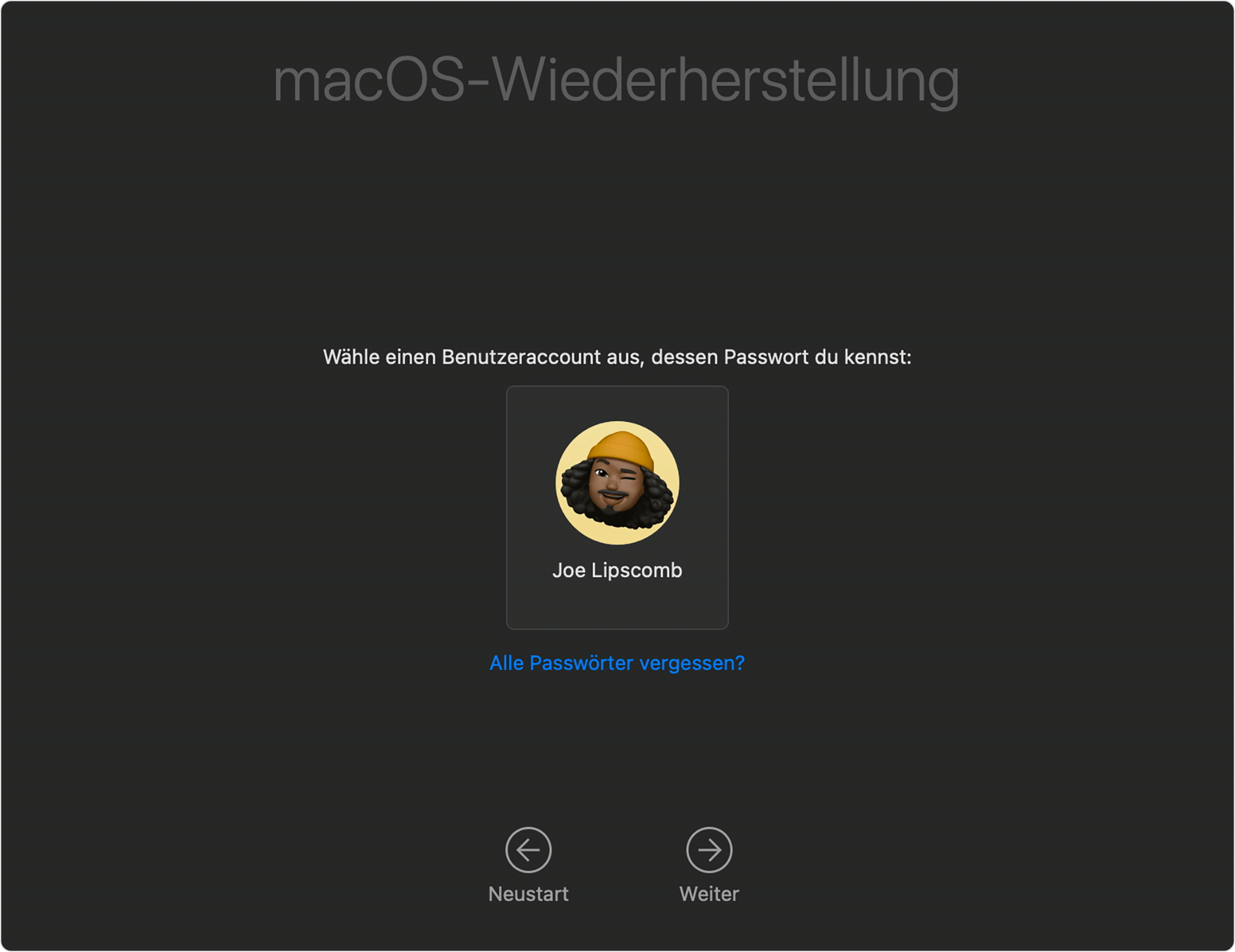
  2. Beim Starten aus der Wiederherstellung wirst du aufgefordert, einen Benutzer auszuwählen, dessen Passwort du kennst. Klicke auf „Alle Passwörter vergessen?“.


  1. Folge den Anweisungen auf dem Bildschirm, die je nach Mac-Setup variieren können. Gehe wie folgt vor:


    • Wenn du aufgefordert wirst, dich bei deinem Apple Account anzumelden, gib die E-Mail-Adresse oder Telefonnummer deines Apple Accounts und dann das Passwort ein. Möglicherweise wirst du aufgefordert, einen Bestätigungscode einzugeben, der an deine anderen Geräte gesendet wird. Du kannst dann den Benutzer auswählen, für den das Passwort zurückgesetzt werden soll.
    • Wenn du aufgefordert wirst, deinen FileVault-Wiederherstellungsschlüssel einzugeben, gib die Zeichenfolge aus Buchstaben und Zahlen ein, aus denen der Schlüssel besteht. Wenn du keinen Zugriff auf deinen Wiederherstellungsschlüssel hast
    • Wenn du dazu aufgefordert wirst, ein Volume zur Wiederherstellung auszuwählen, wähle dein Startvolume aus, z. B. Macintosh HD, 
    • Wenn du aufgefordert wirst, diesen Mac zu deaktivieren, lasse die Deaktivierung des Mac zu. Dies ist nur vorübergehend.
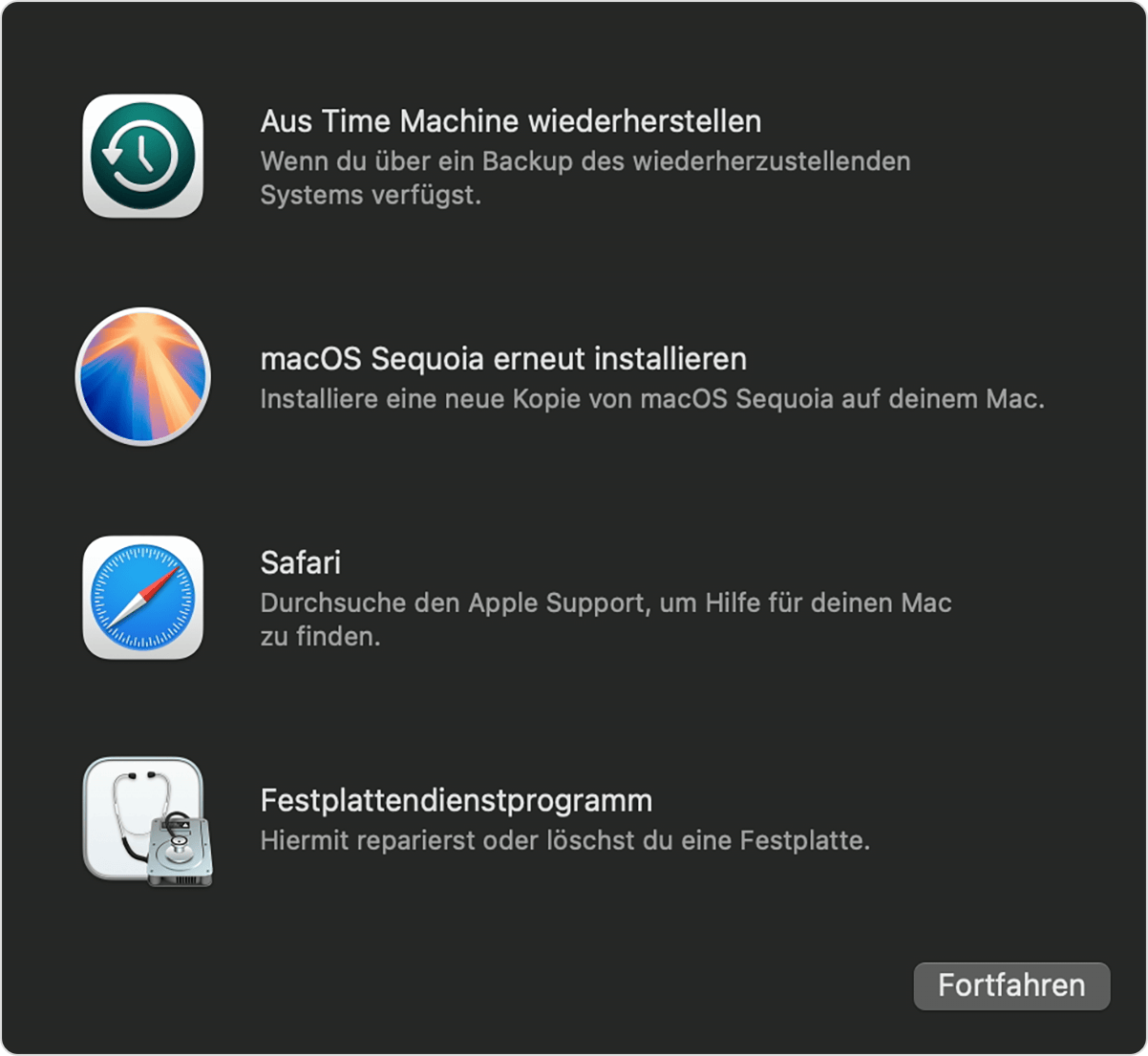
  1. Wenn du fertig bist, klicke auf „Beenden und zur Wiederherstellung wechseln“. Du befindest dich in der Wiederherstellung, wenn du Optionen zum Wiederherstellen von Time Machine, zum Neuinstallieren von macOS und mehr siehst:


  1. Wenn dir Schritte zum Zurücksetzen des Passworts angeboten wurden und du diese Schritte ausführen konntest, wähle im Apple-Menü  die Option „Neustart“ und melde dich dann mit deinem neuen Passwort an.
  2. Wenn dir keine Schritte zum Zurücksetzen des Passworts angeboten wurden oder du diese nicht abschließen konntest, wähle „Terminal“ aus dem Menü „Dienstprogramme“ in der Menüleiste. 


  1. Gib im daraufhin eingeblendeten Terminal-Fenster resetpassword ein, und drücke dann den Zeilenschalter. 

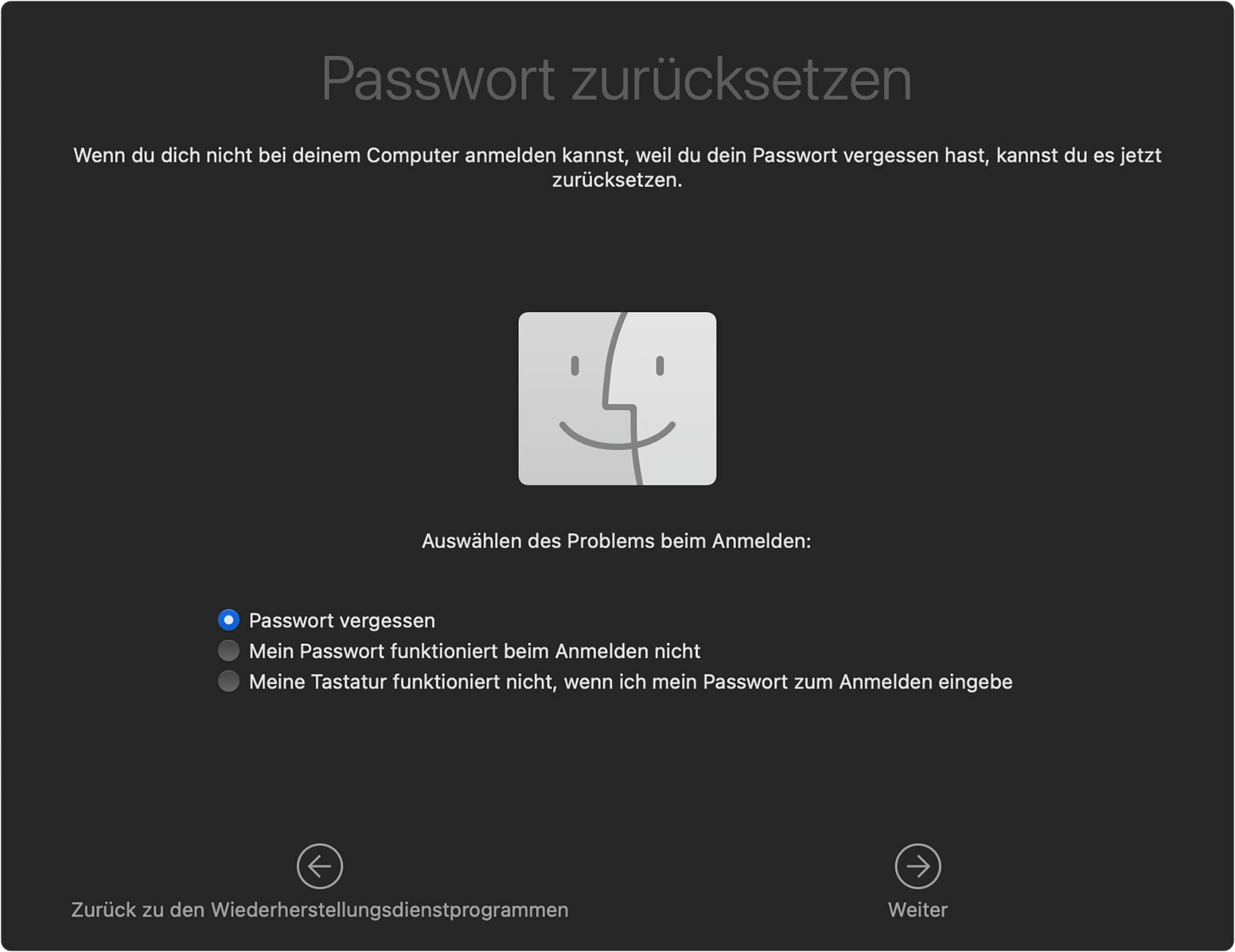
  2. Wähle im daraufhin eingeblendeten Fenster eine Option zum Zurücksetzen, z. B. „Ich habe mein Passwort vergessen“ oder „Mein Passwort funktioniert beim Anmelden nicht“. Klicke anschließend auf „Weiter“, und befolge die Anweisungen auf dem Bildschirm.


    1. Nachdem du die angeforderten Informationen bereitgestellt hast, wirst du aufgefordert, ein neues Passwort für deinen und alle anderen Benutzeraccounts zu erstellen. Anschließend kannst du deinen Mac neu starten und dich mit dem neuen Passwort anmelden.


Quelle: Wenn du dein Mac-Anmeldepasswort vergessen hast - Apple Support (DE)


5 Antworten
Frage gekennzeichnet als Höchstrangige Antwort

12. Sept. 2026 19:34 als Antwort auf Nutzerin

Versuche es über die Wiederherstellung und resetpassword, das funktioniert garantiert.


Im Apple Supporttext ist dazu Folgendes zu lesen:


Optionen zum Zurücksetzen in der Wiederherstellung verwenden


Wenn du dein Passwort nicht mit den Optionen zum Zurücksetzen im Anmeldefenster zurücksetzen konntest:


  1. Führe die Schritte zum Starten deines Computers über die macOS-Wiederherstellung aus.
  2. Beim Starten aus der Wiederherstellung wirst du aufgefordert, einen Benutzer auszuwählen, dessen Passwort du kennst. Klicke auf „Alle Passwörter vergessen?“.


  1. Folge den Anweisungen auf dem Bildschirm, die je nach Mac-Setup variieren können. Gehe wie folgt vor:


    • Wenn du aufgefordert wirst, dich bei deinem Apple Account anzumelden, gib die E-Mail-Adresse oder Telefonnummer deines Apple Accounts und dann das Passwort ein. Möglicherweise wirst du aufgefordert, einen Bestätigungscode einzugeben, der an deine anderen Geräte gesendet wird. Du kannst dann den Benutzer auswählen, für den das Passwort zurückgesetzt werden soll.
    • Wenn du aufgefordert wirst, deinen FileVault-Wiederherstellungsschlüssel einzugeben, gib die Zeichenfolge aus Buchstaben und Zahlen ein, aus denen der Schlüssel besteht. Wenn du keinen Zugriff auf deinen Wiederherstellungsschlüssel hast
    • Wenn du dazu aufgefordert wirst, ein Volume zur Wiederherstellung auszuwählen, wähle dein Startvolume aus, z. B. Macintosh HD, 
    • Wenn du aufgefordert wirst, diesen Mac zu deaktivieren, lasse die Deaktivierung des Mac zu. Dies ist nur vorübergehend.
  1. Wenn du fertig bist, klicke auf „Beenden und zur Wiederherstellung wechseln“. Du befindest dich in der Wiederherstellung, wenn du Optionen zum Wiederherstellen von Time Machine, zum Neuinstallieren von macOS und mehr siehst:


  1. Wenn dir Schritte zum Zurücksetzen des Passworts angeboten wurden und du diese Schritte ausführen konntest, wähle im Apple-Menü  die Option „Neustart“ und melde dich dann mit deinem neuen Passwort an.
  2. Wenn dir keine Schritte zum Zurücksetzen des Passworts angeboten wurden oder du diese nicht abschließen konntest, wähle „Terminal“ aus dem Menü „Dienstprogramme“ in der Menüleiste. 


  1. Gib im daraufhin eingeblendeten Terminal-Fenster resetpassword ein, und drücke dann den Zeilenschalter. 

  2. Wähle im daraufhin eingeblendeten Fenster eine Option zum Zurücksetzen, z. B. „Ich habe mein Passwort vergessen“ oder „Mein Passwort funktioniert beim Anmelden nicht“. Klicke anschließend auf „Weiter“, und befolge die Anweisungen auf dem Bildschirm.


    1. Nachdem du die angeforderten Informationen bereitgestellt hast, wirst du aufgefordert, ein neues Passwort für deinen und alle anderen Benutzeraccounts zu erstellen. Anschließend kannst du deinen Mac neu starten und dich mit dem neuen Passwort anmelden.


Quelle: Wenn du dein Mac-Anmeldepasswort vergessen hast - Apple Support (DE)


12. Sept. 2026 18:49 als Antwort auf Nutzerin

Hallo Nutzerin,


wenn am Anmeldefenster weder ein Fragezeichen noch eine Möglichkeit zum Zurücksetzen erscheint, ist das noch kein Grund, den Mac zu löschen. Apple sieht für diesen Fall die Passwort-Wiederherstellung von macOS vor. 


Vorher würde ich noch zwei einfache Dinge prüfen: Achte am Anmeldebildschirm auf die richtige Tastatursprache und darauf, dass die Feststelltaste nicht aktiviert ist. Außerdem wird dort das Anmeldepasswort des Mac-Benutzers verlangt – nicht das Passwort des Apple Accounts. 


Wenn das Passwort weiterhin nicht angenommen wird, starte bei deinem neuen MacBook Air die macOS-Wiederherstellung:


• Mac vollständig ausschalten.

• Die Ein-/Ausschalttaste bzw. Touch-ID-Taste gedrückt halten, bis „Startoptionen werden geladen“ erscheint.

• Optionen > Weiter auswählen.

• Den weiteren Hinweisen zum Zurücksetzen des Benutzerpassworts folgen. 


Falls dort ebenfalls keine passende Möglichkeit angeboten wird, beschreibt Apple als nächsten Schritt das Dienstprogramm „Passwort zurücksetzen“ innerhalb der Wiederherstellung. Ich würde aber erst den normalen Wiederherstellungsdialog verwenden und nicht vorschnell den Mac löschen oder macOS neu installieren. 


Noch ein Hinweis: Wenn ein vergessenes Benutzerpasswort zurückgesetzt wird, kann dabei ein neuer Anmeldeschlüsselbund entstehen. Auf lokal im alten Schlüsselbund gespeicherte Passwörter kann dann gegebenenfalls nicht mehr zugegriffen werden. 


Zum Nachlesen: Apple Support, „Wenn du dein Mac-Anmeldepasswort vergessen hast“, Artikelnummer 102633.


Beste Grüße & viel Erfolg 🌺

MacBook Air: Passwort zurücksetzen klappt einfach nicht

Willkommen in der Apple Support Community
Ein Forum, in dem Apple-Kunden sich gegenseitig mit ihren Produkten helfen. Melde dich mit deinem Apple Account an, um Mitglied zu werden.