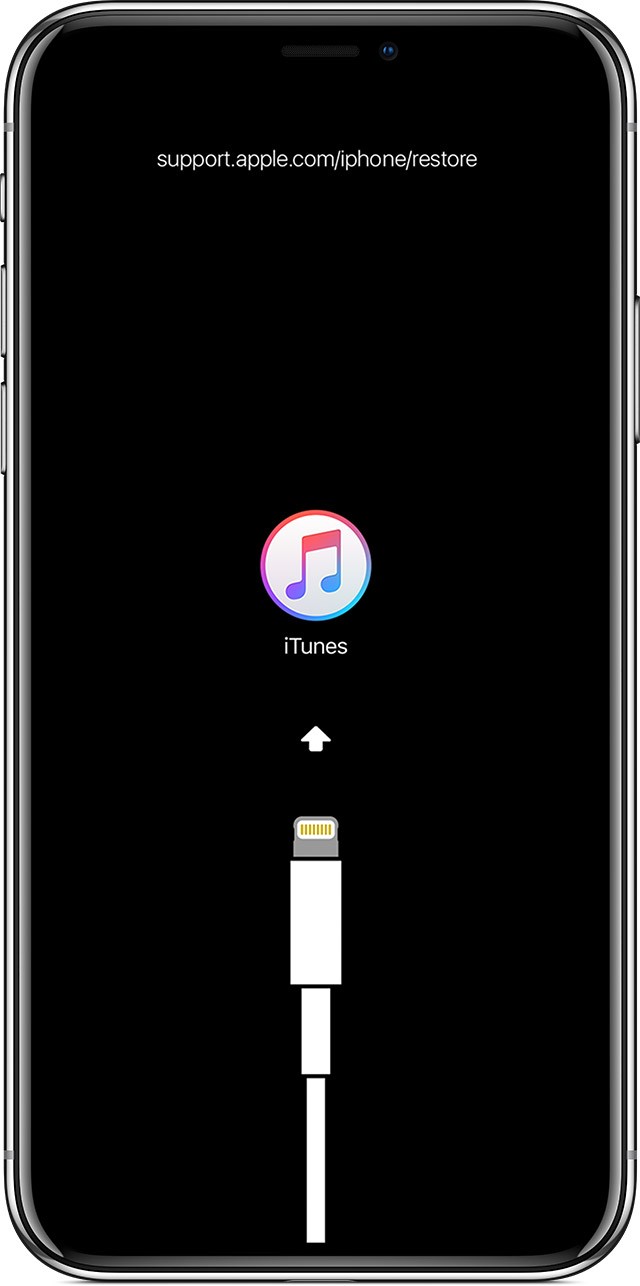
Si l’écran Se connecter à iTunes s’affiche sur votre iPhone, iPad ou iPod touch

Je viens de procéder à une mise à jour et depuis l'écrans de mon iPad n'affiche que le fil du chargeur et au dessus le logo de itunes et je n'ai pas compris comment le redémarrer et c'est que j'ai besoin de ma tablette demain comment puis-je résoudre ce problème rapidement

Publiée le 12 oct. 2018 à 12h11

Répondre
Question marquée comme Réponse la mieux classée

Publiée le 12 oct. 2018 à 12h17

bonsoir marcus239, votre mise a jour ne s'est pas effectuer correctement et qu'il faut recommencer

voici comment procéder : Mise à jour ou restauration impossible de votre iPhone, iPad ou iPod touch - Assistance Apple

Placer votre appareil en mode de récupération et le configurer à nouveau

  1. Assurez-vous de disposer de la dernière version d’iTunes.
  2. Si iTunes est ouvert, fermez l’application. Connectez votre appareil à votre ordinateur et ouvrez iTunes. Si vous n’avez pas d’ordinateur, utilisez celui d’un proche ou rendez-vous dans un magasin Apple Store ou un centre de services agréé Apple pour obtenir de l’aide.
  3. Lorsque votre appareil est connecté, forcez-le à redémarrer en suivant les étapes indiquées ci-dessous. Ne relâchez pas les boutons quand le logo Apple s’affiche, mais patientez jusqu’à ce que l’écran Se connecter à iTunes apparaisse :
    • Sur un iPhone 8 ou modèle ultérieur : appuyez brièvement sur le bouton d’augmentation du volume. Appuyez brièvement sur le bouton de réduction du volume. Ensuite, maintenez le bouton latéral enfoncé jusqu’à ce que l’écran Se connecter à iTunes apparaisse.
    • Sur un iPhone 7 ou un iPhone 7 Plus : appuyez simultanément sur le bouton latéral et le bouton de réduction du volume. Maintenez-les enfoncés jusqu’à ce que l’écran Se connecter à iTunes apparaisse.
    • Sur un iPhone 6s ou modèle antérieur, un iPad ou un iPod touch : appuyez simultanément sur le bouton principal et sur le bouton du dessus (ou latéral). Maintenez-les enfoncés jusqu’à ce que l’écran Se connecter à iTunes apparaisse.
      Fichier chargé par un client
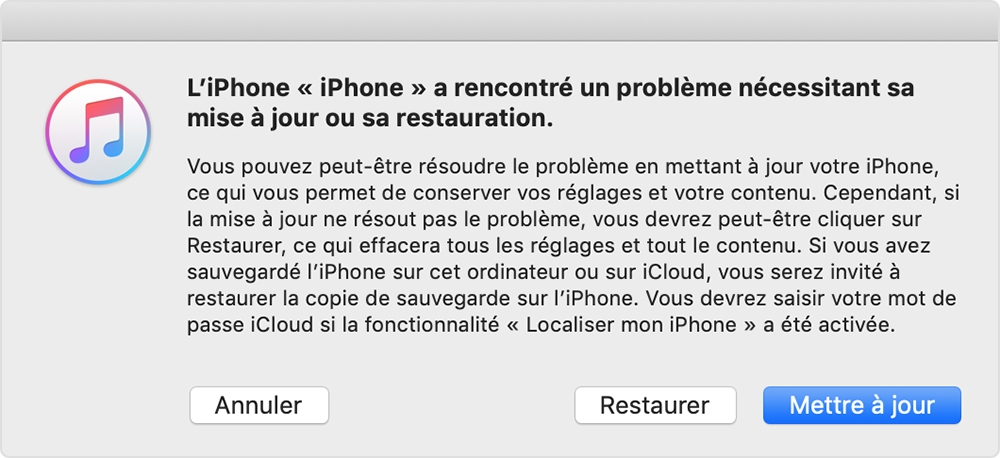
  4. Dans la fenêtre vous invitant à procéder à une mise à jour ou à une restauration, sélectionnez Mettre à jour. iTunes tente alors de réinstaller iOS sans effacer vos données. Patientez le temps qu’iTunes télécharge le logiciel de votre appareil. Si le téléchargement dure plus de 15 minutes et que l’écran Se connecter à iTunes se ferme, attendez la fin du téléchargement, puis répétez l’étape 3.
    Fichier chargé par un client
  5. Une fois la mise à jour ou la restauration effectuée, configurez votre appareil.


7 réponses
Question marquée comme Réponse la mieux classée

Le 12 oct. 2018 à 12h17 en réponse à marcus239

bonsoir marcus239, votre mise a jour ne s'est pas effectuer correctement et qu'il faut recommencer

voici comment procéder : Mise à jour ou restauration impossible de votre iPhone, iPad ou iPod touch - Assistance Apple

Placer votre appareil en mode de récupération et le configurer à nouveau

  1. Assurez-vous de disposer de la dernière version d’iTunes.
  2. Si iTunes est ouvert, fermez l’application. Connectez votre appareil à votre ordinateur et ouvrez iTunes. Si vous n’avez pas d’ordinateur, utilisez celui d’un proche ou rendez-vous dans un magasin Apple Store ou un centre de services agréé Apple pour obtenir de l’aide.
  3. Lorsque votre appareil est connecté, forcez-le à redémarrer en suivant les étapes indiquées ci-dessous. Ne relâchez pas les boutons quand le logo Apple s’affiche, mais patientez jusqu’à ce que l’écran Se connecter à iTunes apparaisse :
    • Sur un iPhone 8 ou modèle ultérieur : appuyez brièvement sur le bouton d’augmentation du volume. Appuyez brièvement sur le bouton de réduction du volume. Ensuite, maintenez le bouton latéral enfoncé jusqu’à ce que l’écran Se connecter à iTunes apparaisse.
    • Sur un iPhone 7 ou un iPhone 7 Plus : appuyez simultanément sur le bouton latéral et le bouton de réduction du volume. Maintenez-les enfoncés jusqu’à ce que l’écran Se connecter à iTunes apparaisse.
    • Sur un iPhone 6s ou modèle antérieur, un iPad ou un iPod touch : appuyez simultanément sur le bouton principal et sur le bouton du dessus (ou latéral). Maintenez-les enfoncés jusqu’à ce que l’écran Se connecter à iTunes apparaisse.
      Fichier chargé par un client
  4. Dans la fenêtre vous invitant à procéder à une mise à jour ou à une restauration, sélectionnez Mettre à jour. iTunes tente alors de réinstaller iOS sans effacer vos données. Patientez le temps qu’iTunes télécharge le logiciel de votre appareil. Si le téléchargement dure plus de 15 minutes et que l’écran Se connecter à iTunes se ferme, attendez la fin du téléchargement, puis répétez l’étape 3.
    Fichier chargé par un client
  5. Une fois la mise à jour ou la restauration effectuée, configurez votre appareil.


Le 13 oct. 2018 à 08h28 en réponse à patriciadechicoutimi

éteignez l'iphone puis procéder comme suit :

Placer votre appareil en mode de récupération et le configurer à nouveau

  1. Assurez-vous de disposer de la dernière version d’iTunes.
  2. Si iTunes est ouvert, fermez l’application. Connectez votre appareil à votre ordinateur et ouvrez iTunes. Si vous n’avez pas d’ordinateur, utilisez celui d’un proche ou rendez-vous dans un magasin Apple Store ou un centre de services agréé Apple pour obtenir de l’aide.
  3. Lorsque votre appareil est connecté, forcez-le à redémarrer en suivant les étapes indiquées ci-dessous. Ne relâchez pas les boutons quand le logo Apple s’affiche, mais patientez jusqu’à ce que l’écran Se connecter à iTunes apparaisse :
    • Sur un iPhone 8 ou modèle ultérieur : appuyez brièvement sur le bouton d’augmentation du volume. Appuyez brièvement sur le bouton de réduction du volume. Ensuite, maintenez le bouton latéral enfoncé jusqu’à ce que l’écran Se connecter à iTunes apparaisse.
    • Sur un iPhone 7 ou un iPhone 7 Plus : appuyez simultanément sur le bouton latéral et le bouton de réduction du volume. Maintenez-les enfoncés jusqu’à ce que l’écran Se connecter à iTunes apparaisse.
    • Sur un iPhone 6s ou modèle antérieur, un iPad ou un iPod touch : appuyez simultanément sur le bouton principal et sur le bouton du dessus (ou latéral). Maintenez-les enfoncés jusqu’à ce que l’écran Se connecter à iTunes apparaisse.
      Fichier chargé par un client
  4. Dans la fenêtre vous invitant à procéder à une mise à jour ou à une restauration, sélectionnez Mettre à jour. iTunes tente alors de réinstaller iOS sans effacer vos données. Patientez le temps qu’iTunes télécharge le logiciel de votre appareil. Si le téléchargement dure plus de 15 minutes et que l’écran Se connecter à iTunes se ferme, attendez la fin du téléchargement, puis répétez l’étape 3.
    Fichier chargé par un client
  5. Une fois la mise à jour ou la restauration effectuée, configurez votre appareil.

Cette discussion a été fermée par le système ou l’équipe de la communauté. Vous pouvez voter pour les publications que vous jugez utiles ou effectuer des recherches dans la communauté pour trouver des réponses supplémentaires.

Si l’écran Se connecter à iTunes s’affiche sur votre iPhone, iPad ou iPod touch

Bienvenue dans la Communauté d’assistance Apple
Un forum où les clients Apple s’entraident avec leurs produits. Faites vos premiers pas avec votre compte Apple.