Bonsoir, en attendant que Samsung sorte un nouveau driver compatible 64 bits. Vous pouvez revenir à votre ancien système en utilisant Time machine.
Restauration de macOS et de vos fichiers
Cette procédure efface votre disque dur. Vous restaurez ensuite vos fichiers et la version de macOS que vous utilisiez au moment de la sauvegarde.
- Vérifiez que votre disque de sauvegarde Time Machine est connecté et allumé.
- Allumez votre Mac, puis maintenez immédiatement les touches Commande (⌘) + R enfoncées pour démarrer à partir de la fonctionnalité de récupération de macOS.
- Lorsque la fenêtre Utilitaires macOS s’affiche, sélectionnez l’option de restauration à partir d’une sauvegarde Time Machine.
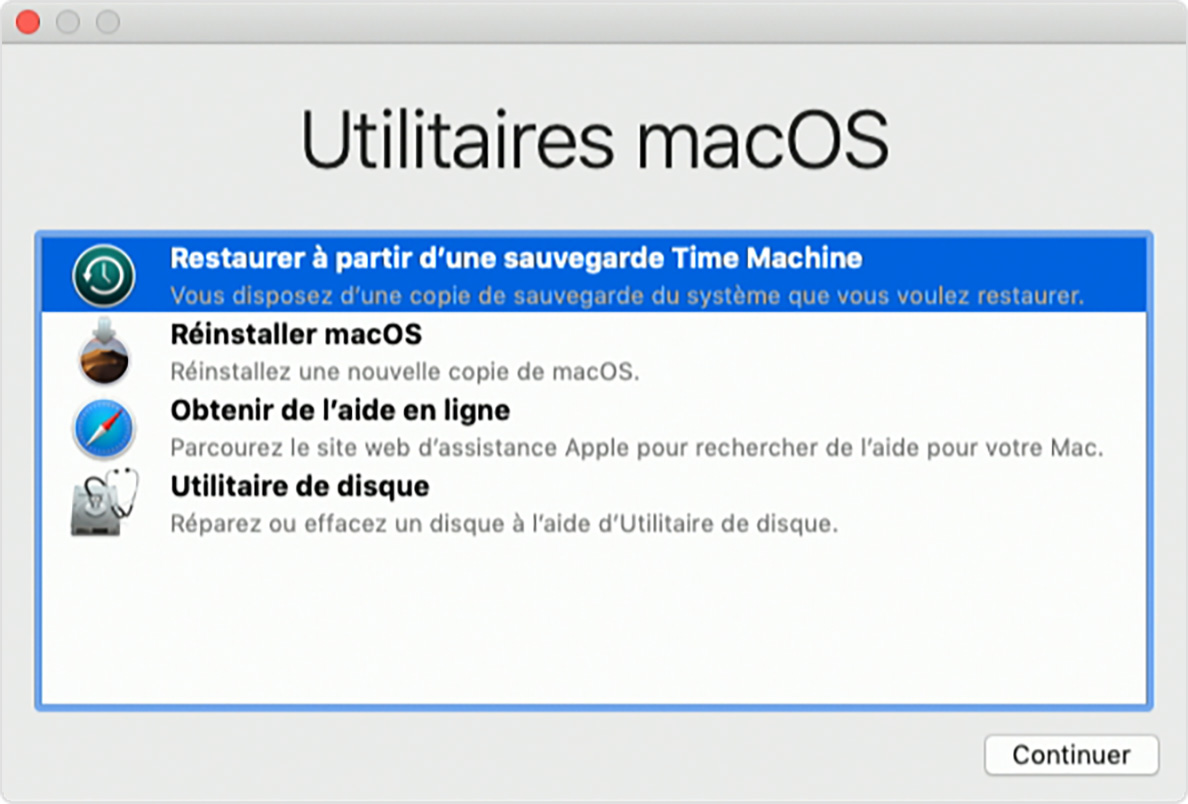
- Cliquez sur Continuer sur cet écran et sur le suivant.
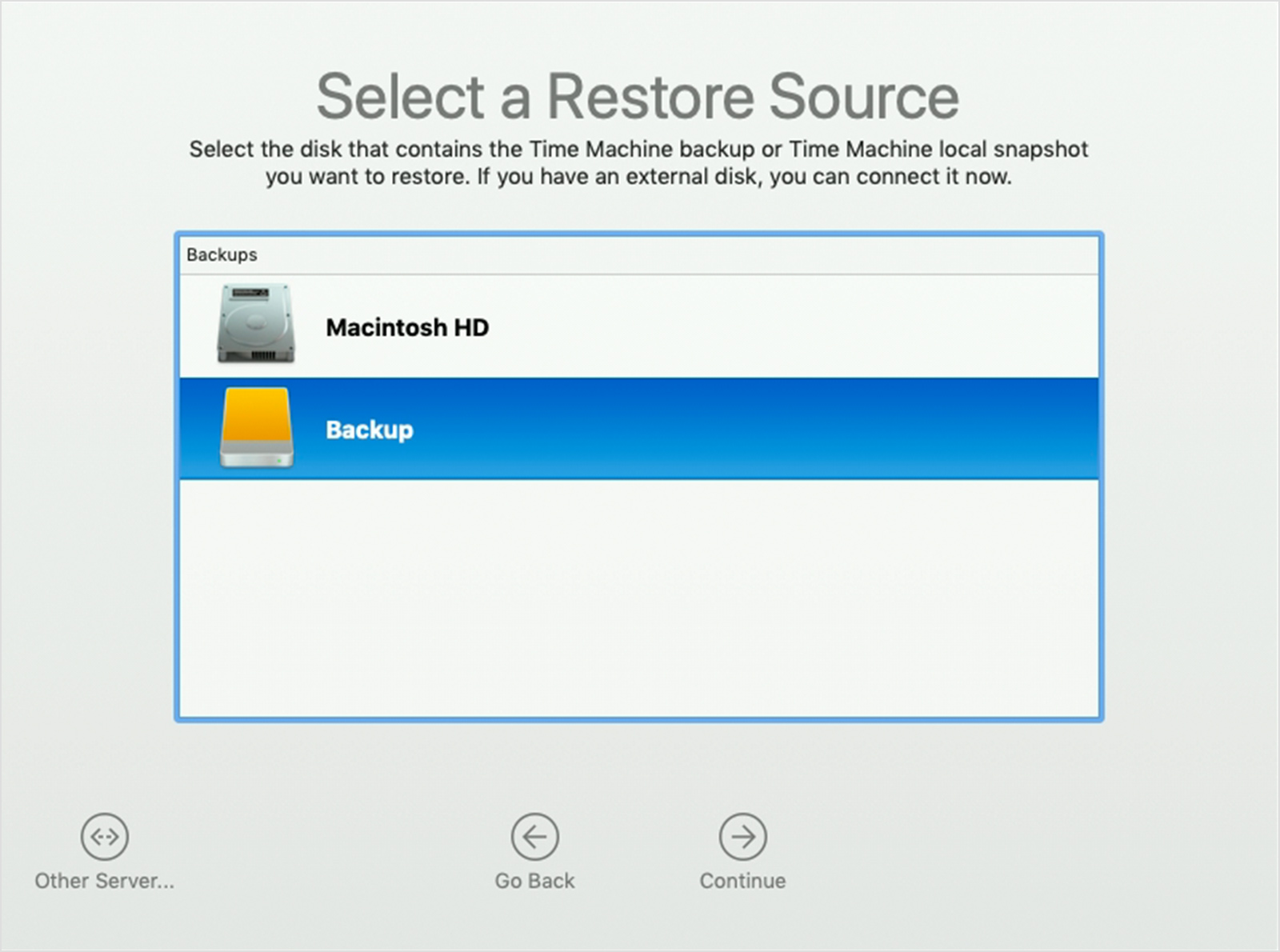
- Sélectionnez votre disque de sauvegarde Time Machine en tant que source de restauration, puis cliquez sur Continuer.
- Si votre disque de sauvegarde est chiffré, vous êtes invité à le déverrouiller. Saisissez le mot de passe d’administrateur utilisé lors de la configuration de Time Machine, puis cliquez sur Continuer.
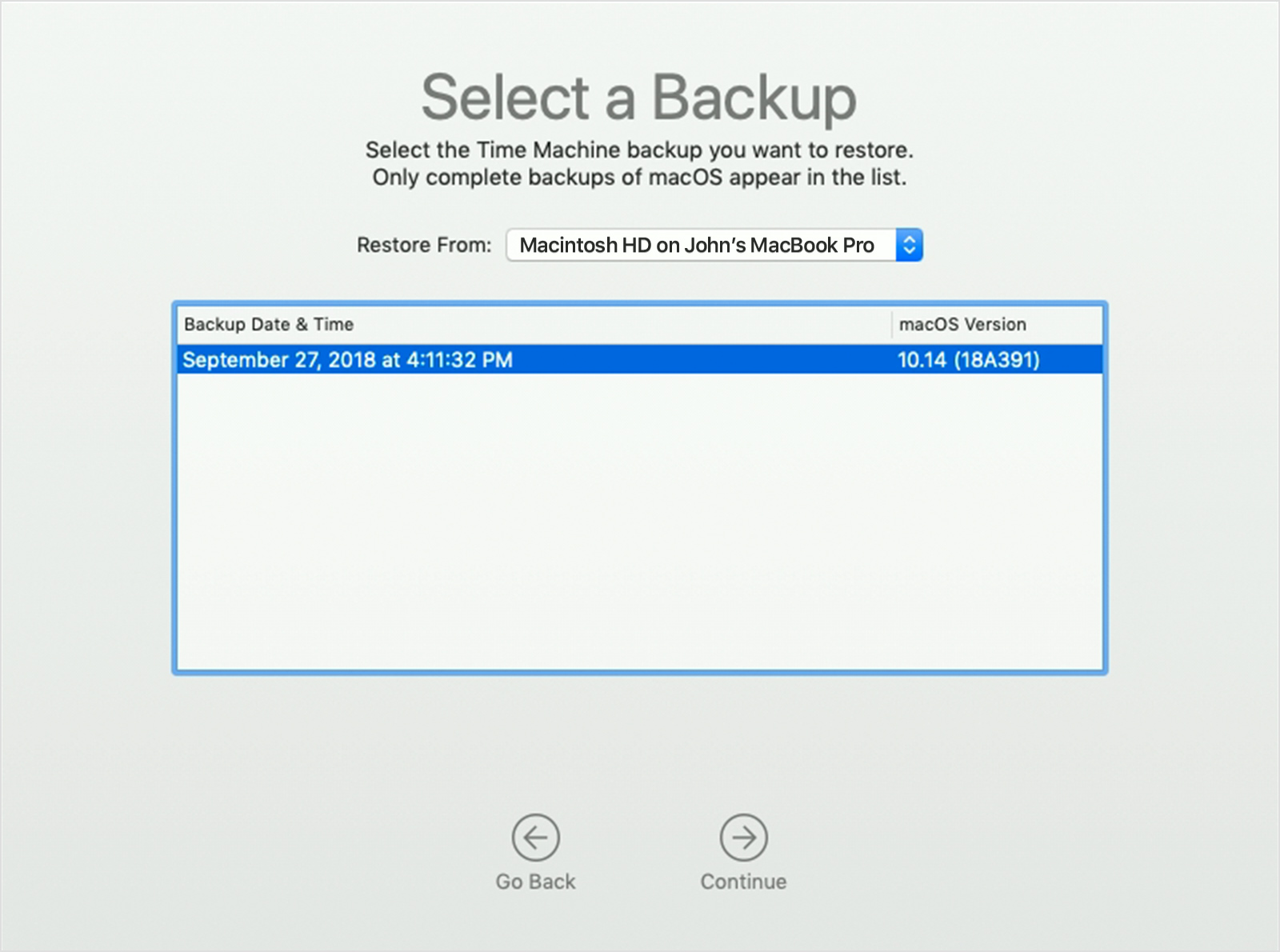
- Sélectionnez une sauvegarde, puis cliquez sur Continuer.
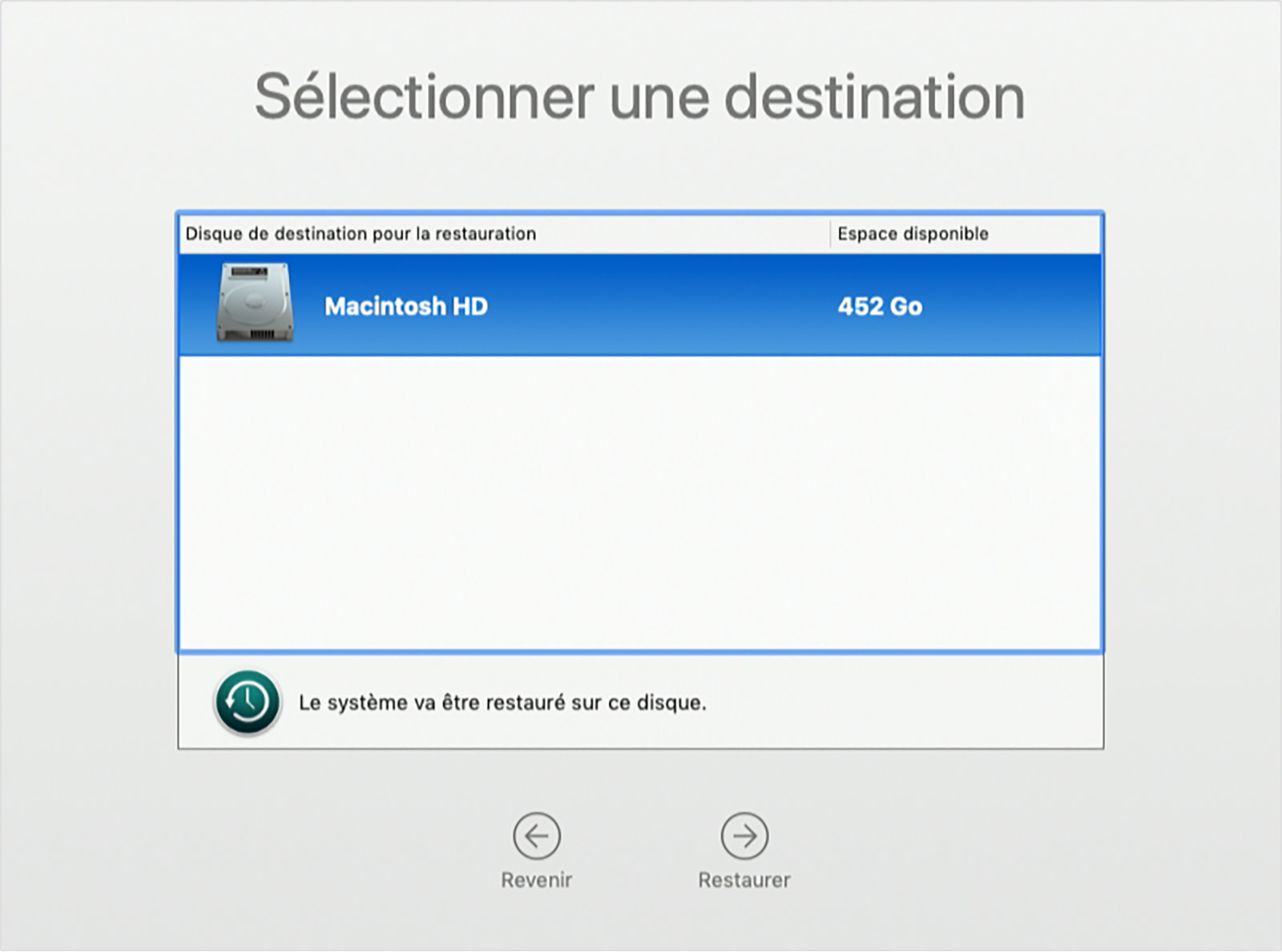
- Sélectionnez le disque dur de votre Mac (ou un autre disque de destination) sur lequel sera restauré le contenu de votre sauvegarde, puis cliquez sur Restaurer ou Continuer.
- Si FileVault est activé sur votre Mac, vous êtes invité à déverrouiller le disque. Saisissez le mot de passe d’administrateur de votre Mac, puis cliquez sur Restaurer.
- Une fois l’opération terminée, redémarrez votre Mac.