Récupérer photos et vidéos iPhone supprimées définitivement

J’ai récemment eu un nouveau téléphone. Je pensais qu’en supprimant mes photos de mon autre téléphone ça n’allais pas le supprimer de sur mon nouveau. Mais j’ai eu tord. Quoi faire ?)


Comment je peut récupérer mes photos et vidéos supprimer définitivement?? Il doit y avoir une façon !!!

[Titre Modifié par l’Hôte]

Publiée le 22 sept. 2021 à 05h32

Répondre
Question marquée comme Réponse la mieux classée

Publiée le 22 sept. 2021 à 06h10

Bonjour 👋 oui il y en n’a une : S’il vous manque des photos ou des vidéos dans l’app Photos

Si vous ne retrouvez pas une photo ou une vidéo dans l’app Photos, procédez comme suit.
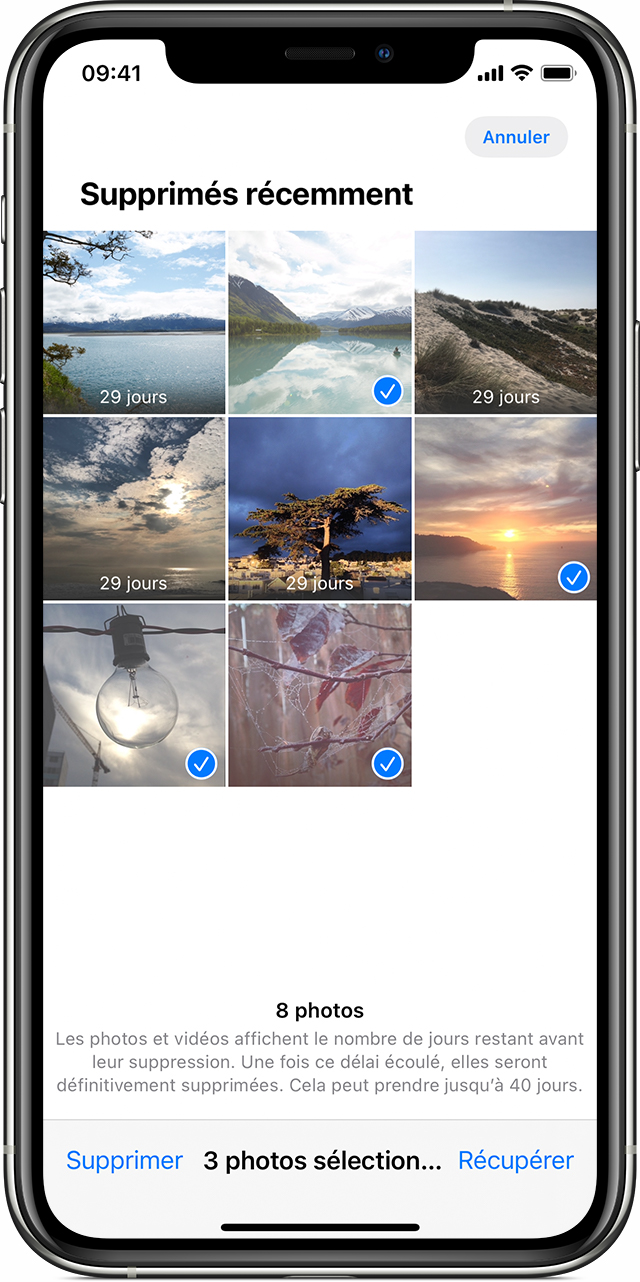
Vérifier votre dossier Supprimés récemment

Si vous avez supprimé votre photo ou vidéo accidentellement, elle se trouve dans le dossier Supprimés récemment. Accédez à Photos > Albums, puis touchez Supprimés récemment dans la section Utilitaires. Si vous y retrouvez la photo ou vidéo perdue, vous pouvez la replacer dans votre album Récents. Procédez comme suit : 

Sur votre iPhone, iPad ou iPod touch :

  1. Touchez la photo ou vidéo, puis touchez Récupérer. 
  2. Confirmez que vous souhaitez récupérer la photo.

Pour récupérer plusieurs photos :

  1. Touchez Sélectionner.
  2. Touchez les photos ou vidéos, puis touchez Récupérer.
  3. Confirmez que vous souhaitez récupérer les photos ou vidéos.

Sur votre Mac :

  1. Cliquez sur la photo ou vidéo.
  2. Cliquez sur Récupérer.

Tout ce qui se trouve dans votre dossier Supprimés récemment est conservé pendant 30 jours. Passé ce délai, la suppression est définitive sans récupération possible.



Vérifier que la fonctionnalité Photos iCloud est activée

Photos iCloud stocke toutes vos photos et vidéos sur iCloud en toute sécurité, afin que vous puissiez y accéder depuis tous vos appareils. Si vous prenez une photo sur votre iPhone mais qu’elle ne s’affiche pas sur vos autres appareils, vérifiez vos réglages en procédant comme suit :

Sur votre iPhone, iPad ou iPod touch :

  1. Accédez à Réglages > [votre nom], puis touchez iCloud.
  2. Touchez Photos.
  3. Activez Photos iCloud.

Sur votre Mac :

  1. Accédez à Photos > Préférences. 
  2. Cliquez sur l’onglet iCloud.
  3. Sélectionnez Photos iCloud.

Après avoir activé Photos iCloud, vous devrez peut-être vous connecter au Wi-Fi et attendre quelques minutes. Essayez à nouveau d’afficher vos photos.


Vous connecter avec le même identifiant Apple

Pour faire en sorte que vos photos et vidéos restent à jour sur tous vos appareils, assurez-vous de vous être connecté à iCloud en utilisant le même identifiant Apple sur tous les appareils.

Vous pouvez vérifier quel identifiant Apple est utilisé sur votre appareil dans Réglages ou Préférences Système. Vous y trouverez votre nom et votre adresse e-mail. Votre adresse e-mail est votre identifiant Apple.


Afficher vos photos

Si vous masquez des photos et des vidéos, vous ne pourrez les voir que dans votre album Masqués et elles peuvent sembler perdues. Mais vous pouvez rétablir l’affichage de vos photos et vidéos quand vous le souhaitez. Avec iOS 14, vous pouvez cacher l’album Masqués de sorte qu’il n’apparaisse nulle part dans l’app Photos. Donc si vous ne retrouvez pas des photos ou des vidéos, assurez-vous que l’album Masqués est activé pour que vous puissiez le voir.

Pour rétablir l’affichage de photos ou de vidéos sur votre iPhone, iPad ou iPod touch :

  1. Ouvrez Photos, puis accédez à l’onglet Albums.
  2. Touchez Masqués sous Utilitaires.
  3. Sélectionnez la photo ou la vidéo que vous souhaitez afficher.
  4. Touchez le bouton Partager , puis touchez Afficher.

Pour rétablir l’affichage de photos ou de vidéos sur votre Mac :

  1. Ouvrez Photos et dans la barre des menus, cliquez sur Présentation, puis sélectionnez Afficher l’album photo Masqués.
  2. Dans la barre latérale, sélectionnez Masqués.
  3. Sélectionnez la photo ou la vidéo que vous souhaitez afficher.
  4. Cliquez sur la photo tout en appuyant sur la touche Contrôle, puis choisissez Afficher la photo. Vous pouvez aussi choisir Image > Afficher la photo dans la barre des menus, ou appuyer sur Cmd + L.

Si vous utilisez Photos iCloud, les photos que vous masquez sur un appareil le seront également sur vos autres appareils.


en espérant que cela vous soit utile au revoir ✋ merci cordialement JulienRainbow


1 réponse
Question marquée comme Réponse la mieux classée

Le 22 sept. 2021 à 06h10 en réponse à AliciaC7

Bonjour 👋 oui il y en n’a une : S’il vous manque des photos ou des vidéos dans l’app Photos

Si vous ne retrouvez pas une photo ou une vidéo dans l’app Photos, procédez comme suit.

Vérifier votre dossier Supprimés récemment

Si vous avez supprimé votre photo ou vidéo accidentellement, elle se trouve dans le dossier Supprimés récemment. Accédez à Photos > Albums, puis touchez Supprimés récemment dans la section Utilitaires. Si vous y retrouvez la photo ou vidéo perdue, vous pouvez la replacer dans votre album Récents. Procédez comme suit : 

Sur votre iPhone, iPad ou iPod touch :

  1. Touchez la photo ou vidéo, puis touchez Récupérer. 
  2. Confirmez que vous souhaitez récupérer la photo.

Pour récupérer plusieurs photos :

  1. Touchez Sélectionner.
  2. Touchez les photos ou vidéos, puis touchez Récupérer.
  3. Confirmez que vous souhaitez récupérer les photos ou vidéos.

Sur votre Mac :

  1. Cliquez sur la photo ou vidéo.
  2. Cliquez sur Récupérer.

Tout ce qui se trouve dans votre dossier Supprimés récemment est conservé pendant 30 jours. Passé ce délai, la suppression est définitive sans récupération possible.
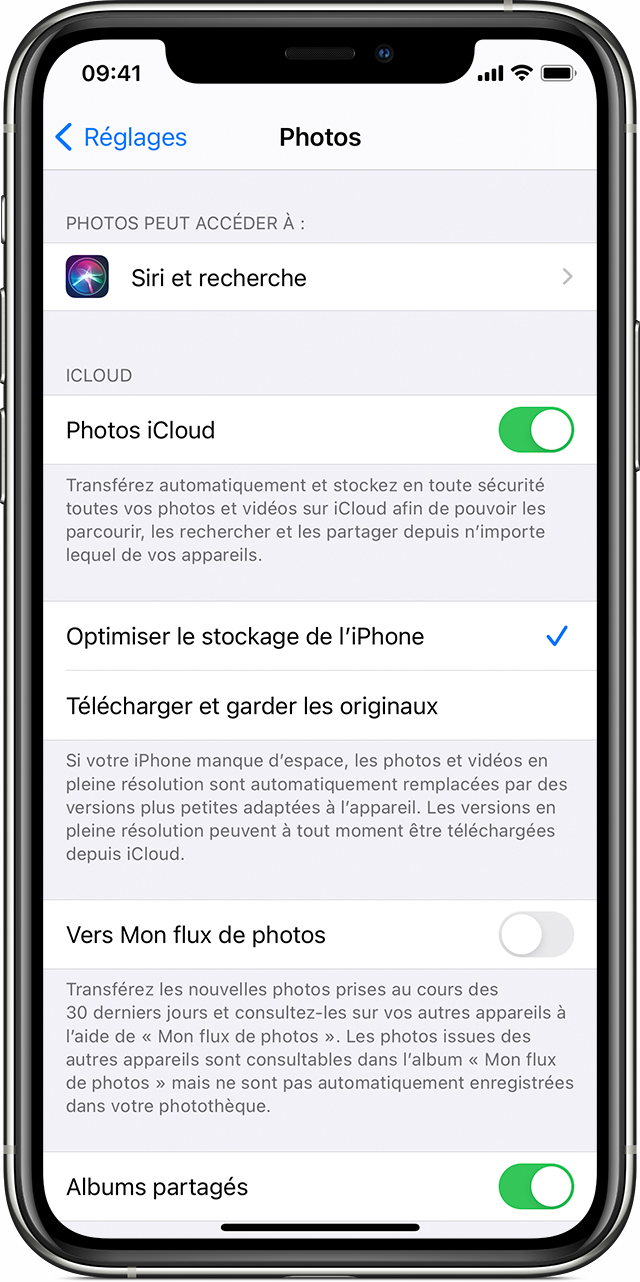


Vérifier que la fonctionnalité Photos iCloud est activée

Photos iCloud stocke toutes vos photos et vidéos sur iCloud en toute sécurité, afin que vous puissiez y accéder depuis tous vos appareils. Si vous prenez une photo sur votre iPhone mais qu’elle ne s’affiche pas sur vos autres appareils, vérifiez vos réglages en procédant comme suit :

Sur votre iPhone, iPad ou iPod touch :

  1. Accédez à Réglages > [votre nom], puis touchez iCloud.
  2. Touchez Photos.
  3. Activez Photos iCloud.

Sur votre Mac :

  1. Accédez à Photos > Préférences. 
  2. Cliquez sur l’onglet iCloud.
  3. Sélectionnez Photos iCloud.

Après avoir activé Photos iCloud, vous devrez peut-être vous connecter au Wi-Fi et attendre quelques minutes. Essayez à nouveau d’afficher vos photos.


Vous connecter avec le même identifiant Apple

Pour faire en sorte que vos photos et vidéos restent à jour sur tous vos appareils, assurez-vous de vous être connecté à iCloud en utilisant le même identifiant Apple sur tous les appareils.

Vous pouvez vérifier quel identifiant Apple est utilisé sur votre appareil dans Réglages ou Préférences Système. Vous y trouverez votre nom et votre adresse e-mail. Votre adresse e-mail est votre identifiant Apple.
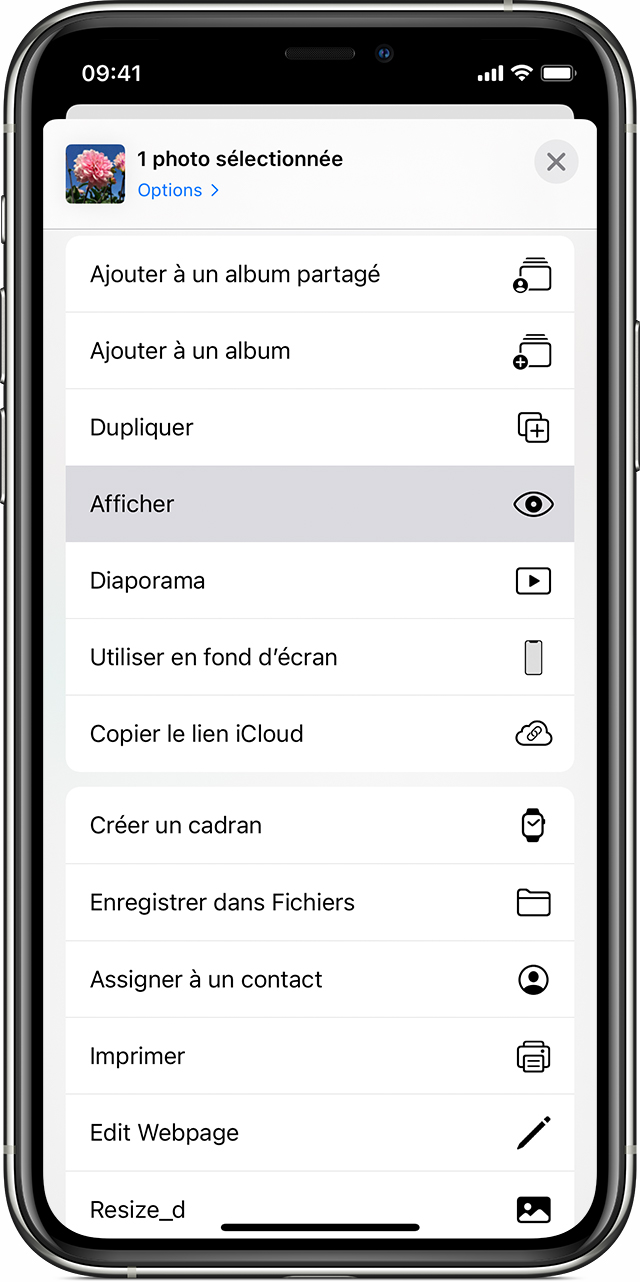


Afficher vos photos

Si vous masquez des photos et des vidéos, vous ne pourrez les voir que dans votre album Masqués et elles peuvent sembler perdues. Mais vous pouvez rétablir l’affichage de vos photos et vidéos quand vous le souhaitez. Avec iOS 14, vous pouvez cacher l’album Masqués de sorte qu’il n’apparaisse nulle part dans l’app Photos. Donc si vous ne retrouvez pas des photos ou des vidéos, assurez-vous que l’album Masqués est activé pour que vous puissiez le voir.

Pour rétablir l’affichage de photos ou de vidéos sur votre iPhone, iPad ou iPod touch :

  1. Ouvrez Photos, puis accédez à l’onglet Albums.
  2. Touchez Masqués sous Utilitaires.
  3. Sélectionnez la photo ou la vidéo que vous souhaitez afficher.
  4. Touchez le bouton Partager , puis touchez Afficher.

Pour rétablir l’affichage de photos ou de vidéos sur votre Mac :

  1. Ouvrez Photos et dans la barre des menus, cliquez sur Présentation, puis sélectionnez Afficher l’album photo Masqués.
  2. Dans la barre latérale, sélectionnez Masqués.
  3. Sélectionnez la photo ou la vidéo que vous souhaitez afficher.
  4. Cliquez sur la photo tout en appuyant sur la touche Contrôle, puis choisissez Afficher la photo. Vous pouvez aussi choisir Image > Afficher la photo dans la barre des menus, ou appuyer sur Cmd + L.

Si vous utilisez Photos iCloud, les photos que vous masquez sur un appareil le seront également sur vos autres appareils.


en espérant que cela vous soit utile au revoir ✋ merci cordialement JulienRainbow


Cette discussion a été fermée par le système ou l’équipe de la communauté. Vous pouvez voter pour les publications que vous jugez utiles ou effectuer des recherches dans la communauté pour trouver des réponses supplémentaires.

Récupérer photos et vidéos iPhone supprimées définitivement

Bienvenue dans la Communauté d’assistance Apple
Un forum où les clients Apple s’entraident avec leurs produits. Faites vos premiers pas avec votre compte Apple.