Hello Loup05,
Pour restaurer une sauvegarde iCloud, il faut d'abord que tu restaures ton iPad aux valeurs d'usine.
Tu peux le faire en suivant ces étapes : Restauration des réglages par défaut de votre iPhone, iPad ou iPod.
Une fois que c'est fait, il te suffira de choisir de restaurer ta sauvegarde iCloud lors de la configuration de ton iPad : Restauration de votre iPhone, iPad ou iPod touch à partir d’une sauvegarde.
1 Allumez votre appareil. L’écran Bonjour doit s’afficher. Si vous avez déjà configuré cet appareil, vous devez effacer tout son contenu avant de pouvoir effectuer une restauration à partir d’une sauvegarde.
2 Suivez les instructions de configuration affichées jusqu’à l’écran Apps et données, puis touchez Restaurer à partir d’iCloud.
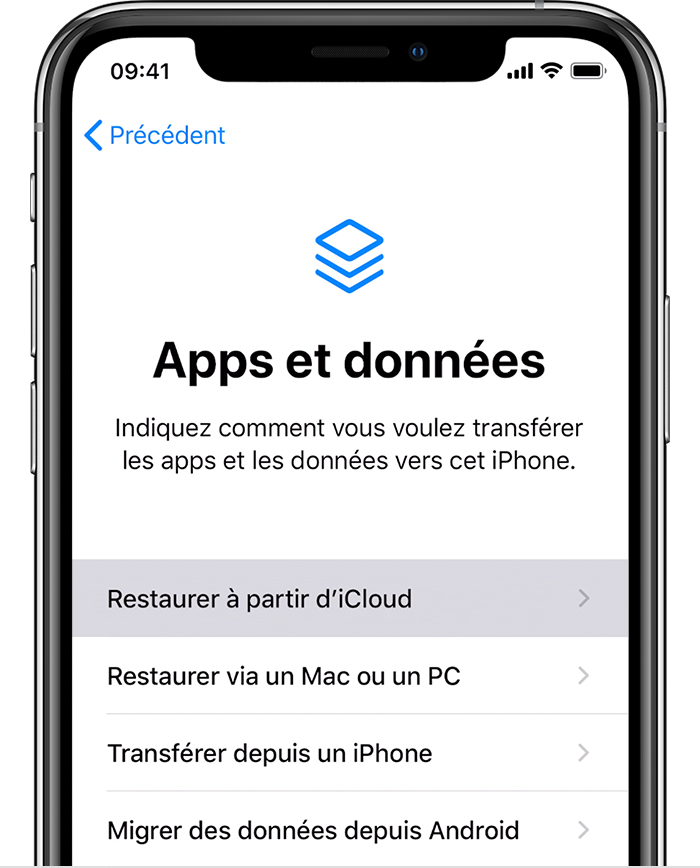
3 Connectez-vous à iCloud à l’aide de votre identifiant Apple.
4 Choisissez une sauvegarde. Consultez la date et la taille de chaque sauvegarde et sélectionnez la plus appropriée. Une fois la sauvegarde choisie, le transfert démarre. Si un message vous indique qu’une version plus récente du logiciel est requise, suivez les instructions à l’écran pour effectuer la mise à jour (si aucune instruction ne s’affiche, découvrez la marche à suivre).
5 Lorsque vous y êtes invité, connectez-vous avec votre identifiant Apple afin de restaurer vos apps et achats (si vous avez acheté du contenu iTunes ou App Store avec plusieurs identifiants Apple, il vous sera demandé de vous connecter à chacun d’eux). Si vous ne vous souvenez pas de votre mot de passe, vous pouvez toucher Ignorer cette étape et vous connecter plus tard. Notez cependant que vous ne pourrez pas utiliser les apps tant que vous ne vous serez pas connecté avec votre identifiant Apple.
6 Une barre de progression apparaît. Patientez jusqu’à la fin de l’opération en veillant à rester connecté. Selon la taille de la sauvegarde et la vitesse du réseau, l’opération peut prendre de quelques minutes à une heure. Si vous vous déconnectez du réseau Wi-Fi trop tôt, la progression s’arrête jusqu’à ce que vous vous reconnectiez.
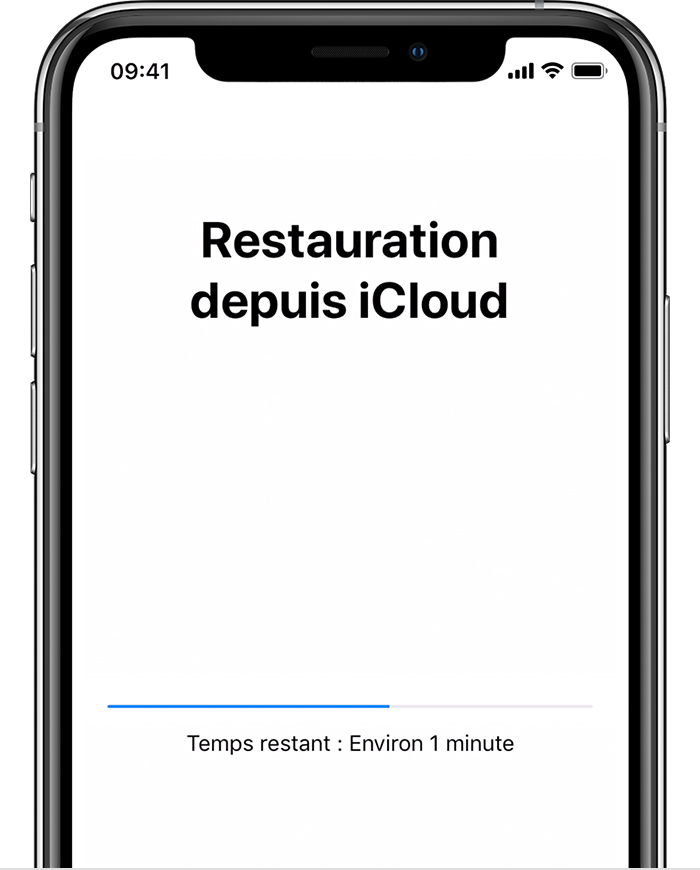
7 Vous pouvez maintenant terminer la configuration de votre appareil et en profiter pleinement. La restauration du contenu (apps, photos, morceaux et autres informations) se poursuivra en arrière-plan pendant les prochaines heures, voire les prochains jours, en fonction de la quantité d’informations à transférer. Laissez votre appareil connecté à un réseau Wi-Fi et branché sur le secteur aussi souvent que possible pour que l’opération puisse se terminer.
Tiens-nous au courant 😊