Hello Martine5,
Pourrais-tu nous donner le modèle de l'Apple Watch concernée ?
Je vois que tu as trouvé l'article Modifier le cadran de votre Apple Watch, je t'invite donc à suivre les étapes qui y sont indiquées pour modifier ton cadran :
1 À partir du cadran de votre montre, effectuez un balayage vers la gauche ou vers la droite d’un bord à l’autre de l’écran.
2 Arrêtez une fois que vous avez trouvé le cadran de votre choix.
3 En savoir plus sur les cadrans de l’Apple Watch et leurs fonctionnalités.
Tous les cadrans de montre ne sont pas disponibles dans tous les pays ou toutes les régions. Les cadrans Hermès et Nike ne sont disponibles que sur ces modèles spécifiques.
1 Appuyez sur la Digital Crown pour accéder au cadran.
2 Touchez l’écran de manière prolongée.
3 Effectuez un balayage vers la gauche ou vers la droite pour choisir un cadran, puis touchez Modifier.
4 Effectuez un balayage vers la gauche ou vers la droite pour sélectionner une fonctionnalité, puis tournez la Digital Crown pour la modifier. Vous pouvez, par exemple, modifier la couleur de l’aiguille des secondes ou des marquages sur le cadran.
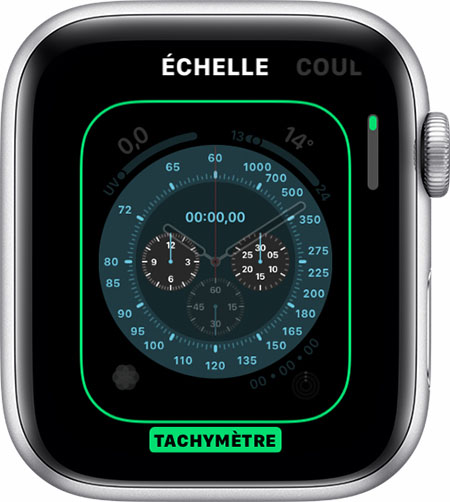
5 Effectuez un balayage complet vers la gauche pour modifier des complications, ce qui vous permet de consulter des éléments tels que la météo, votre activité ou les informations d’autres apps que vous avez installées. Touchez une complication pour la sélectionner, puis tournez la Digital Crown pour la modifier.
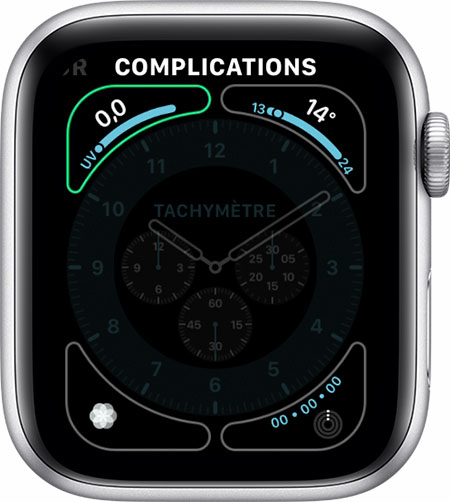
6 Lorsque vous avez terminé, appuyez sur la Digital Crown pour enregistrer vos modifications.
7 Touchez le cadran pour le définir en tant que cadran actuel.
Vous pouvez également modifier le cadran de votre montre depuis votre iPhone. Ouvrez l’app Watch, puis touchez l’onglet Galerie de cadrans.
En espérant t'avoir répondu !
Passe d'excellentes fêtes de fin d'année 🎄