Bonjour,

Pour l’utilisation du partage de connexion via une connexion Wi-Fi, Bluetooth ou USB
Vous pouvez vous connecter à un partage de connexion via le Wi-Fi, le Bluetooth ou un câble USB. En outre, avec iOS 13 ou version ultérieure, les appareils connectés à un partage de connexion restent connectés même si l’écran est verrouillé, de sorte que ces appareils reçoivent toujours des notifications et des messages.
Pour ce faire, suivez les conseils ci-après.
Lorsqu’un appareil profite de votre partage de connexion, la barre d’état devient bleue et affiche le nombre d’appareils connectés. Le nombre d’appareils en mesure d’utiliser simultanément votre partage de connexion varie en fonction de votre opérateur et du modèle de votre iPhone. Si d’autres appareils se servent de la connexion Wi-Fi pour le partage de connexion, l’appareil hôte doit utiliser une connexion de données mobiles pour accéder à Internet.
Procédez comme suit pour vous connecter :
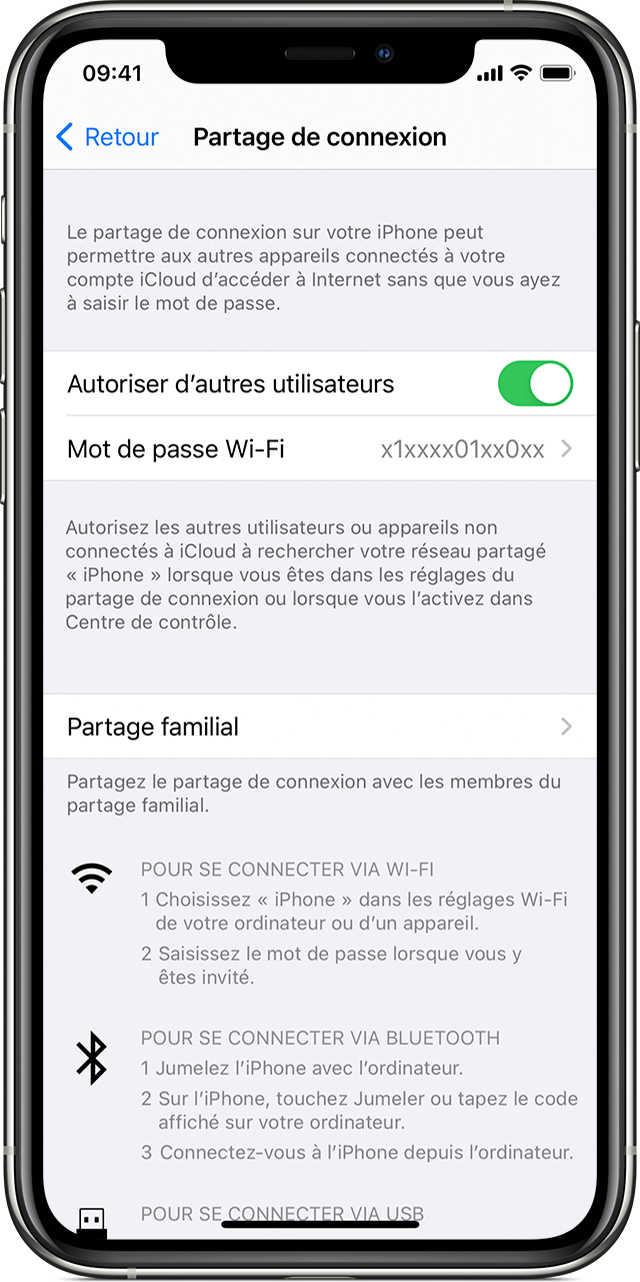
Wi-Fi
Sur l’appareil auquel vous souhaitez vous connecter, accédez à Réglages > Données cellulaires > Partage de connexion ou Réglages > Partage de connexion, puis vérifiez que cette fonctionnalité est activée. Vérifiez ensuite le mot de passe Wi-Fi et le nom du téléphone. Restez sur cet écran jusqu’à ce que vous ayez connecté votre autre appareil au réseau Wi-Fi.
Sur l’appareil que vous souhaitez connecter, accédez à Réglages > Wi-Fi, puis recherchez votre iPhone ou iPad dans la liste qui s’affiche. Touchez ensuite le réseau Wi-Fi auquel vous souhaitez vous connecter. Si vous y êtes invité, saisissez le mot de passe de votre partage de connexion.
Bluetooth
Pour vous assurer que votre iPhone ou iPad est détectable, accédez à Réglages > Bluetooth et restez sur cet écran. Sur votre Mac ou PC, suivez les instructions du fabricant pour configurer une connexion réseau via le Bluetooth. Apprenez-en davantage sur l’utilisation du partage de connexion via le Bluetooth.
Le partage de connexion via le Bluetooth est compatible avec les Mac, les PC et d’autres appareils tiers. Pour connecter un autre appareil iOS, utilisez le Wi-Fi.
USB
Assurez-vous de disposer de la dernière version d’iTunes sur votre Mac ou PC. Connectez ensuite votre iPhone ou iPad à votre ordinateur à l’aide du câble USB fourni avec votre appareil. Si une alerte « Faire confiance à cet ordinateur ? » s’affiche, touchez Se fier.
Apprenez-en davantage sur la connexion d’un appareil au partage de connexion de votre iPhone ou iPad.
donnez moi des nouvelles 😄

