iPad ne se met pas à jour
Je suis sur la version 12.5.6 et je n'arrive pas à faire la maj vers version 13 ou autre ...
Impossible de passer vers la version 13
[Titre Modifié par l’Hôte]
iPad Air, iOS 12
Je suis sur la version 12.5.6 et je n'arrive pas à faire la maj vers version 13 ou autre ...
Impossible de passer vers la version 13
[Titre Modifié par l’Hôte]
iPad Air, iOS 12
Oui, vous avez effectivement l'iPad Air de 1ère génération... Malheureusement, aujourd'hui la dernière version d'iOS supportée par votre iPad est iOS 12.5.6.
Oui, vous avez effectivement l'iPad Air de 1ère génération... Malheureusement, aujourd'hui la dernière version d'iOS supportée par votre iPad est iOS 12.5.6.
Bonjour, en réponse de votre iPad ne se met pas à jour.
mettre à jour votre iPhone ou votre iPad, vous avez besoin d’un appareil
compatible, d’une connexion Internet et d’un espace de stockage
suffisant. Il est également utile de laisser votre appareil branché sur
une source d’alimentation.
Si vous n’arrivez pas à installer iOS 16 ou iPadOS 16.1 sur votre iPhone ou votre iPad
Il se peut que vous ne puissiez pas mettre à jour
votre iPhone ou votre iPad via une connexion sans fil (mode OTA) pour
l’une des raisons suivantes :
Si votre iPhone ou votre iPad est compatible, mais ne se met pas à jour, essayez les étapes ci-dessous.
Si l’espace disponible est insuffisant pour la mise à jour
Si l’espace disponible ne permet pas de télécharger
ni d’installer une mise à jour, le logiciel sur votre appareil essayera
d’en libérer. Seules les données d’apps pouvant à nouveau être
téléchargées sont supprimées. Aucune de vos données n’est supprimée, ni
déplacée. Si l’espace disponible sur votre appareil reste malgré tout
insuffisant, vous pouvez alors utiliser votre ordinateur pour mettre votre appareil à jour.
Si vous ne pouvez pas connecter votre appareil à votre ordinateur,
libérez de l’espace en supprimant le contenu et les apps dont vous
n’avez plus besoin. Accédez à Réglages > Général > Stockage [Nom
de l’appareil].
Découvrez comment vérifier l’espace utilisé par vos apps et votre contenu.
Si le téléchargement est long
Une connexion Internet est nécessaire pour mettre à
jour votre appareil. Le temps de téléchargement varie en fonction de la
taille de la mise à jour et de la vitesse de votre connexion. Vous
pouvez continuer à utiliser votre appareil normalement pendant le
téléchargement de la mise à jour. Votre appareil vous informe lorsque
cette dernière est prête à être installée. Pour augmenter la vitesse du
téléchargement, évitez de télécharger d’autres contenus et utilisez un
réseau Wi-Fi.
S’il est impossible de joindre le serveur de mises à jour ou de vérifier la mise à jour
Si vous essayez de mettre à jour votre appareil, vous pouvez voir s’afficher l’un des messages suivants :
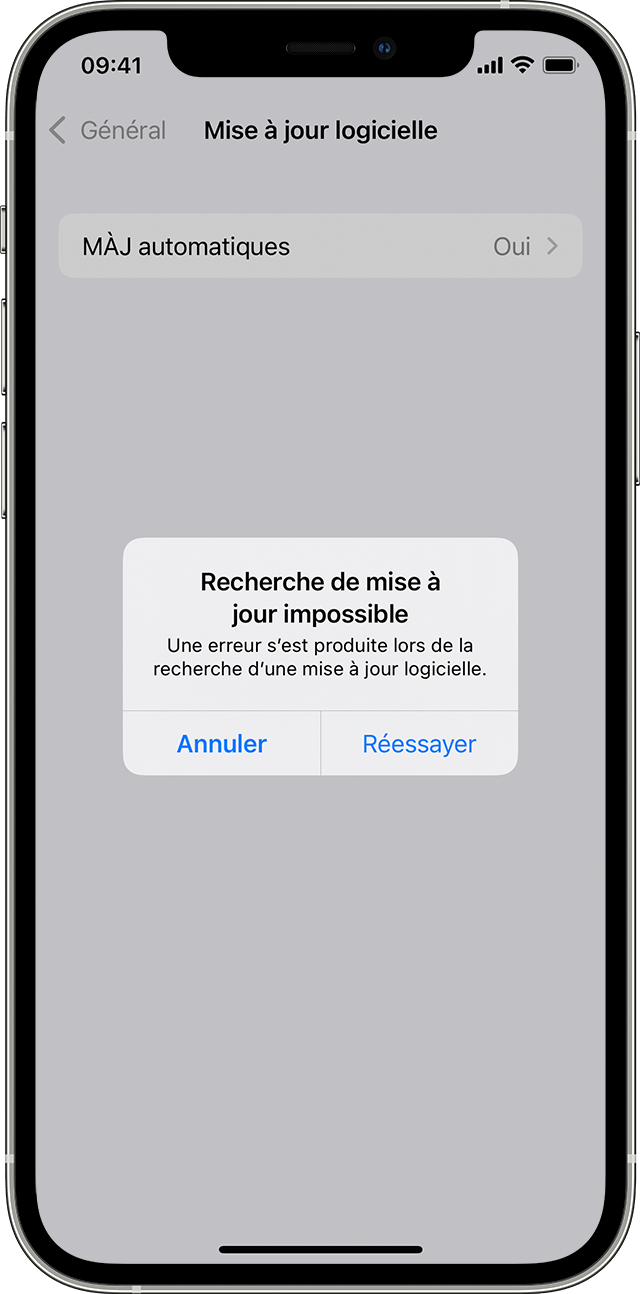
« Recherche de mise à jour impossible. Une erreur s’est produite lors de la recherche d’une mise à jour de logiciel. »
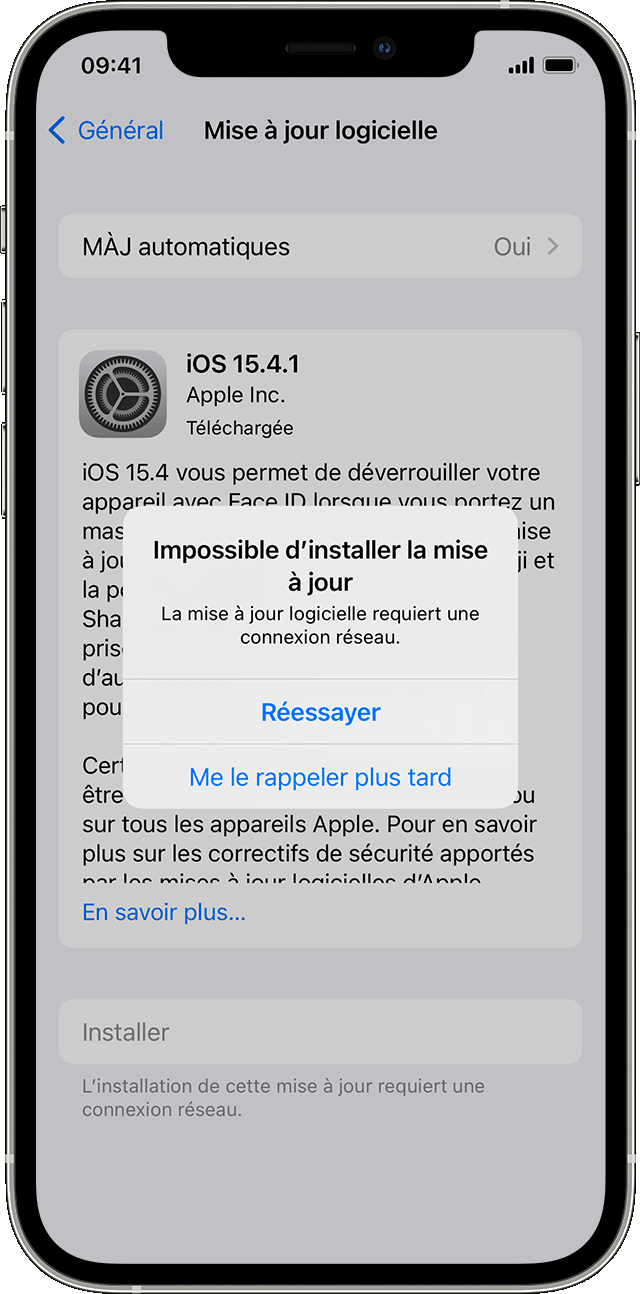
« Impossible d’installer la mise à jour. La mise à jour logicielle requiert une connexion réseau. »
Réessayez de mettre à jour votre appareil en
utilisant le même réseau. Si l’un de ces messages s’affiche à nouveau,
essayez de mettre à jour votre appareil via un autre réseau ou à l’aide
de votre ordinateur :
Si le problème persiste après avoir essayé plusieurs réseaux, supprimez la mise à jour.
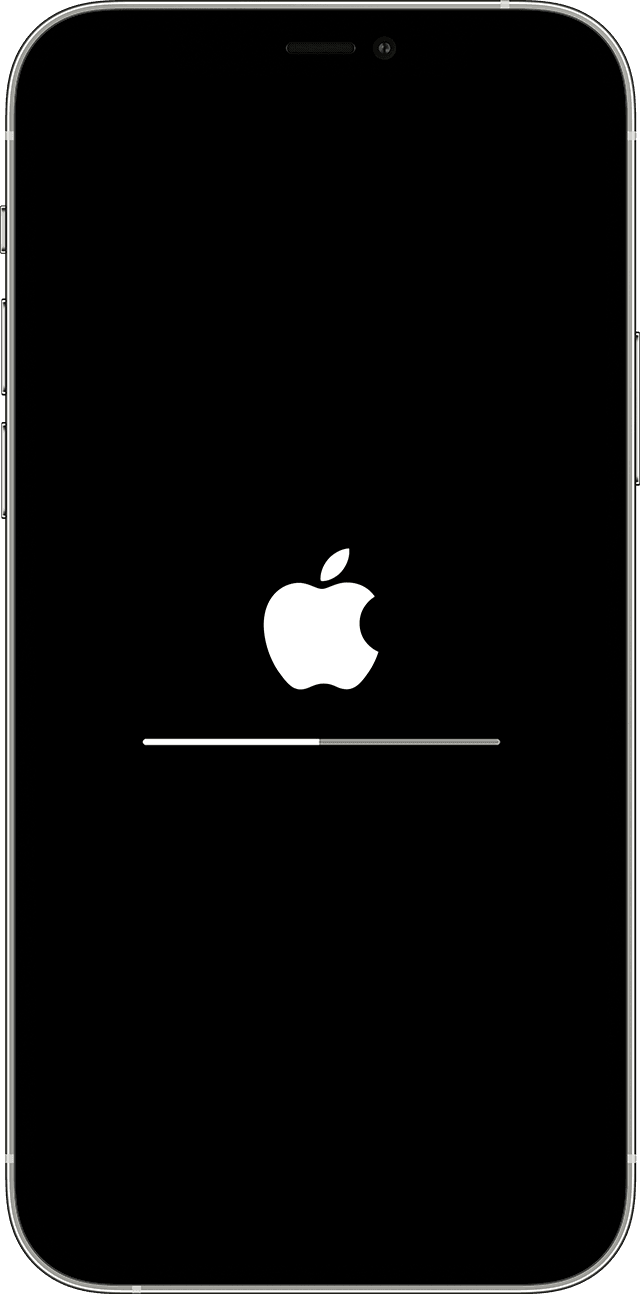
Si le processus de mise à jour n’aboutit pas
Lors de l’installation de la mise à jour, il est possible que la barre de progression avance lentement. La durée de la mise à jour dépend de sa taille et du nombre de fichiers stockés sur votre appareil.
Lors d’une mise à jour en mode OTA, laissez votre appareil branché
sur une source d’alimentation. Si la batterie de l’appareil est épuisée,
connectez celui-ci à une source d’alimentation, puis allumez-le pour
terminer la mise à jour ou la restauration.
Découvrez la marche à suivre si votre iPhone ou votre iPad ne s’allume pas ou semble bloqué.
Supprimer et télécharger à nouveau la mise à jour
Si vous ne parvenez toujours pas à installer la
dernière version d’iOS ou d’iPadOS, essayez de télécharger à nouveau la
mise à jour en effectuant la procédure suivante :
Si la mise à jour n’apparaît pas dans la liste des apps ou si le
problème se reproduit, vous devez mettre à jour votre appareil à l’aide
de votre ordinateur :
Dans notre cas, toutes ces procédures ne serviraient à rien, car l’iPad est incompatible avec les versions suivantes…
Bonjour, et bienvenue sur la communauté d'Apple 🤗!
Pouvez-vous me dire quel est le modèle de votre iPad? Merci...
Si vous avez déjà installé au moins une fois une application sur votre iPhone ou votre iPad, vous pourrez la réinstaller sans problème. Il suffit, pour cela, d'afficher la liste de toutes les applications ayant déjà été installées via votre compte Apple.
Si vous n'avez jamais installé une application avant qu'elle ne devienne incompatible avec votre iPad, une solution consiste à utiliser temporairement un appareil plus récent pour la récupérer. En effet, elle fera alors partie des applications associées à votre compte Apple et vous pourrez la réinstaller via la liste Mes achats, comme expliqué ci-dessus. Si vous ne possédez pas d'appareil suffisamment récent, demandez autour de vous : un ami, un membre de votre famille ou même un collègue pourra peut-être vous prêter son appareil utilisant iOS 13 ou ultérieur les quelques minutes nécessaires pour réaliser l'opération.
[Image Modifiée par l’Hôte pour Retirer des Informations Personnelles]
C'est un iPad air version 12.5.6
Comment faire pour télécharger des applications qui réclame version 13, 14, 15 ? Si il y a solution ?
Cool merci pour tous je vais essayer sa !
Bonne soirée.
Avec plaisir!
Très bonne soirée...
iPad ne se met pas à jour