iPad désactivé
ma soeur m'a donné son iPad, à force de mettre le mauvais code, il s'est bloqué avant que je puisse le réinitialiser, comment faire pour le restaurer comme un iPad neuf?
il s'agit d'un iPad Air 2,
iPad Air 2 Wi-Fi
ma soeur m'a donné son iPad, à force de mettre le mauvais code, il s'est bloqué avant que je puisse le réinitialiser, comment faire pour le restaurer comme un iPad neuf?
il s'agit d'un iPad Air 2,
iPad Air 2 Wi-Fi
Bonjour charlesmacbridge et bienvenue dans la communauté d'Apple 🤗!
Si vous avez oublié le code d’accès de votre iPad
Vous avez oublié le code d’accès de votre iPad ? Découvrez comment mettre votre iPad en mode de récupération afin de l’effacer et de le configurer à nouveau.
Si vous saisissez un code incorrect à de trop nombreuses reprises sur l’écran de verrouillage de votre iPad, une alerte vous informe que votre iPad est désactivé. (Découvrez la procédure à suivre si les messages « [Appareil] non disponible » ou « Verrouillage de sécurité » s’affichent sur votre iPad.)
Si vous saisissez à nouveau un code incorrect lors de la tentative suivante, vous devrez utiliser un ordinateur pour mettre votre iPad en mode de récupération. Ce processus supprime vos données et vos réglages, y compris votre code d’accès, et vous permet ainsi de configurer à nouveau votre iPad.
Après avoir effacé votre iPad, vous pouvez restaurer vos données et vos réglages à partir d’une sauvegarde. Si vous n’avez pas sauvegardé votre iPad, vous pouvez le configurer en tant que nouvel appareil, puis télécharger les données dont vous disposez éventuellement dans iCloud.
Étape 1 : assurez-vous que vous disposez d’un ordinateur (Mac ou PC)
Ce processus requiert un Mac ou un PC. Si vous utilisez un PC, assurez-vous qu’il fonctionne sous Windows 8 ou version ultérieure, et qu’iTunes est installé. Vous avez également besoin du câble fourni avec votre iPad, ou d’un câble compatible, pour connecter votre iPad à l’ordinateur.
Si vous n’avez pas d’ordinateur et que vous ne pouvez pas en emprunter un, vous devez vous rendre dans un magasin Apple Store ou un centre de services agréé Apple pour obtenir de l’aide.
Étape 2 : Éteignez votre iPad
Débranchez votre iPad de l’ordinateur, s’il est connecté.
Éteignez votre iPad en suivant la méthode correspondant à votre modèle :
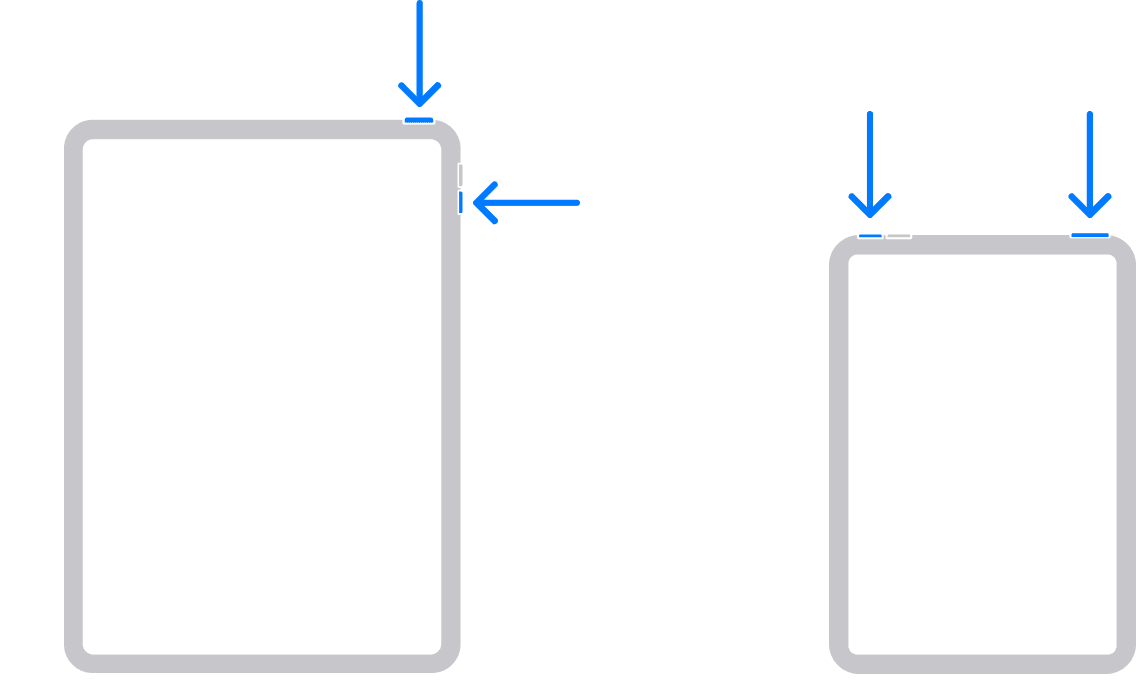
Si votre iPad ne possède pas de bouton principal, appuyez simultanément sur l’un des boutons de volume et sur le bouton supérieur jusqu’à ce que le curseur Éteindre apparaisse.
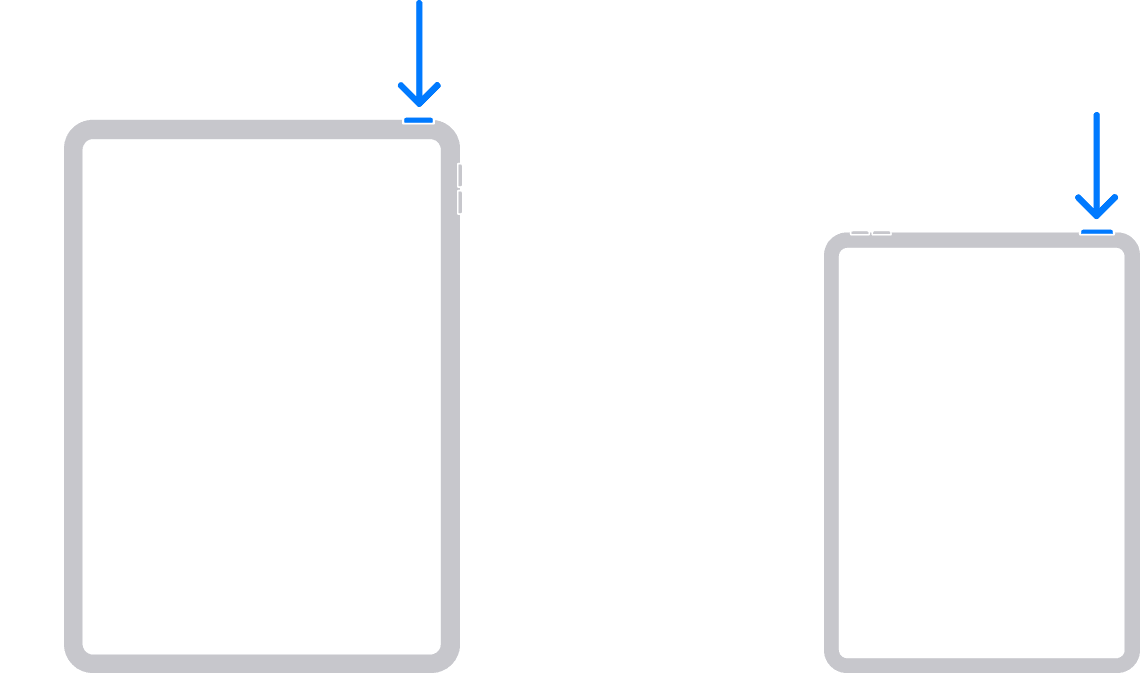
Si votre iPad est doté d’un bouton principal, appuyez sur le bouton supérieur jusqu’à ce que le curseur Éteindre apparaisse.
Faites glisser le curseur pour éteindre votre iPad, puis patientez une minute pour vous assurer qu’il est complètement éteint.
Étape 3 : Mettez votre iPad en mode de récupération
Préparez-vous en cherchant sur votre iPad le bouton que vous devrez maintenir enfoncé à la prochaine étape :
Sur les modèles d’iPad sans bouton principal, utilisez le bouton supérieur.
Sur les modèles d’iPad dotés d’un bouton principal, utilisez le bouton principal.
Appuyez sur le bouton correspondant à votre iPad et maintenez-le enfoncé pendant que vous connectez ce dernier à l’ordinateur. Ne relâchez pas le bouton.
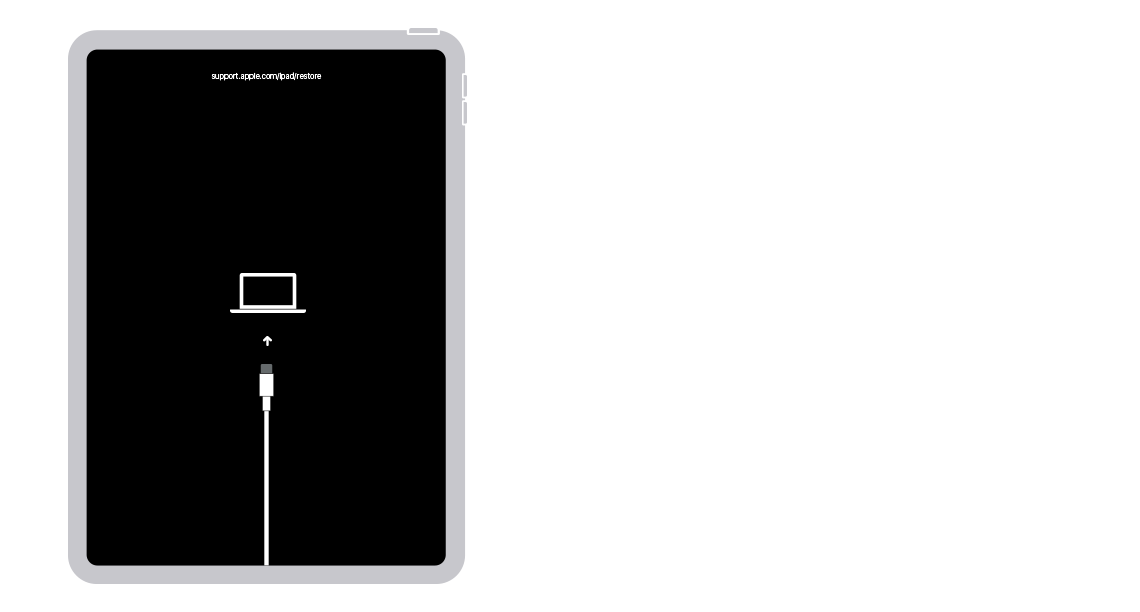
Maintenez le bouton enfoncé jusqu’à ce que l’écran du mode de récupération apparaisse sur votre iPad, puis relâchez-le.
Si l’écran du code d’accès s’affiche, vous devez éteindre votre iPad et recommencer.
Étape 4 : Restaurez votre iPad
Localisez votre iPad dans le Finder ou dans iTunes sur l’ordinateur auquel il est connecté. (Découvrez comment localiser votre iPad connecté.)
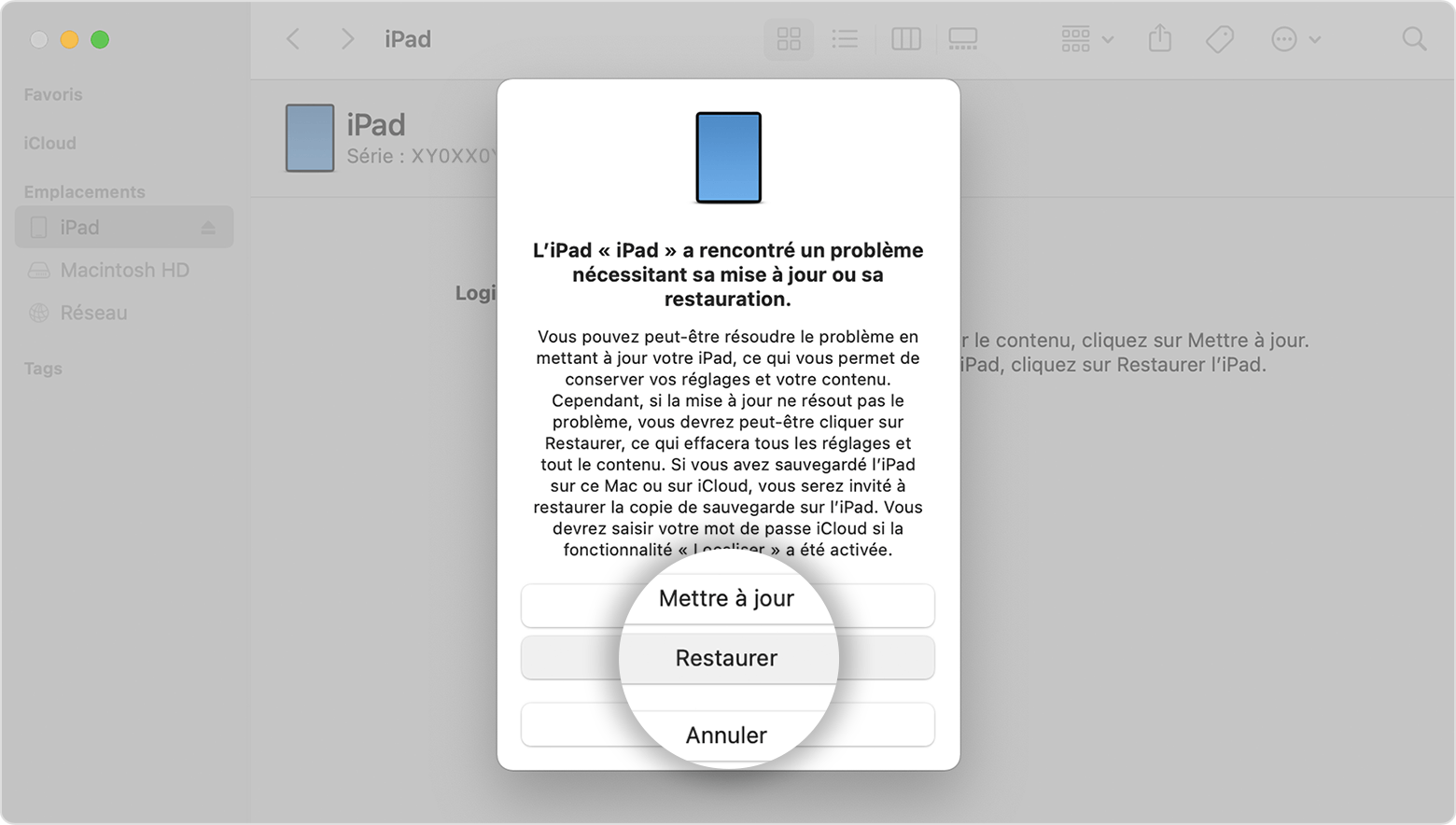
Choisissez Restaurer sur l’écran vous invitant à procéder à une restauration ou à une mise à jour. Votre ordinateur télécharge le logiciel adapté à votre iPad et lance le processus de restauration. Si le téléchargement dure plus de 15 minutes et que votre appareil quitte l’écran du mode de récupération, laissez le téléchargement se terminer, puis éteignez votre iPad et recommencez.
Attendez que le processus se termine.
Déconnectez votre iPad de l’ordinateur, puis configurez et utilisez votre iPad.
J'espère avoir pu vous aider, mais n'hésitez pas à revenir vers moi si vous avez d'autres questions !
Bonnes fêtes de fin d'année
Bonjour charlesmacbridge et bienvenue dans la communauté d'Apple 🤗!
Si vous avez oublié le code d’accès de votre iPad
Vous avez oublié le code d’accès de votre iPad ? Découvrez comment mettre votre iPad en mode de récupération afin de l’effacer et de le configurer à nouveau.
Si vous saisissez un code incorrect à de trop nombreuses reprises sur l’écran de verrouillage de votre iPad, une alerte vous informe que votre iPad est désactivé. (Découvrez la procédure à suivre si les messages « [Appareil] non disponible » ou « Verrouillage de sécurité » s’affichent sur votre iPad.)
Si vous saisissez à nouveau un code incorrect lors de la tentative suivante, vous devrez utiliser un ordinateur pour mettre votre iPad en mode de récupération. Ce processus supprime vos données et vos réglages, y compris votre code d’accès, et vous permet ainsi de configurer à nouveau votre iPad.
Après avoir effacé votre iPad, vous pouvez restaurer vos données et vos réglages à partir d’une sauvegarde. Si vous n’avez pas sauvegardé votre iPad, vous pouvez le configurer en tant que nouvel appareil, puis télécharger les données dont vous disposez éventuellement dans iCloud.
Étape 1 : assurez-vous que vous disposez d’un ordinateur (Mac ou PC)
Ce processus requiert un Mac ou un PC. Si vous utilisez un PC, assurez-vous qu’il fonctionne sous Windows 8 ou version ultérieure, et qu’iTunes est installé. Vous avez également besoin du câble fourni avec votre iPad, ou d’un câble compatible, pour connecter votre iPad à l’ordinateur.
Si vous n’avez pas d’ordinateur et que vous ne pouvez pas en emprunter un, vous devez vous rendre dans un magasin Apple Store ou un centre de services agréé Apple pour obtenir de l’aide.
Étape 2 : Éteignez votre iPad
Débranchez votre iPad de l’ordinateur, s’il est connecté.
Éteignez votre iPad en suivant la méthode correspondant à votre modèle :
Si votre iPad ne possède pas de bouton principal, appuyez simultanément sur l’un des boutons de volume et sur le bouton supérieur jusqu’à ce que le curseur Éteindre apparaisse.
Si votre iPad est doté d’un bouton principal, appuyez sur le bouton supérieur jusqu’à ce que le curseur Éteindre apparaisse.
Faites glisser le curseur pour éteindre votre iPad, puis patientez une minute pour vous assurer qu’il est complètement éteint.
Étape 3 : Mettez votre iPad en mode de récupération
Préparez-vous en cherchant sur votre iPad le bouton que vous devrez maintenir enfoncé à la prochaine étape :
Sur les modèles d’iPad sans bouton principal, utilisez le bouton supérieur.
Sur les modèles d’iPad dotés d’un bouton principal, utilisez le bouton principal.
Appuyez sur le bouton correspondant à votre iPad et maintenez-le enfoncé pendant que vous connectez ce dernier à l’ordinateur. Ne relâchez pas le bouton.
Maintenez le bouton enfoncé jusqu’à ce que l’écran du mode de récupération apparaisse sur votre iPad, puis relâchez-le.
Si l’écran du code d’accès s’affiche, vous devez éteindre votre iPad et recommencer.
Étape 4 : Restaurez votre iPad
Localisez votre iPad dans le Finder ou dans iTunes sur l’ordinateur auquel il est connecté. (Découvrez comment localiser votre iPad connecté.)
Choisissez Restaurer sur l’écran vous invitant à procéder à une restauration ou à une mise à jour. Votre ordinateur télécharge le logiciel adapté à votre iPad et lance le processus de restauration. Si le téléchargement dure plus de 15 minutes et que votre appareil quitte l’écran du mode de récupération, laissez le téléchargement se terminer, puis éteignez votre iPad et recommencez.
Attendez que le processus se termine.
Déconnectez votre iPad de l’ordinateur, puis configurez et utilisez votre iPad.
J'espère avoir pu vous aider, mais n'hésitez pas à revenir vers moi si vous avez d'autres questions !
Bonnes fêtes de fin d'année
C’est top! Merci! Solution validée👍🏻
Super! Je suis très content d'avoir pu vous aider!!
Bonne fin d'année 😉
iPad désactivé