
Activer Face ID sur iPhone
Comment activer ma face ID sur mon iPhone X
Utilisation Iphone XS
[Titre Modifié par l’hôte]
iPhone X, iOS 15
Comment activer ma face ID sur mon iPhone X
Utilisation Iphone XS
[Titre Modifié par l’hôte]
iPhone X, iOS 15
Bonjour
Voici comment utiliser et configurer Face ID
Tout d'abord, assurez-vous que rien ne couvre la caméra TrueDepth ni votre visage. Si quelque chose obstrue votre nez ou votre bouche, comme des lunettes ou un masque, vous pourriez devoir retirer temporairement ces articles pendant la configuration.
Vous pouvez aussi utiliser Face ID avec un masque si vous utilisez un iPhone 12 ou un modèle ultérieur fonctionnant sous iOS 15.4 ou une version ultérieure. Le fonctionnement de Face ID est optimal lorsque votre iPhone ou iPad se trouve à une distance de 25 à 50 cm de votre visage.
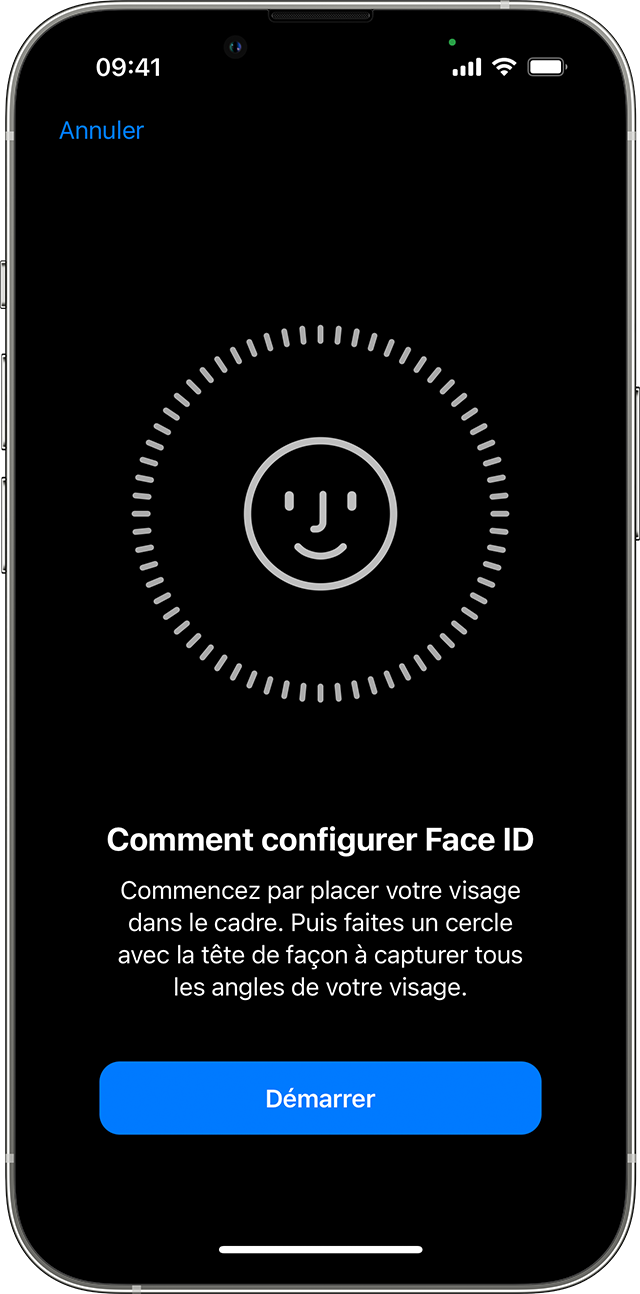
Pour configurer Face ID, procédez comme suit :
Pour choisir les fonctionnalités avec lesquelles utiliser Face ID ou
pour réinitialiser Face ID, accédez à Réglages, puis touchez Face ID et
code.
Besoin d’aide pour utiliser Face ID? Découvrez les modèles d’iPhone et d’iPad prenant en charge Face ID.
Bonjour
Voici comment utiliser et configurer Face ID
Tout d'abord, assurez-vous que rien ne couvre la caméra TrueDepth ni votre visage. Si quelque chose obstrue votre nez ou votre bouche, comme des lunettes ou un masque, vous pourriez devoir retirer temporairement ces articles pendant la configuration.
Vous pouvez aussi utiliser Face ID avec un masque si vous utilisez un iPhone 12 ou un modèle ultérieur fonctionnant sous iOS 15.4 ou une version ultérieure. Le fonctionnement de Face ID est optimal lorsque votre iPhone ou iPad se trouve à une distance de 25 à 50 cm de votre visage.
Pour configurer Face ID, procédez comme suit :
Pour choisir les fonctionnalités avec lesquelles utiliser Face ID ou
pour réinitialiser Face ID, accédez à Réglages, puis touchez Face ID et
code.
Besoin d’aide pour utiliser Face ID? Découvrez les modèles d’iPhone et d’iPad prenant en charge Face ID.
Activer Face ID sur iPhone
