Erreur données cellulaires iPhone
Il est affiche que les donnes cellulaires ont une erreur, j’ai fait toutes les mise a jour mais rien n’y fait. Que faire ?
Problème de données cellulaires
[Titre Modifié par l’Hôte]
Il est affiche que les donnes cellulaires ont une erreur, j’ai fait toutes les mise a jour mais rien n’y fait. Que faire ?
Problème de données cellulaires
[Titre Modifié par l’Hôte]
Salut nelly57,
Après une mise à jour d'iOS, vous pouvez vérifier que les réglages de l'opérateur soit à jour : Mettre manuellement à jour les réglages de l'opérateur sur votre iPhone ou iPad - Assistance Apple (FR)
Si le problème persiste, je vous invite à contacter votre opérateur.
Si vous voyez un message de problème de données cellulaires, avec l’Ultra Wideband ou avec Apple Pay après une mise à jour ou un redémarrage d’iOS
Si l’un de ces messages apparaît sur votre écran, cela signifie que les diagnostics iOS ou iPadOS ont détecté un problème pouvant nécessiter une réparation sur votre iPhone ou votre iPad.
Contactez l’assistance Apple si l’un des messages suivants s’affiche sur votre iPhone ou iPad :
Ces messages peuvent s’afficher sur l’écran d’accueil ou dans Réglages > Général > À propos de sous Historique des pièces et des réparations.
Si vous souhaitez tenter de résoudre le problème vous-même
Un ordinateur est nécessaire pour effectuer cette procédure.
Votre ordinateur téléchargera et réinstallera la version actuelle du logiciel sur votre appareil. Ne déconnectez pas votre appareil de votre ordinateur tant que le téléchargement n’est pas terminé.
Si le message apparaît toujours, contactez l’assistance Apple.
En savoir plus sur ces messages
Si un badge rouge avec un numéro apparaît sur l’icône de votre app Réglages :
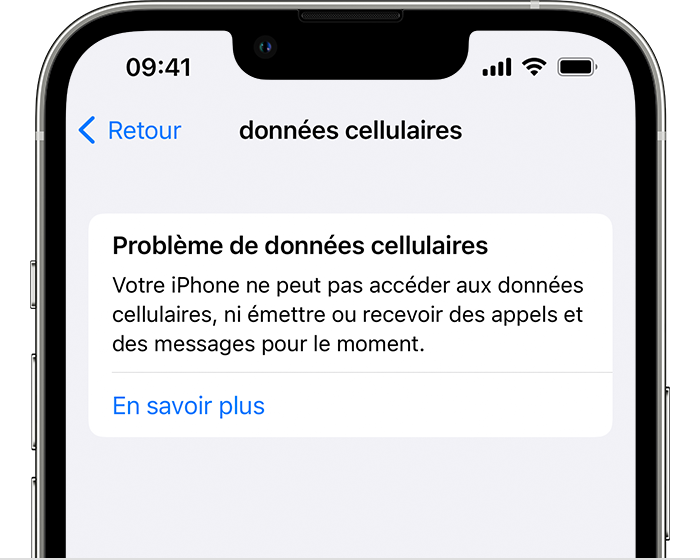
Si vous voyez ce message, un problème s’est produit lors de la mise à jour des fonctionnalités de communication mobile de votre iPhone ou de votre iPad. Vous ne pouvez pas passer ou recevoir des appels ou des SMS, ni accéder aux données mobiles sur votre appareil.

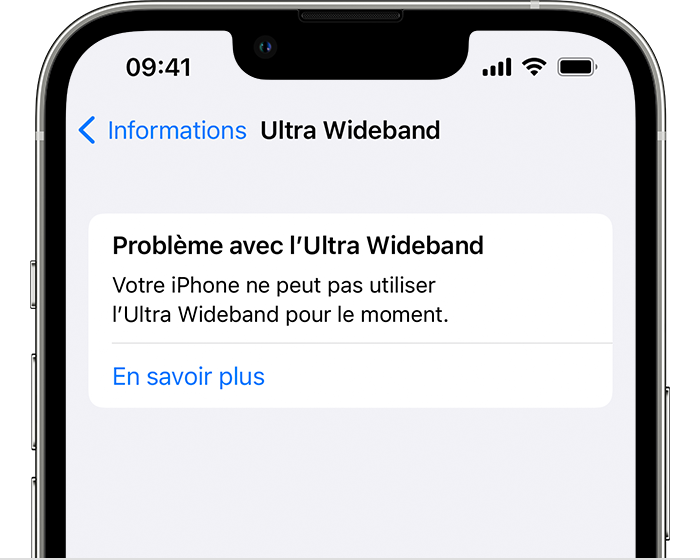
Problème avec l’Ultra Wideband
Si vous voyez ce message sur les iPhone qui prennent en charge l’Ultra Wideband, cela signifie qu’un problème s’est produit pendant la mise à jour de la fonctionnalité Ultra Wideband de votre iPhone.
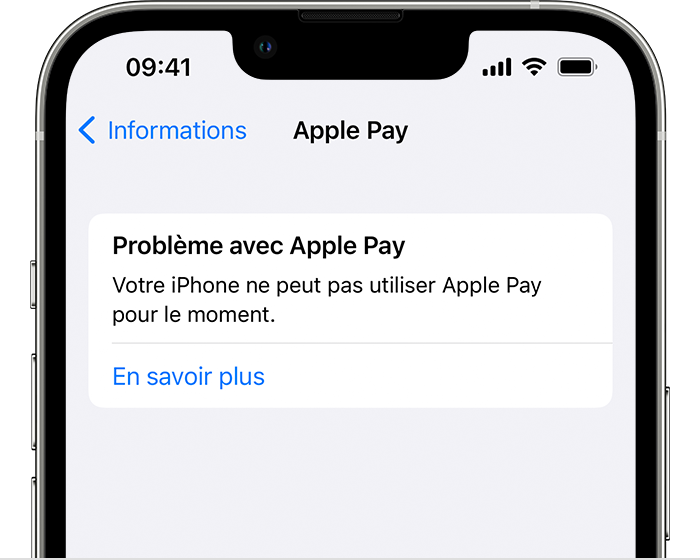
Si vous voyez le message Problème détecté avec Apple Pay, vous ne pourrez pas utiliser Apple Pay ni l’app Cartes pour le paiement ou l’accès tant que vous n’aurez pas réinstallé iOS ou iPadOS sur votre appareil. Certaines cartes de l’app Cartes peuvent encore être disponibles alors que les paiements ne le sont pas.
Bonne soirée 🌇.
Salut nelly57,
Après une mise à jour d'iOS, vous pouvez vérifier que les réglages de l'opérateur soit à jour : Mettre manuellement à jour les réglages de l'opérateur sur votre iPhone ou iPad - Assistance Apple (FR)
Si le problème persiste, je vous invite à contacter votre opérateur.
Si vous voyez un message de problème de données cellulaires, avec l’Ultra Wideband ou avec Apple Pay après une mise à jour ou un redémarrage d’iOS
Si l’un de ces messages apparaît sur votre écran, cela signifie que les diagnostics iOS ou iPadOS ont détecté un problème pouvant nécessiter une réparation sur votre iPhone ou votre iPad.
Contactez l’assistance Apple si l’un des messages suivants s’affiche sur votre iPhone ou iPad :
Ces messages peuvent s’afficher sur l’écran d’accueil ou dans Réglages > Général > À propos de sous Historique des pièces et des réparations.
Si vous souhaitez tenter de résoudre le problème vous-même
Un ordinateur est nécessaire pour effectuer cette procédure.
Votre ordinateur téléchargera et réinstallera la version actuelle du logiciel sur votre appareil. Ne déconnectez pas votre appareil de votre ordinateur tant que le téléchargement n’est pas terminé.
Si le message apparaît toujours, contactez l’assistance Apple.
En savoir plus sur ces messages
Si un badge rouge avec un numéro apparaît sur l’icône de votre app Réglages :
Si vous voyez ce message, un problème s’est produit lors de la mise à jour des fonctionnalités de communication mobile de votre iPhone ou de votre iPad. Vous ne pouvez pas passer ou recevoir des appels ou des SMS, ni accéder aux données mobiles sur votre appareil.
Problème avec l’Ultra Wideband
Si vous voyez ce message sur les iPhone qui prennent en charge l’Ultra Wideband, cela signifie qu’un problème s’est produit pendant la mise à jour de la fonctionnalité Ultra Wideband de votre iPhone.
Si vous voyez le message Problème détecté avec Apple Pay, vous ne pourrez pas utiliser Apple Pay ni l’app Cartes pour le paiement ou l’accès tant que vous n’aurez pas réinstallé iOS ou iPadOS sur votre appareil. Certaines cartes de l’app Cartes peuvent encore être disponibles alors que les paiements ne le sont pas.
Bonne soirée 🌇.
Bonjour,
Quel modèle d'iPhone utilisez-vous ? Peut-être que cela est lié à votre opérateur, vous n'avez pas récemment changé de forfait par exemple ?
Erreur données cellulaires iPhone