
Wi-Fi iPhone ne se connecte pas
Mon iPhone 12 capte le réseau internet domestique mais ne s'y connecte pas . Il reste toujours en 4G
Iphone 12 reste en 4G et ne passe pas en WIFI
[Titre Modifié par l’Hôte]
iPhone 8, iOS 16
Mon iPhone 12 capte le réseau internet domestique mais ne s'y connecte pas . Il reste toujours en 4G
Iphone 12 reste en 4G et ne passe pas en WIFI
[Titre Modifié par l’Hôte]
iPhone 8, iOS 16
Bonjour Survim,
Assurez-vous que votre routeur est allumé et que vous vous trouvez à portée
Aucun signal ne peut être réceptionné si vous êtes trop éloigné de votre routeur Wi-Fi. Veillez à rester à portée de ce dernier.
Assurez-vous que le Wi-Fi est activé et que votre réseau s’affiche
Accédez à Réglages > Wi-Fi et assurez-vous que l’option Wi-Fi est activée. Touchez le nom du réseau Wi-Fi auquel vous souhaitez vous connecter. Si une coche bleue s’affiche en regard du nom d’un réseau, vous êtes connecté.
Si vous constatez que l’option Connexion auto est désactivée sous Réglages > Wi-Fi > [Votre réseau], touchez le bouton Plus d’infos, puis l’option Connexion auto.
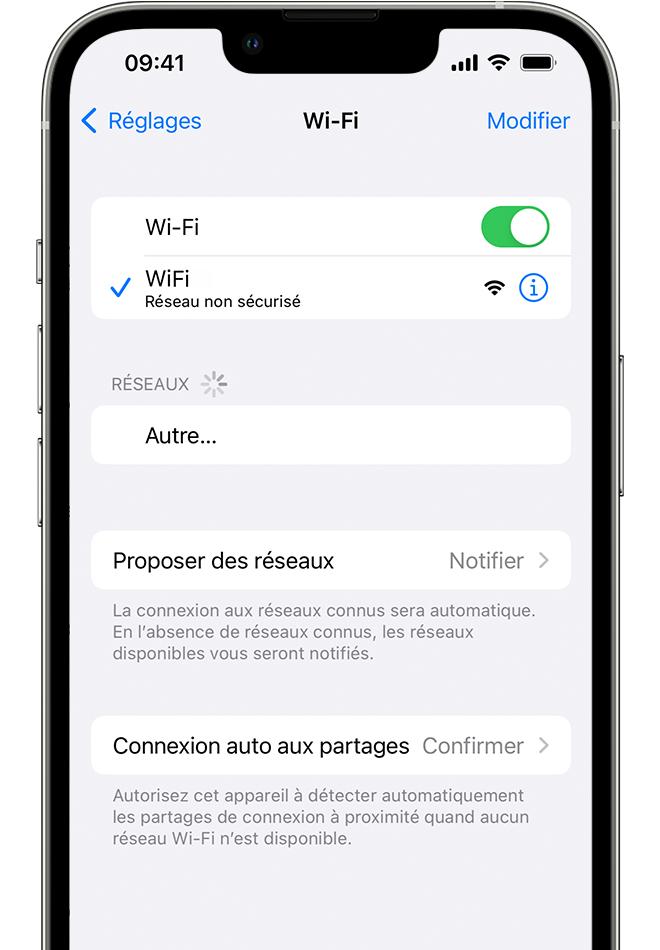
Si vous y êtes invité, saisissez le mot de passe de votre réseau Wi-Fi
Si vous y êtes invité, saisissez le mot de passe de votre réseau Wi-Fi. Obtenez de l’aide si vous ne connaissez pas votre mot de passe.
Même si vous saisissez le bon mot de passe, le message « Impossible de se connecter au réseau » ou « Mot de passe incorrect » peut s’afficher. Redémarrez tous vos appareils, puis réessayez de saisir votre mot de passe.
Vérifiez que le réseau Wi-Fi fonctionne correctement
Si iOS ou iPadOS détecte un problème avec votre connexion Wi-Fi, il est possible qu’une recommandation apparaisse sous le nom du réseau Wi-Fi auquel vous êtes connecté. Par exemple, l’alerte « Aucune connexion Internet » peut s’afficher. Pour obtenir plus d’informations, touchez le réseau Wi-Fi concerné.
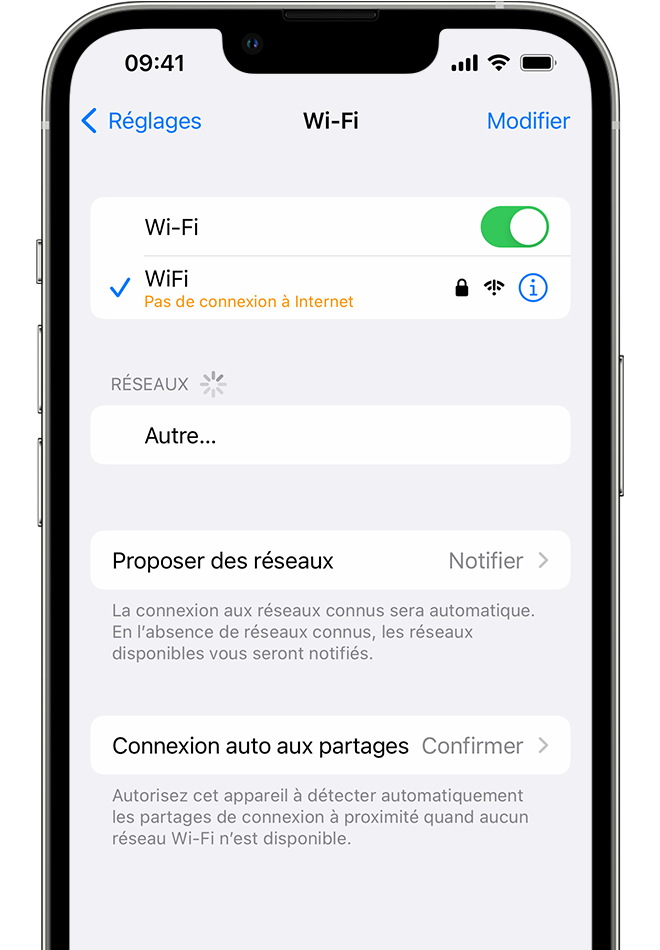
Vérifiez les câbles et les connexions
Si vous ne parvenez toujours pas à vous connecter à votre réseau ou à Internet, assurez-vous que votre routeur est connecté au modem et allumé.
Redémarrez
Redémarrez votre appareil doté d’iOS ou d’iPadOS.
Redémarrez votre routeur et votre modem câble ou DSL en débranchant l’appareil, puis en le rebranchant.
Après le redémarrage de chaque appareil, vérifiez si le problème est résolu.
Réinitialisez les réglages réseau
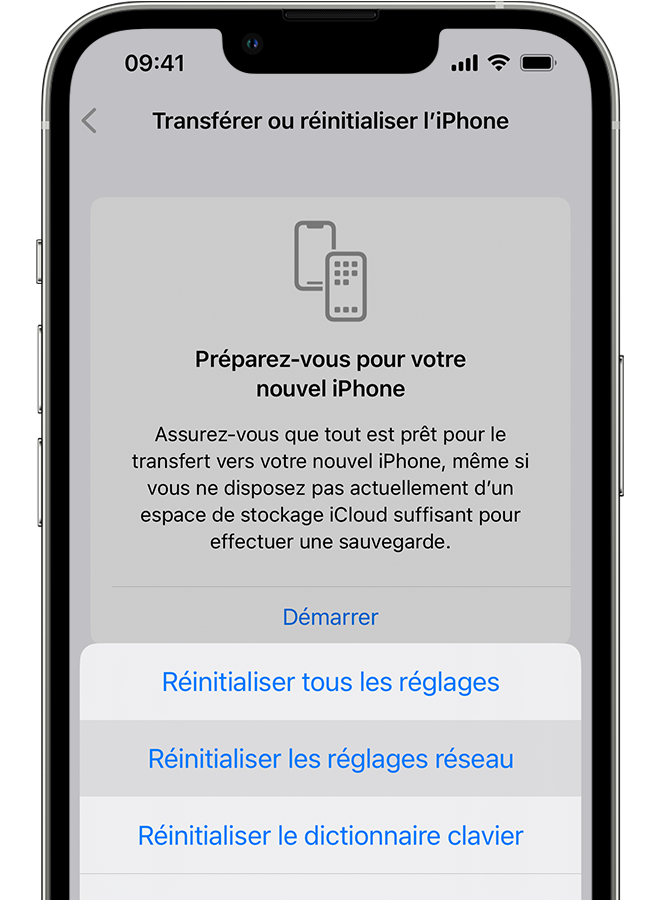
Si vous utilisez iOS ou iPadOS 15 ou une version ultérieure, touchez Réglages > Général > Transférer ou réinitialiser l’[appareil] > Réinitialiser > Réinitialiser les réglages réseau.
Si vous utilisez iOS ou iPadOS 14 ou une version antérieure, touchez Réglages > Général > Réinitialiser > Réinitialiser les réglages réseau.
Cette opération réinitialise également les réseaux et mots de passe Wi-Fi, les réglages cellulaires et les réglages applicables aux VPN et APN utilisés précédemment.
Assistance supplémentaire
Impossible de se connecter à un réseau Wi-Fi sur un iPhone ou iPad - Assistance Apple (FR)
Bonne journée.
Julien
Bonjour Survim,
Assurez-vous que votre routeur est allumé et que vous vous trouvez à portée
Aucun signal ne peut être réceptionné si vous êtes trop éloigné de votre routeur Wi-Fi. Veillez à rester à portée de ce dernier.
Assurez-vous que le Wi-Fi est activé et que votre réseau s’affiche
Accédez à Réglages > Wi-Fi et assurez-vous que l’option Wi-Fi est activée. Touchez le nom du réseau Wi-Fi auquel vous souhaitez vous connecter. Si une coche bleue s’affiche en regard du nom d’un réseau, vous êtes connecté.
Si vous constatez que l’option Connexion auto est désactivée sous Réglages > Wi-Fi > [Votre réseau], touchez le bouton Plus d’infos, puis l’option Connexion auto.
Si vous y êtes invité, saisissez le mot de passe de votre réseau Wi-Fi
Si vous y êtes invité, saisissez le mot de passe de votre réseau Wi-Fi. Obtenez de l’aide si vous ne connaissez pas votre mot de passe.
Même si vous saisissez le bon mot de passe, le message « Impossible de se connecter au réseau » ou « Mot de passe incorrect » peut s’afficher. Redémarrez tous vos appareils, puis réessayez de saisir votre mot de passe.
Vérifiez que le réseau Wi-Fi fonctionne correctement
Si iOS ou iPadOS détecte un problème avec votre connexion Wi-Fi, il est possible qu’une recommandation apparaisse sous le nom du réseau Wi-Fi auquel vous êtes connecté. Par exemple, l’alerte « Aucune connexion Internet » peut s’afficher. Pour obtenir plus d’informations, touchez le réseau Wi-Fi concerné.
Vérifiez les câbles et les connexions
Si vous ne parvenez toujours pas à vous connecter à votre réseau ou à Internet, assurez-vous que votre routeur est connecté au modem et allumé.
Redémarrez
Redémarrez votre appareil doté d’iOS ou d’iPadOS.
Redémarrez votre routeur et votre modem câble ou DSL en débranchant l’appareil, puis en le rebranchant.
Après le redémarrage de chaque appareil, vérifiez si le problème est résolu.
Réinitialisez les réglages réseau
Si vous utilisez iOS ou iPadOS 15 ou une version ultérieure, touchez Réglages > Général > Transférer ou réinitialiser l’[appareil] > Réinitialiser > Réinitialiser les réglages réseau.
Si vous utilisez iOS ou iPadOS 14 ou une version antérieure, touchez Réglages > Général > Réinitialiser > Réinitialiser les réglages réseau.
Cette opération réinitialise également les réseaux et mots de passe Wi-Fi, les réglages cellulaires et les réglages applicables aux VPN et APN utilisés précédemment.
Assistance supplémentaire
Impossible de se connecter à un réseau Wi-Fi sur un iPhone ou iPad - Assistance Apple (FR)
Bonne journée.
Julien
Wi-Fi iPhone ne se connecte pas
