ipad bloqué et hors ligne que faire

L'IPAD est verrouillé pour des raisons de sécurité parce que il y a eu plusieurs essais. Mais comme il est hors ligne impossible d'y accéder

iPad, iPadOS 15

Publiée le 9 févr. 2024 à 06h01

Question marquée comme Réponse la mieux classée

Publiée le 9 févr. 2024 à 06h16

Bonjour JmB73,


Vous étiez sur la bonne page, il faut suivre la procédure qui y était indiquée, je vous la remets ici :


Étape 1 : assurez-vous que vous disposez d’un ordinateur (Mac ou PC)

Ce processus requiert un Mac ou un PC. Si vous utilisez un PC, assurez-vous qu’il est doté de Windows 10 ou version ultérieure et qu’iTunes est installé. Vous avez également besoin du câble fourni avec votre iPad, ou d’un câble compatible, pour connecter votre iPad à l’ordinateur.

Si vous n’avez pas d’ordinateur et que vous ne pouvez pas en emprunter un, vous devez vous rendre dans un magasin Apple Store ou un centre de services agréé Apple pour obtenir de l’aide.


Étape 2 : Éteignez votre iPad

  1. Débranchez votre iPad de l’ordinateur, s’il est connecté.
  2. Éteignez votre iPad en suivant la méthode correspondant à votre modèle :
  • Si votre iPad ne possède pas de bouton principal, appuyez simultanément sur l’un des boutons de volume et sur le bouton supérieur jusqu’à ce que le curseur Éteindre apparaisse.

  • Si votre iPad est doté d’un bouton principal, appuyez sur le bouton supérieur jusqu’à ce que le curseur Éteindre apparaisse.
  1. Faites glisser le curseur pour éteindre votre iPad, puis patientez une minute pour vous assurer qu’il est complètement éteint.


Étape 3 : Mettez votre iPad en mode de récupération

  1. Préparez-vous en cherchant sur votre iPad le bouton que vous devrez maintenir enfoncé à la prochaine étape :
  • Sur les modèles d’iPad sans bouton principal, utilisez le bouton supérieur.

  • Sur les modèles d’iPad dotés d’un bouton principal, utilisez le bouton principal.
  1. Appuyez sur le bouton correspondant à votre iPad et maintenez-le enfoncé pendant que vous connectez ce dernier à l’ordinateur. Ne relâchez pas le bouton.
  2. Maintenez le bouton enfoncé jusqu’à ce que l’écran du mode de récupération apparaisse sur votre iPad, puis relâchez-le.
  3. Si l’écran du code d’accès s’affiche, vous devez éteindre votre iPad et recommencer.

Si vous ne parvenez pas à afficher l’écran du mode de récupération sur votre iPad et que vous souhaitez obtenir de l’aide, contactez l’assistance Apple.


Étape 4 : Restaurez votre iPad

  1. Localisez votre iPad dans le Finder ou dans iTunes sur l’ordinateur auquel il est connecté. (Découvrez comment localiser un iPad connecté.)
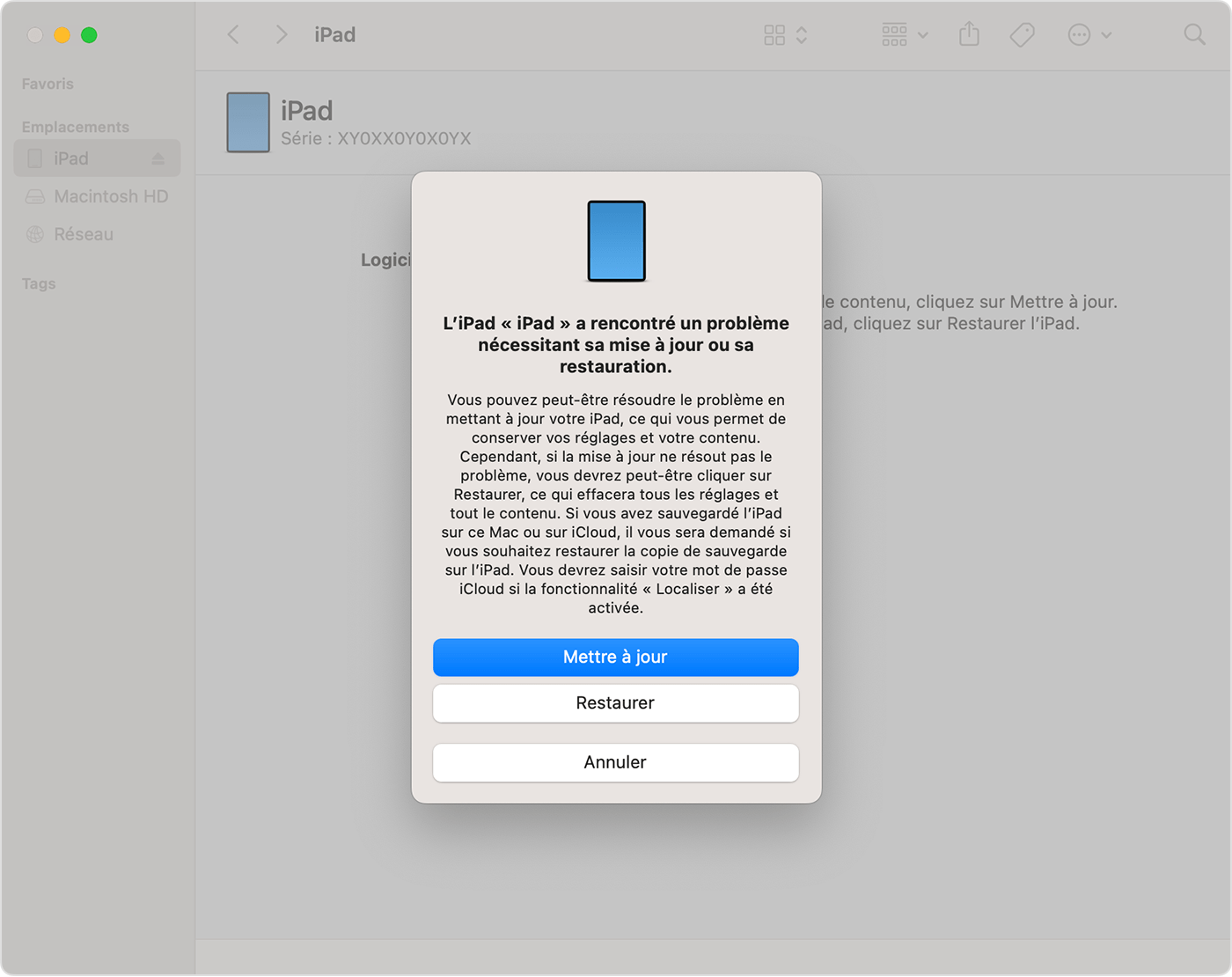
  2. Choisissez Restaurer sur l’écran vous invitant à procéder à une restauration ou à une mise à jour. Votre ordinateur télécharge le logiciel adapté à votre iPad et lance le processus de restauration. Si le téléchargement dure plus de 15 minutes et que votre appareil quitte l’écran du mode de récupération, laissez le téléchargement se terminer, puis éteignez votre iPad et recommencez.

  3. Attendez que le processus se termine. 
  4. Déconnectez votre iPad de l’ordinateur, puis configurez et utilisez votre iPad


1 réponse
Question marquée comme Réponse la mieux classée

Le 9 févr. 2024 à 06h16 en réponse à Utilisateur de la communauté

Bonjour JmB73,


Vous étiez sur la bonne page, il faut suivre la procédure qui y était indiquée, je vous la remets ici :


Étape 1 : assurez-vous que vous disposez d’un ordinateur (Mac ou PC)

Ce processus requiert un Mac ou un PC. Si vous utilisez un PC, assurez-vous qu’il est doté de Windows 10 ou version ultérieure et qu’iTunes est installé. Vous avez également besoin du câble fourni avec votre iPad, ou d’un câble compatible, pour connecter votre iPad à l’ordinateur.

Si vous n’avez pas d’ordinateur et que vous ne pouvez pas en emprunter un, vous devez vous rendre dans un magasin Apple Store ou un centre de services agréé Apple pour obtenir de l’aide.


Étape 2 : Éteignez votre iPad

  1. Débranchez votre iPad de l’ordinateur, s’il est connecté.
  2. Éteignez votre iPad en suivant la méthode correspondant à votre modèle :
  • Si votre iPad ne possède pas de bouton principal, appuyez simultanément sur l’un des boutons de volume et sur le bouton supérieur jusqu’à ce que le curseur Éteindre apparaisse.

  • Si votre iPad est doté d’un bouton principal, appuyez sur le bouton supérieur jusqu’à ce que le curseur Éteindre apparaisse.
  1. Faites glisser le curseur pour éteindre votre iPad, puis patientez une minute pour vous assurer qu’il est complètement éteint.


Étape 3 : Mettez votre iPad en mode de récupération

  1. Préparez-vous en cherchant sur votre iPad le bouton que vous devrez maintenir enfoncé à la prochaine étape :
  • Sur les modèles d’iPad sans bouton principal, utilisez le bouton supérieur.

  • Sur les modèles d’iPad dotés d’un bouton principal, utilisez le bouton principal.
  1. Appuyez sur le bouton correspondant à votre iPad et maintenez-le enfoncé pendant que vous connectez ce dernier à l’ordinateur. Ne relâchez pas le bouton.
  2. Maintenez le bouton enfoncé jusqu’à ce que l’écran du mode de récupération apparaisse sur votre iPad, puis relâchez-le.
  3. Si l’écran du code d’accès s’affiche, vous devez éteindre votre iPad et recommencer.

Si vous ne parvenez pas à afficher l’écran du mode de récupération sur votre iPad et que vous souhaitez obtenir de l’aide, contactez l’assistance Apple.


Étape 4 : Restaurez votre iPad
  1. Localisez votre iPad dans le Finder ou dans iTunes sur l’ordinateur auquel il est connecté. (Découvrez comment localiser un iPad connecté.)
  2. Choisissez Restaurer sur l’écran vous invitant à procéder à une restauration ou à une mise à jour. Votre ordinateur télécharge le logiciel adapté à votre iPad et lance le processus de restauration. Si le téléchargement dure plus de 15 minutes et que votre appareil quitte l’écran du mode de récupération, laissez le téléchargement se terminer, puis éteignez votre iPad et recommencez.

  3. Attendez que le processus se termine. 
  4. Déconnectez votre iPad de l’ordinateur, puis configurez et utilisez votre iPad


Cette discussion a été fermée par le système ou l’équipe de la communauté. Vous pouvez voter pour les publications que vous jugez utiles ou effectuer des recherches dans la communauté pour trouver des réponses supplémentaires.

ipad bloqué et hors ligne que faire

Bienvenue dans la Communauté d’assistance Apple
Un forum où les clients Apple s’entraident avec leurs produits. Faites vos premiers pas avec votre compte Apple.