utiliser code ascii sur Mac

Bonjour, au temps où je travaillais sur PC , j'utilisais le code ascii pour générer certains caractères, c'étais simple et rapide. De mémoire j'utilisais souvent alt 241 ou alt 181 etc. pour les signes +- ou ¼ ou ½.

Je n'arrive pas à reproduire ces fonctions svia le clavier de mon Mac mini (sonoma 14.6.1).

Quelqu'un peut-il m'aider?

D'avance un grand marci...


Mac mini, macOS 14.6

Publiée le 31 déc. 2024 à 07h31

Répondre
Question marquée comme Réponse la mieux classée

Publiée le 31 déc. 2024 à 08h34

Bonjour Firmin228


L'usage de code ASCII sur un Mac n'est pas disponible sans l'usage d'une application tierce et je n'en connais aucune

Par contre dans les "Réglages système -> Clavier" dans la sous section "Entrée de texte" un click sur modifier vous obtenez ce choix
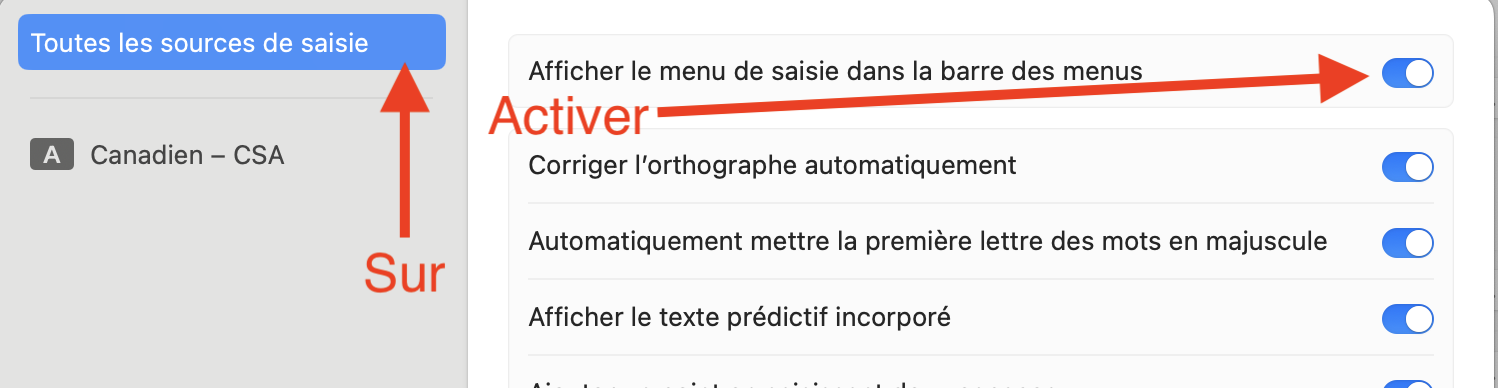

Vous obtenez ceci pour sélectionné "Afficher le visualiseur de clavier" ce qui donne ce clavier sur l'écran

Ici c'est indiqué Masquer car il est déjà présent
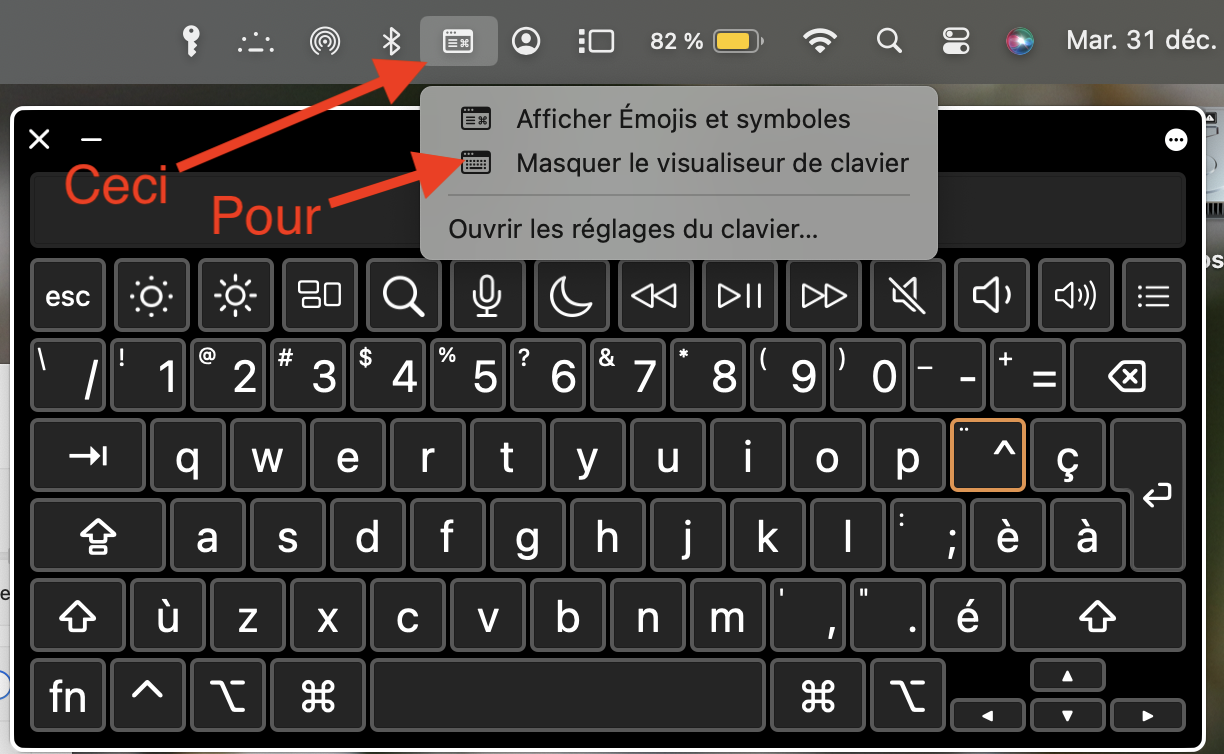

Vous pouvez des lors utilisé toute les touches de modification (shift, control, option, command, fn) avec un click sur les commande de ce clavier virtuel ou directement du clavier physique et ce clavier virtuel vas vous affichez les touches associer a ces contrôles

comme lorsque le bouton option est en fonction
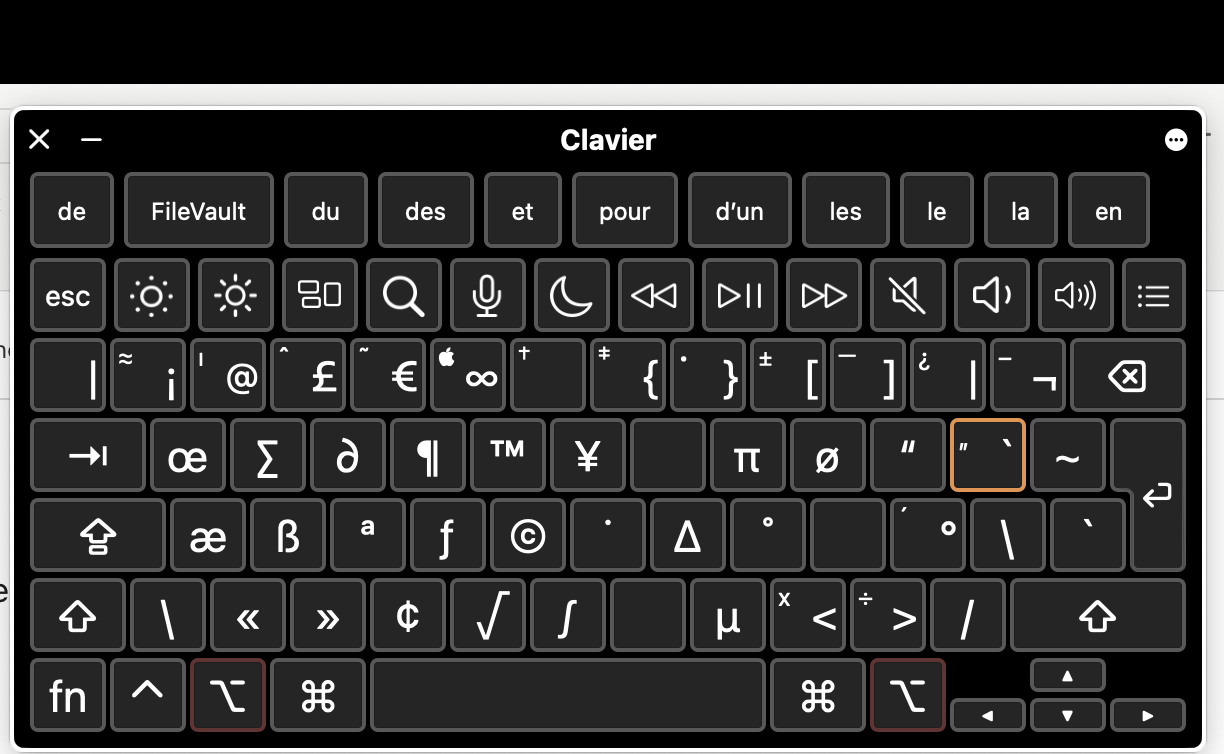

et la combinaison de touches "shift+option+5" donne la 

Alors plus besoin de retenir un code ASCII pour un caractère en particulier

Prendre note : Qu'un clavier QWERTY n'a pas les même position de touche qu'un clavier ASERTY


A+🦊

3 réponses
Question marquée comme Réponse la mieux classée

Le 31 déc. 2024 à 08h34 en réponse à Firmin228

Bonjour Firmin228


L'usage de code ASCII sur un Mac n'est pas disponible sans l'usage d'une application tierce et je n'en connais aucune

Par contre dans les "Réglages système -> Clavier" dans la sous section "Entrée de texte" un click sur modifier vous obtenez ce choix


Vous obtenez ceci pour sélectionné "Afficher le visualiseur de clavier" ce qui donne ce clavier sur l'écran

Ici c'est indiqué Masquer car il est déjà présent


Vous pouvez des lors utilisé toute les touches de modification (shift, control, option, command, fn) avec un click sur les commande de ce clavier virtuel ou directement du clavier physique et ce clavier virtuel vas vous affichez les touches associer a ces contrôles

comme lorsque le bouton option est en fonction


et la combinaison de touches "shift+option+5" donne la 

Alors plus besoin de retenir un code ASCII pour un caractère en particulier

Prendre note : Qu'un clavier QWERTY n'a pas les même position de touche qu'un clavier ASERTY


A+🦊

Le 31 déc. 2024 à 10h16 en réponse à Firmin228

Il est vrais que cela demande une certaine adaptation

Mais avez vous essayer de trouver le code ASCCI pour les caractères suivant "√" , "∆",  "∞"

Sur cette table ASCII (qui est en hexadécimal) https://www.ascii-code.com/codechart sur les 0xFF (256) possibilités pour Windows

Car, chaque méthode possède ces avantages et désavantages 😉

Et si vous remarquez il existe certaine différences entre les caractères pour Windows et celle pour macOS

Bonne Année 🎉🦊

Cette discussion a été fermée par le système ou l’équipe de la communauté. Vous pouvez voter pour les publications que vous jugez utiles ou effectuer des recherches dans la communauté pour trouver des réponses supplémentaires.

utiliser code ascii sur Mac

Bienvenue dans la Communauté d’assistance Apple
Un forum où les clients Apple s’entraident avec leurs produits. Faites vos premiers pas avec votre compte Apple.