Datensicherung ohne WLAN
wie können die iPhone Daten ohne WLAN Verbibdung gesichert werden?
iPhone 6, iOS 12
wie können die iPhone Daten ohne WLAN Verbibdung gesichert werden?
iPhone 6, iOS 12
aus: Ein Backup eines iPhone, iPad oder iPod touch erstellen - Apple SupportEin Backup mit iCloud erstellen
Aus: Ein Backup eines iPhone, iPad oder iPod touch erstellenEin Backup mit iTunes erstellen
- Aktualisieren Sie auf die neueste Version von iTunes.
- Öffnen Sie iTunes, und schließen Sie Ihr Gerät an Ihren Computer an.
- Wenn Sie in einer Meldung nach dem Code gefragt werden oder Ihnen "Diesem Computer vertrauen?" angezeigt wird, befolgen Sie die Anweisungen auf dem Bildschirm. Wenn Sie Ihren Code vergessen haben, erhalten Sie hier Unterstützung.
- Wählen Sie Ihr iPhone, iPad oder Ihren iPod aus, wenn das Gerät in iTunes angezeigt wird. Wenn Ihr Gerät nicht in iTunes angezeigt wird, erhalten Sie hier Unterstützung.
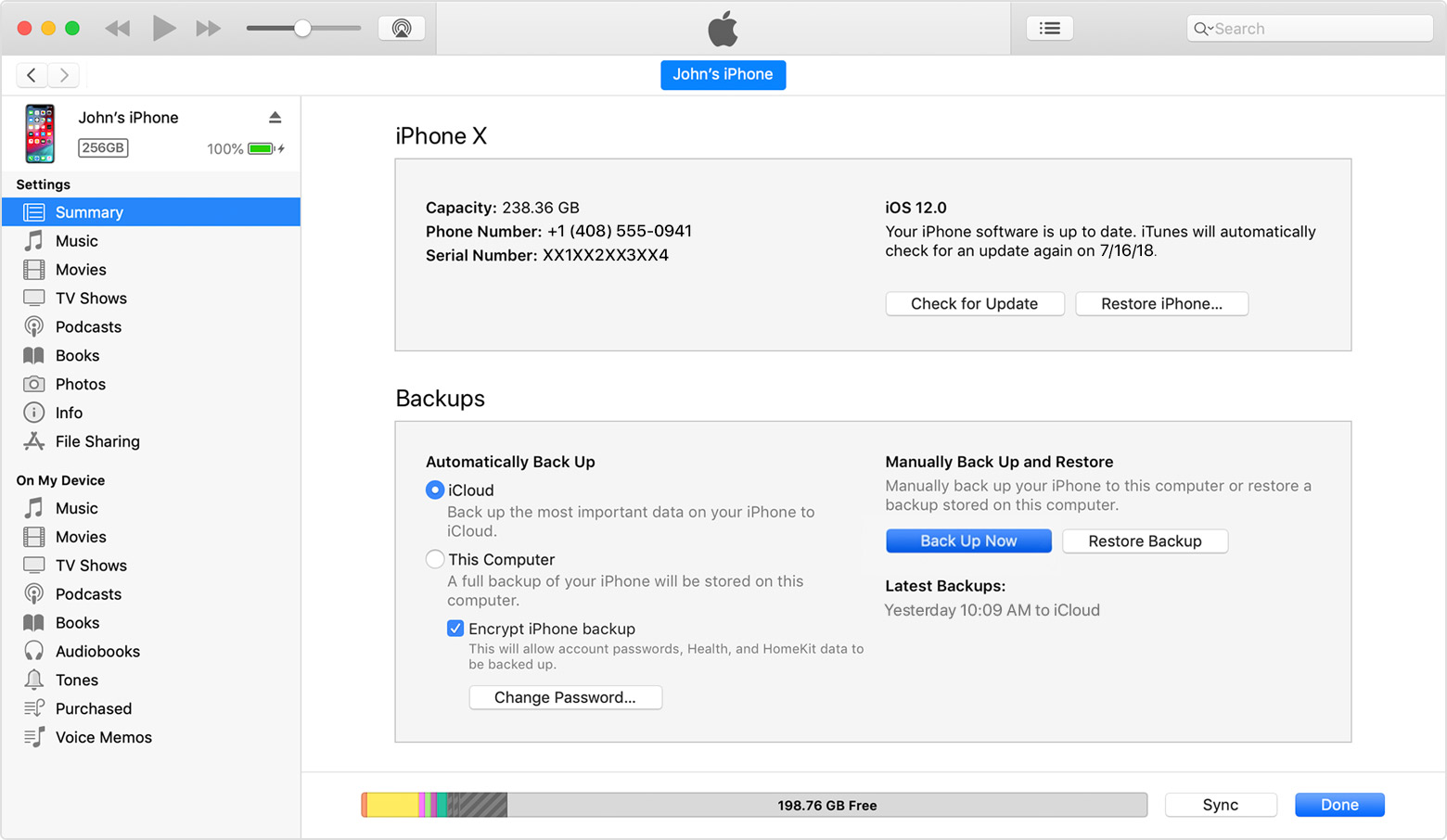
- Wenn Sie möchten, dass die Gesundheits- und Aktivitätsdaten von Ihrem iOS-Gerät oder Ihrer Apple Watch ebenfalls gesichert werden, müssen Sie Ihr Backup verschlüsseln: Aktivieren Sie das Markierungsfeld "[Gerät]-Backup verschlüsseln", und wählen Sie ein einprägsames Passwort. Wenn Sie Ihre Gesundheits- und Aktivitätsdaten nicht sichern möchten, genügt ein unverschlüsseltes Backup. Klicken Sie in diesem Fall einfach auf "Backup jetzt erstellen".
Notieren Sie sich das Passwort, und bewahren Sie es an einem sicheren Ort auf. Dies ist wichtig, da es keine Möglichkeit gibt, Ihre iTunes-Backups ohne dieses Passwort wiederherzustellen.
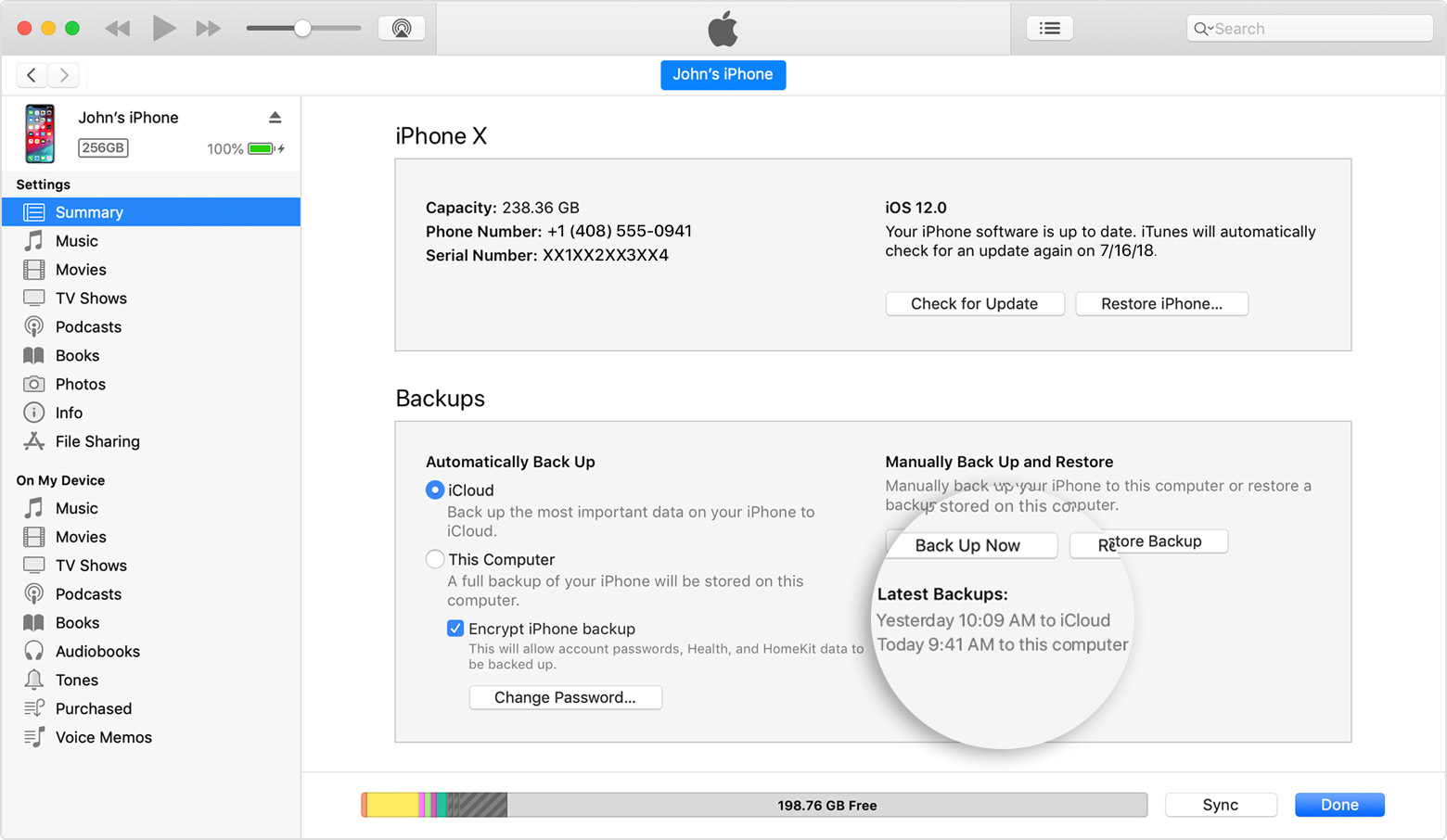
- Wenn der Vorgang beendet ist, können Sie im Bildschirm "Übersicht" in iTunes sehen, ob das Backup erfolgreich abgeschlossen wurde. Unter "Letztes Backup" finden Sie Datum und Uhrzeit.
aus: Ein Backup eines iPhone, iPad oder iPod touch erstellen - Apple SupportEin Backup mit iCloud erstellen
Aus: Ein Backup eines iPhone, iPad oder iPod touch erstellenEin Backup mit iTunes erstellen
- Aktualisieren Sie auf die neueste Version von iTunes.
- Öffnen Sie iTunes, und schließen Sie Ihr Gerät an Ihren Computer an.
- Wenn Sie in einer Meldung nach dem Code gefragt werden oder Ihnen "Diesem Computer vertrauen?" angezeigt wird, befolgen Sie die Anweisungen auf dem Bildschirm. Wenn Sie Ihren Code vergessen haben, erhalten Sie hier Unterstützung.
- Wählen Sie Ihr iPhone, iPad oder Ihren iPod aus, wenn das Gerät in iTunes angezeigt wird. Wenn Ihr Gerät nicht in iTunes angezeigt wird, erhalten Sie hier Unterstützung.
- Wenn Sie möchten, dass die Gesundheits- und Aktivitätsdaten von Ihrem iOS-Gerät oder Ihrer Apple Watch ebenfalls gesichert werden, müssen Sie Ihr Backup verschlüsseln: Aktivieren Sie das Markierungsfeld "[Gerät]-Backup verschlüsseln", und wählen Sie ein einprägsames Passwort. Wenn Sie Ihre Gesundheits- und Aktivitätsdaten nicht sichern möchten, genügt ein unverschlüsseltes Backup. Klicken Sie in diesem Fall einfach auf "Backup jetzt erstellen".
Notieren Sie sich das Passwort, und bewahren Sie es an einem sicheren Ort auf. Dies ist wichtig, da es keine Möglichkeit gibt, Ihre iTunes-Backups ohne dieses Passwort wiederherzustellen.
- Wenn der Vorgang beendet ist, können Sie im Bildschirm "Übersicht" in iTunes sehen, ob das Backup erfolgreich abgeschlossen wurde. Unter "Letztes Backup" finden Sie Datum und Uhrzeit.
Super! Vielen Dank für die Antwort :-)
Datensicherung ohne WLAN