Teilnehmer-Einladung wird nicht abgeschickt/synchronisiert

Hallo

Seit kurzem werden Teilnehmer-Einladungen bei Termineingaben über den icloud-Kalender auf icloud.com (Windows PC) nicht verschickt und auch nicht mit dem Kalender auf dem Apple-Gerät (iPhone, MacBook) synchronisert. Bisher funktionierte dies immer problemlos.

Weiss jemand Abhilfe?

Grüsse, Thomas

Gepostet am 16. Nov. 2018 06:46

Antworten
Frage gekennzeichnet als Höchstrangige Antwort

Gepostet am 29. Nov. 2018 03:19

Hallo Thomas,

vielen Dank für die Antwort und Beschreibung des Problems. Ich schließe aus, dass die Zwei-Faktor-Authentifizierung hierbei eine Rolle spielt. Zuerst einmal solltest du die folgenden Punkte auf deinen Geräten überprüfen.

Stelle dabei sicher, dass überall derselbe Dienst als Standardkalender gewählt ist.

Kontakte, Kalender und Erinnerungen in iCloud als Standard festlegen

Wenn Sie Ihre Kontakte, Kalender und Erinnerungen in iCloud gespeichert haben, werden Ihre Daten automatisch durch iCloud aktualisiert. Überprüfen Sie, ob sich Ihre Daten in iCloud oder einem anderen Account, wie beispielsweise Google oder Yahoo, befinden. Ändern Sie dann Ihren Standardaccount zu iCloud.

So finden Sie heraus, in welchem Account sich Ihre Kalender befinden:

  1. Öffnen Sie die App "Kalender", und tippen Sie auf ein Ereignis, um es zu öffnen.
  2. Um zu sehen, ob sich das Ereignis in einem iCloud-Kalender befindet, tippen Sie auf den Kalendernamen.

So richten Sie einen iCloud-Kalender als Standardkalender ein:

  1. Tippen Sie auf "Einstellungen" > "Kalender".
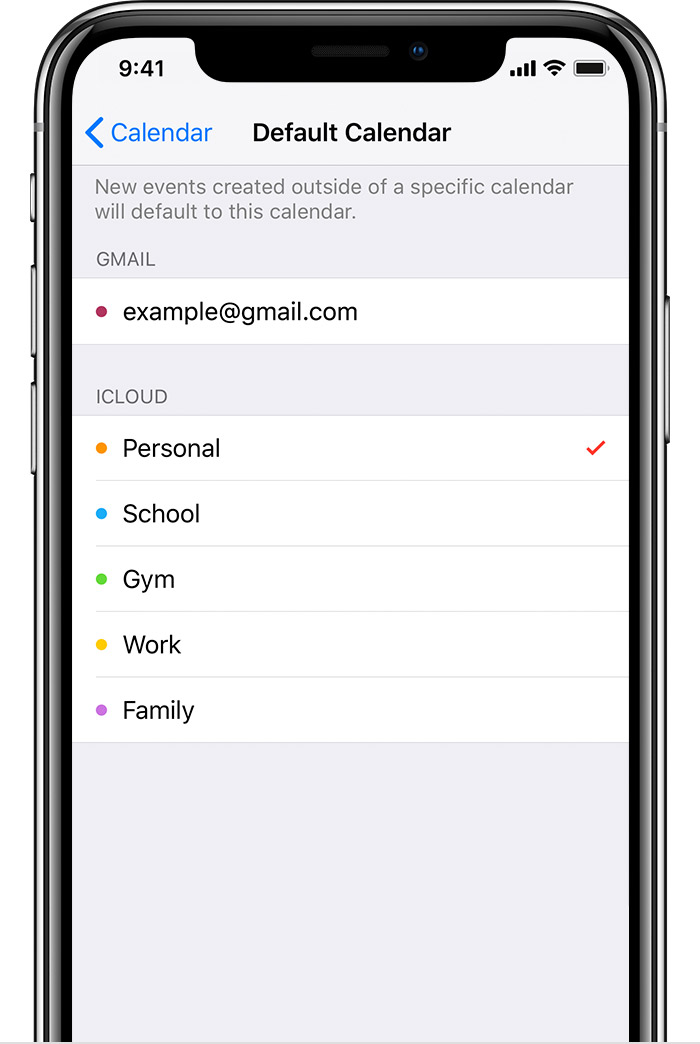
  2. Tippen Sie auf "Standardkalender".
  3. Tippen Sie auf einen Kalender unter "iCloud", um ihn als Standardkalender einzurichten.
    Vom Benutzer hochgeladene Datei

So finden Sie heraus, in welchem Account sich Ihre Erinnerungen befinden:

  1. Öffnen Sie die App "Erinnerungen", und tippen Sie oben links auf den Listennamen, um alle Ihre Listen einzusehen.
  2. Überprüfen Sie, ob die Liste auf Ihrem Gerät oder in iCloud gespeichert ist. Öffnen Sie eine Liste, und tippen Sie auf "Bearbeiten". Wird "Freigabe" angezeigt, befindet sich die Liste in iCloud.

Wenn Sie eine Erinnerung erstellen, können Sie sie entweder in iCloud oder auf Ihrem iOS-Gerät speichern.

Aus: Unterstützung bei der Verwendung von Kontakten, Kalendern oder Erinnerungen in iCloud erhalten - Apple Support

Rufe „Kalender“ auf iCloud.com auf. Melde dich mit deiner Apple-ID und dem dazugehörigen Passwort an. Wähle dann unten links, das Zahnrad für die "Einstellungen" > "Erweitert".
Dort kannst du überprüfen, ob der Erhalt von Einladungen auf "In-App-Benachrichtigungen" oder "Per E-Mail senden" eingestellt ist. Ändere dies gegebenenfalls. Anschließend speicherst du die Einstellungen und lädst erneut deine Kontakte.

Ich hoffe, die Schritte helfen bereits weiter.
Gruß!
3 Antworten
Frage gekennzeichnet als Höchstrangige Antwort

29. Nov. 2018 03:19 als Antwort auf thzi

Hallo Thomas,

vielen Dank für die Antwort und Beschreibung des Problems. Ich schließe aus, dass die Zwei-Faktor-Authentifizierung hierbei eine Rolle spielt. Zuerst einmal solltest du die folgenden Punkte auf deinen Geräten überprüfen.

Stelle dabei sicher, dass überall derselbe Dienst als Standardkalender gewählt ist.

Kontakte, Kalender und Erinnerungen in iCloud als Standard festlegen

Wenn Sie Ihre Kontakte, Kalender und Erinnerungen in iCloud gespeichert haben, werden Ihre Daten automatisch durch iCloud aktualisiert. Überprüfen Sie, ob sich Ihre Daten in iCloud oder einem anderen Account, wie beispielsweise Google oder Yahoo, befinden. Ändern Sie dann Ihren Standardaccount zu iCloud.

So finden Sie heraus, in welchem Account sich Ihre Kalender befinden:

  1. Öffnen Sie die App "Kalender", und tippen Sie auf ein Ereignis, um es zu öffnen.
  2. Um zu sehen, ob sich das Ereignis in einem iCloud-Kalender befindet, tippen Sie auf den Kalendernamen.

So richten Sie einen iCloud-Kalender als Standardkalender ein:

  1. Tippen Sie auf "Einstellungen" > "Kalender".
  2. Tippen Sie auf "Standardkalender".
  3. Tippen Sie auf einen Kalender unter "iCloud", um ihn als Standardkalender einzurichten.
    Vom Benutzer hochgeladene Datei

So finden Sie heraus, in welchem Account sich Ihre Erinnerungen befinden:

  1. Öffnen Sie die App "Erinnerungen", und tippen Sie oben links auf den Listennamen, um alle Ihre Listen einzusehen.
  2. Überprüfen Sie, ob die Liste auf Ihrem Gerät oder in iCloud gespeichert ist. Öffnen Sie eine Liste, und tippen Sie auf "Bearbeiten". Wird "Freigabe" angezeigt, befindet sich die Liste in iCloud.

Wenn Sie eine Erinnerung erstellen, können Sie sie entweder in iCloud oder auf Ihrem iOS-Gerät speichern.

Aus: Unterstützung bei der Verwendung von Kontakten, Kalendern oder Erinnerungen in iCloud erhalten - Apple Support

Rufe „Kalender“ auf iCloud.com auf. Melde dich mit deiner Apple-ID und dem dazugehörigen Passwort an. Wähle dann unten links, das Zahnrad für die "Einstellungen" > "Erweitert".
Dort kannst du überprüfen, ob der Erhalt von Einladungen auf "In-App-Benachrichtigungen" oder "Per E-Mail senden" eingestellt ist. Ändere dies gegebenenfalls. Anschließend speicherst du die Einstellungen und lädst erneut deine Kontakte.

Ich hoffe, die Schritte helfen bereits weiter.
Gruß!

28. Nov. 2018 00:03 als Antwort auf Equinox

Hallo

Besten Dank fürs Feedback. Mein Problem trat ohne Zutun und ohne Änderung von Einstellungen auf, nachdem ich die Funktion während Jahren problemlos genutzt habe. iCloud Synchronisierung ist aktiv, An- und Abmeldung verändert nichts.

Folgende zusätzliche Beobachtung:


1. Bei Eingabe eines Termins mit Einladung in Kalender auf iCloud.com auf PC:

  • Einladung an Emailadresse a) (eigene Emailadresse beim lokalen Provider) und b) (eigene iCloud-Emailadresse): Termin wird auf iPhone ohne Einladung synchronisiert, es wird keine Einladung per E-Mail versandt.
  • Einladung an Emailadresse c) (Geschäftsemailadresse mit Verschlüsselung): Termin wird auf iPhone mit Einladung sychronisiert, Einladung per E-Mail wird korrekt versandt. D.h. normale Funktionalität.

2. Bei Eingabe eines Termins mit Einladung auf iPhone:

  • Einladung an Emailadressen a) und b): Synchronisierung mit Kalender auf iCloud.com mit Einladung, es wird keine Einladung per E-Mail versandt.
  • Einladung an Emailadresse c): wie bei 1. D.h. normale Funktionalität


Ich bleibe ratlos... Könnte eine Rolle spielen, dass ich die 2-Faktoren-Authentifizierung nicht verwende?


Grüsse, Thomas

19. Nov. 2018 10:03 als Antwort auf thzi

Guten Abend Thomas,

ich möchte deinen Beitrag mit ein paar Fragen, die ich vorbereitet habe, ankurbeln. Ich hoffe so, dass du hilfreiche Antwort erhältst.

  • Ist die iCloud Synchronisierung auf deinen Geräten aktiviert?
  • Ist der richtige Standardkalender in den Einstellungen gewählt?
  • Welche Schritte hast du bereits probiert?
  • Hilft bereits ein Ab- und wieder Anmelden aus der iCloud?
  • Besitzen die eingeladenen Teilnehmer auch ein Apple Gerät?
  • Werden die Einladungen auch per E-Mail versandt?
Ich freue mich über eine Antwort von dir.
Gruß

Dieser Thread wurde vom System oder dem Community-Team geschlossen. Du kannst alle Beiträge positiv bewerten, die du hilfreich findest, oder in der Community nach weiteren Antworten suchen.

Teilnehmer-Einladung wird nicht abgeschickt/synchronisiert

Willkommen in der Apple Support Community
Ein Forum, in dem Apple-Kunden sich gegenseitig mit ihren Produkten helfen. Melde dich mit deinem Apple Account an, um Mitglied zu werden.