Legen Sie Ihre standardmäßige Telefonnummer fest, die in iMessage und FaceTime verwendet wird und von der Sie eine Person, für die kein Eintrag in der Kontakte-App besteht, anrufen oder ihr eine Nachricht senden.
Wählen Sie in diesem Bildschirm eine Telefonnummer als standardmäßige Rufnummer, oder wählen Sie, welche Rufnummer nur zur Nutzung der mobilen Daten verwendet werden soll. Ihre andere Telefonnummer ist dann Ihre standardmäßige Rufnummer.

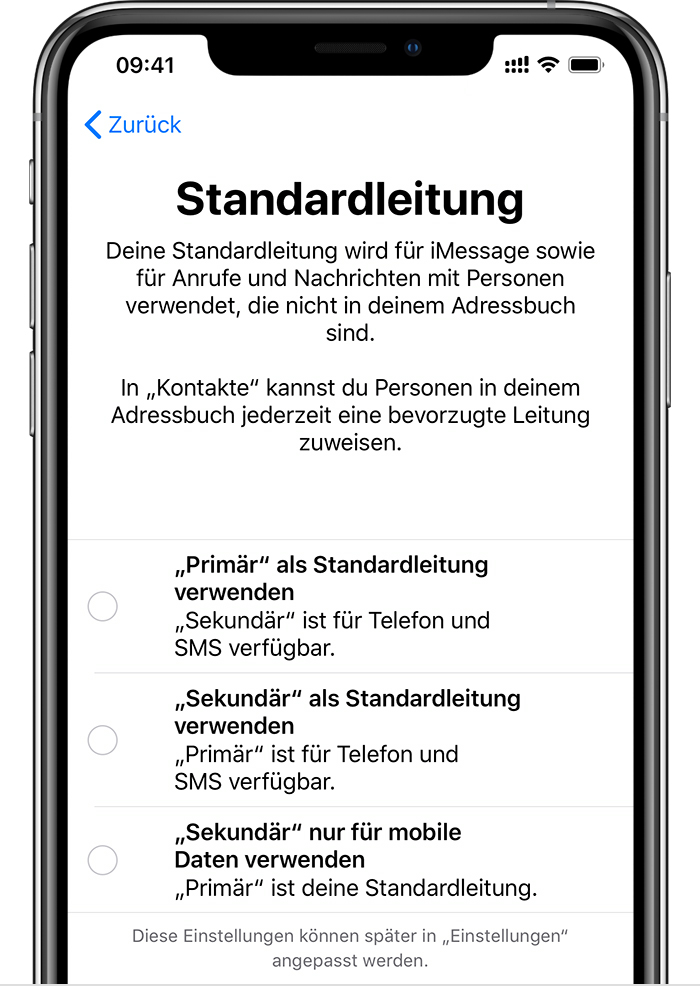
"Primär" als Standardleitung festlegen: Wenn Sie diese Option auswählen, wird "Primär" standardmäßig für Telefonate, SMS, Daten, iMessage und FaceTime verwendet. "Sekundär" ist dann nur zum Telefonieren und für SMS-Nachrichten verfügbar.
"Sekundär" als Standardleitung festlegen: Wenn Sie diese Option auswählen, wird "Sekundär" für Telefonate, SMS, Daten, iMessage und FaceTime verwendet. "Primär" ist dann nur zum Telefonieren und für SMS-Nachrichten verfügbar.
"Sekundär" nur für mobile Daten festlegen: Diese Option ist für Sie empfehlenswert, wenn Sie im Ausland auf Reisen sind und Sie "Primär" für Telefonate, SMS, iMessage und FaceTime behalten möchten. Dies ermöglicht es Ihnen, "Sekundär" für mobile Daten zu nutzen.
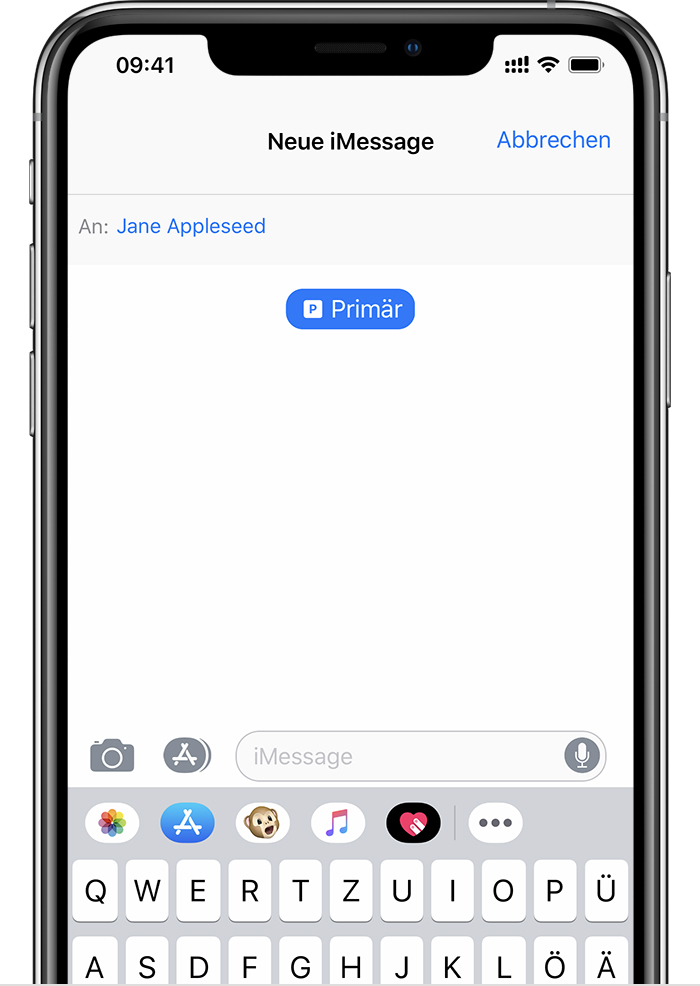
Sie können auf einer Telefonleitung Nachrichten über iMessage senden und FaceTime verwenden. Um die Leitung zu ändern, mit der iMessage verwendet werden soll, gehen Sie wie folgt vor:
- Wählen Sie "Einstellungen" > "Nachrichten".
- Tippen Sie auf "iMessage- & FaceTime-Leitung".
- Wählen Sie die Rufnummer aus, die Sie verwenden möchten.
Sie können mit beiden Rufnummern Nachrichten per SMS/MMS senden.* Vor dem Senden einer SMS/MMS-Nachricht können Sie die Rufnummer wechseln. Gehen Sie dazu wie folgt vor:
- Öffnen Sie "Nachrichten".
- Tippen Sie oben rechts im Bildschirm auf die Taste "Neu".
- Geben Sie den Namen Ihres Kontaktes ein.
- Tippen Sie auf die aktuelle Telefonnummer.
- Tippen Sie auf die Rufnummer, die Sie verwenden möchten.
* Es können zusätzliche Gebühren anfallen. Fragen Sie bei Ihrem Mobilfunkanbieter nach.