
Wo sind die Einstellungen für die AirPods zu finden?
Warum kann ich meine AirPods nicht in der Einstellungen Bluetooth einstellen.
Da ist nur Trennen oder Ignorieren
[Betreff vom Community Specialist bearbeitet]
Warum kann ich meine AirPods nicht in der Einstellungen Bluetooth einstellen.
Da ist nur Trennen oder Ignorieren
[Betreff vom Community Specialist bearbeitet]
Moin Moin,
schau hier:
Einstellungen der AirPods anpassen
Hier erfahren Sie, wie Sie den Namen Ihrer AirPods ändern, wie Sie festlegen, wie sich ein AirPod bei einem Doppeltippen verhält, und vieles mehr.
Öffnen Sie das AirPod Case, und wählen Sie dann auf Ihrem iOS-Gerät "Einstellungen" > "Bluetooth". Tippen Sie in der Geräteliste neben Ihren AirPods auf  . Sie haben jetzt folgende Optionen:
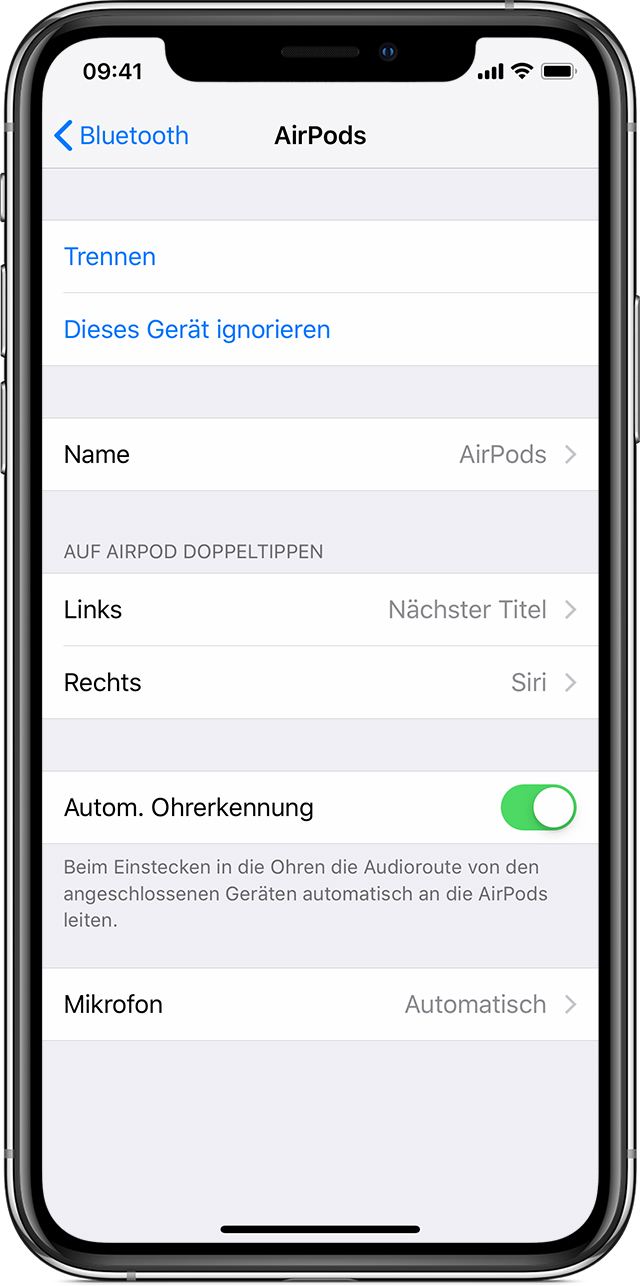
AirPods benennen
Tippen Sie auf den aktuellen Namen. Geben Sie anschließend einen neuen Namen für Ihre AirPods ein, und tippen Sie auf "Fertig".
Verhalten für Doppeltippen ändern
Wählen Sie den linken oder rechten AirPod im Bluetooth-Bildschirm aus, und wählen Sie dann aus, was passieren soll, wenn Sie auf den AirPod doppeltippen:
"Automatische Ohrerkennung" aktivieren oder deaktivieren
Ihre AirPods erkennen standardmäßig, wenn sie sich in Ihrem Ohr befinden und Audio von Ihrem Gerät empfangen wird. Außerdem wird die Wiedergabe pausiert und wieder fortgesetzt, wenn Sie einen AirPod aus Ihrem Ohr nehmen. Wenn Sie beide AirPods aus Ihren Ohren nehmen, wird die Wiedergabe vollständig beendet und auch nicht wieder fortgesetzt. Wenn Sie "Automatische Ohrerkennung" aktiviert haben und keine AirPods tragen, wird Audio über die Lautsprecher Ihres Geräts wiedergegeben.
Wenn Sie "Automatische Ohrerkennung" deaktivieren, sind alle damit verbundenen Funktionen deaktiviert, und sämtliche Audioinhalte werden über Ihre AirPods wiedergegeben, unabhängig davon, ob Sie diese gerade tragen oder nicht.
Mikrofon auf links, rechts oder automatisch einstellen
In jedem AirPod befindet sich ein Mikrofon, sodass Sie Telefonanrufe tätigen und Siri verwenden können. "Mikrofon" ist standardmäßig auf "Automatisch" eingestellt. Somit kann jeder Ihrer AirPods als Mikrofon agieren. Wenn Sie nur einen AirPod tragen, fungiert dieser AirPod als Mikrofon.
Sie können die Einstellung für "Mikrofon" auch in "Immer links" oder "Immer rechts" ändern. Dadurch wird entweder der linke oder der rechte AirPod als Mikrofon verwendet. Der entsprechende AirPod bleibt auch dann das Mikrofon, wenn Sie ihn aus Ihrem Ohr nehmen oder in das Ladecase legen.
https://support.apple.com/de-de/HT207009
Frage gelöst? Dann lasse es uns wissen.
Viel Spaß!
Moin Moin,
schau hier:
Einstellungen der AirPods anpassen
Hier erfahren Sie, wie Sie den Namen Ihrer AirPods ändern, wie Sie festlegen, wie sich ein AirPod bei einem Doppeltippen verhält, und vieles mehr.
Öffnen Sie das AirPod Case, und wählen Sie dann auf Ihrem iOS-Gerät "Einstellungen" > "Bluetooth". Tippen Sie in der Geräteliste neben Ihren AirPods auf . Sie haben jetzt folgende Optionen:
AirPods benennen
Tippen Sie auf den aktuellen Namen. Geben Sie anschließend einen neuen Namen für Ihre AirPods ein, und tippen Sie auf "Fertig".
Verhalten für Doppeltippen ändern
Wählen Sie den linken oder rechten AirPod im Bluetooth-Bildschirm aus, und wählen Sie dann aus, was passieren soll, wenn Sie auf den AirPod doppeltippen:
"Automatische Ohrerkennung" aktivieren oder deaktivieren
Ihre AirPods erkennen standardmäßig, wenn sie sich in Ihrem Ohr befinden und Audio von Ihrem Gerät empfangen wird. Außerdem wird die Wiedergabe pausiert und wieder fortgesetzt, wenn Sie einen AirPod aus Ihrem Ohr nehmen. Wenn Sie beide AirPods aus Ihren Ohren nehmen, wird die Wiedergabe vollständig beendet und auch nicht wieder fortgesetzt. Wenn Sie "Automatische Ohrerkennung" aktiviert haben und keine AirPods tragen, wird Audio über die Lautsprecher Ihres Geräts wiedergegeben.
Wenn Sie "Automatische Ohrerkennung" deaktivieren, sind alle damit verbundenen Funktionen deaktiviert, und sämtliche Audioinhalte werden über Ihre AirPods wiedergegeben, unabhängig davon, ob Sie diese gerade tragen oder nicht.
Mikrofon auf links, rechts oder automatisch einstellen
In jedem AirPod befindet sich ein Mikrofon, sodass Sie Telefonanrufe tätigen und Siri verwenden können. "Mikrofon" ist standardmäßig auf "Automatisch" eingestellt. Somit kann jeder Ihrer AirPods als Mikrofon agieren. Wenn Sie nur einen AirPod tragen, fungiert dieser AirPod als Mikrofon.
Sie können die Einstellung für "Mikrofon" auch in "Immer links" oder "Immer rechts" ändern. Dadurch wird entweder der linke oder der rechte AirPod als Mikrofon verwendet. Der entsprechende AirPod bleibt auch dann das Mikrofon, wenn Sie ihn aus Ihrem Ohr nehmen oder in das Ladecase legen.
https://support.apple.com/de-de/HT207009
Frage gelöst? Dann lasse es uns wissen.
Viel Spaß!
Hallo ilkervonhamburg
einfach an dieser Stelle (Einstellungen - Bluetooth) AirPods von ... auf das i-Symbol tippen, danach öffnet sich das Konfigurationsmenü.
Liebe Grüße, Uwe
Wo sind die Einstellungen für die AirPods zu finden?

