MacBook Pro (2017) - Problem IPv4 Websites

Hallo zusammen,


wir stehen aktuell vor folgendem Problem:


Ein MacBook Pro aus 2017 mit der aktuellsten Version von Catalina (10.15.1) kann keine IPv4 Websites aufrufen.


Alle anderen Geräte im Haushalt (auch noch ein zweites MacBook Pro) haben keine Probleme damit.


Die gängigen Tipps betreffend FritzBox umstellen auf IPv4 Nativ oder manuelle Eingabe der DNS Server haben wir schon probiert.


Nach dem Aufwachen können die Seiten für ca. 5 Minuten aufgerufen werden. Danach nicht mehr. Der Ladebalken bleibt stehen.


Neben Safari haben wir auch schon Firefox und Chrome getestet.


DNS etc. wurde schon manuell eingegeben und auch automatisch. Einstellungen zum anderen MacBook Pro sind identisch.


Es scheint, als würde das MacBook kurz nach dem Start noch Abfragen o.ä. durchführen, die dann zum Fehler führen. Zumindest sind reproduzierbar nach fünf Minuten die IPv4 Seiten nicht mehr aufrufbar.


Hat hier noch jemand eine Idee an was es liegen könnte bzw. was wir noch prüfen/einstellen könnten?


Danke schonmal!!!

Gepostet am 21. Nov. 2019 11:05

Antworten
Frage gekennzeichnet als Höchstrangige Antwort

Gepostet am 26. Nov. 2019 01:24

Hey lena195,


schade, dass das Ändern der Netzwerkumgebung nicht geholfen hat.


Ich habe noch ein paar weitere Tipps die Du probieren kannst:


Setze den SMC zurück, damit werden die Hardwarekomponente einmal vom Strom getrennt und nochmal verbunden.

Den System Management Controller (SMC) auf dem Mac zurücksetzen - Apple Support


Starte eine Hardware Diagnose, um zu prüfen ob ein Hardware Defekt vorliegen könnte.

Diagnostizieren von Problemen mit dem Mac - Apple Support


Installiere das letzte Catalina Update über die Recovery erneut. Dabei werden keine Daten gelöscht, lediglich die Software wird nochmal installiert. Ich empfehle Dir trotzdem vor jedem Update ein Backup der Daten zur Sicherheit zu erstellen.

Neuinstallieren von macOS - Apple Support


Sollte das Problem danach noch weiterhin bestehen, rate ich Dir den Apple Support direkt zu kontaktieren, um das genauer unter die Lupe zu nehmen.


Folge diesem Link, um Kontakt aufzunehmen: 

Apple – Support – Produktauswahl


Die direkten Rufnummern findest Du hier: 

Apple für Support und Service kontaktieren - Apple Support


Liebste Grüße!

Ähnliche Fragen

5 Antworten
Frage gekennzeichnet als Höchstrangige Antwort

26. Nov. 2019 01:24 als Antwort auf lena195

Hey lena195,


schade, dass das Ändern der Netzwerkumgebung nicht geholfen hat.


Ich habe noch ein paar weitere Tipps die Du probieren kannst:


Setze den SMC zurück, damit werden die Hardwarekomponente einmal vom Strom getrennt und nochmal verbunden.

Den System Management Controller (SMC) auf dem Mac zurücksetzen - Apple Support


Starte eine Hardware Diagnose, um zu prüfen ob ein Hardware Defekt vorliegen könnte.

Diagnostizieren von Problemen mit dem Mac - Apple Support


Installiere das letzte Catalina Update über die Recovery erneut. Dabei werden keine Daten gelöscht, lediglich die Software wird nochmal installiert. Ich empfehle Dir trotzdem vor jedem Update ein Backup der Daten zur Sicherheit zu erstellen.

Neuinstallieren von macOS - Apple Support


Sollte das Problem danach noch weiterhin bestehen, rate ich Dir den Apple Support direkt zu kontaktieren, um das genauer unter die Lupe zu nehmen.


Folge diesem Link, um Kontakt aufzunehmen: 

Apple – Support – Produktauswahl


Die direkten Rufnummern findest Du hier: 

Apple für Support und Service kontaktieren - Apple Support


Liebste Grüße!

24. Nov. 2019 04:52 als Antwort auf lena195

Hey lena195,


wie ich sehe, hat Dein Beitrag noch keine Antworten erhalten und ist etwas untergegangen. Ich gebe gern ein wenig Starthilfe und habe ein paar Fragen, um die Diskussion in Gang zu bringen:


  • Eine Fehlermeldung oder ähnliches wird nicht angezeigt?
  • Hilft ein Neustart im gesicherten Modus? Dabei werden auch systemseitige Cache-Dateien gelöscht. Könnt ihr dort problemlos die Websiten aufrufen?
  • Wie schaut es in einem zweiten Benutzeraccount aus? Besteht der Fehler dort ebenfalls?
  • Ein Löschen und Neu hinzufügen des WLAN-Netzwerkes hilft ebenfalls nicht? Und wie schaut es in einem anderen WLAN-Netzwerk aus?

So ignorieren Sie ein WLAN-Netzwerk auf dem iPhone, iPad, iPod touch oder Mac - Apple Support

WLAN-Verbindung auf Ihrem Mac verwalten - Apple Support


Liebe Grüße!

25. Nov. 2019 01:15 als Antwort auf lena195

Hey lena195,


vielen Dank für Deine Rückmeldung. Ich gebe Dir dazu gerne weitere Tipps und hab dazu eine Idee.


Probiere doch mal diese Schritte aus:


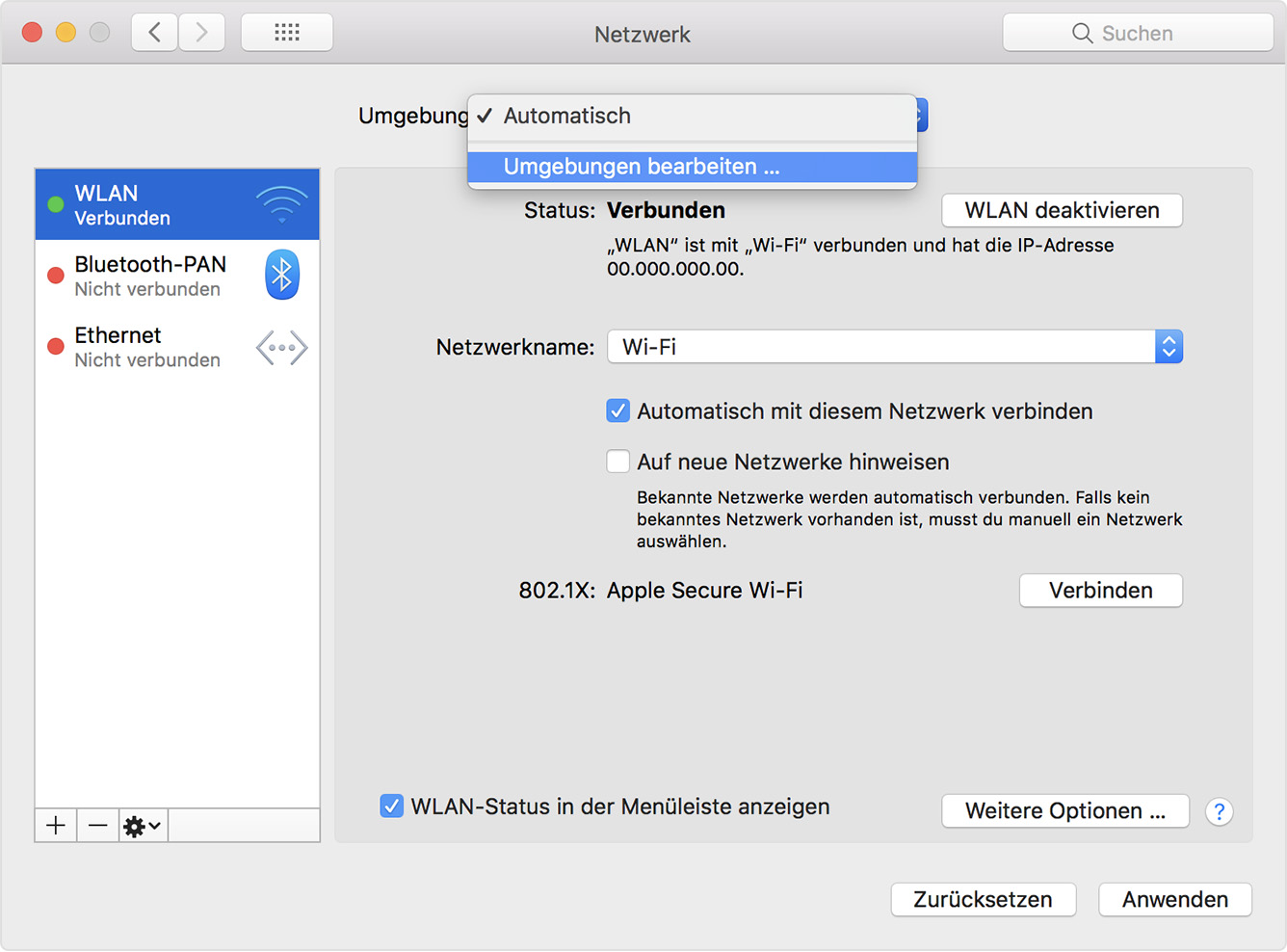
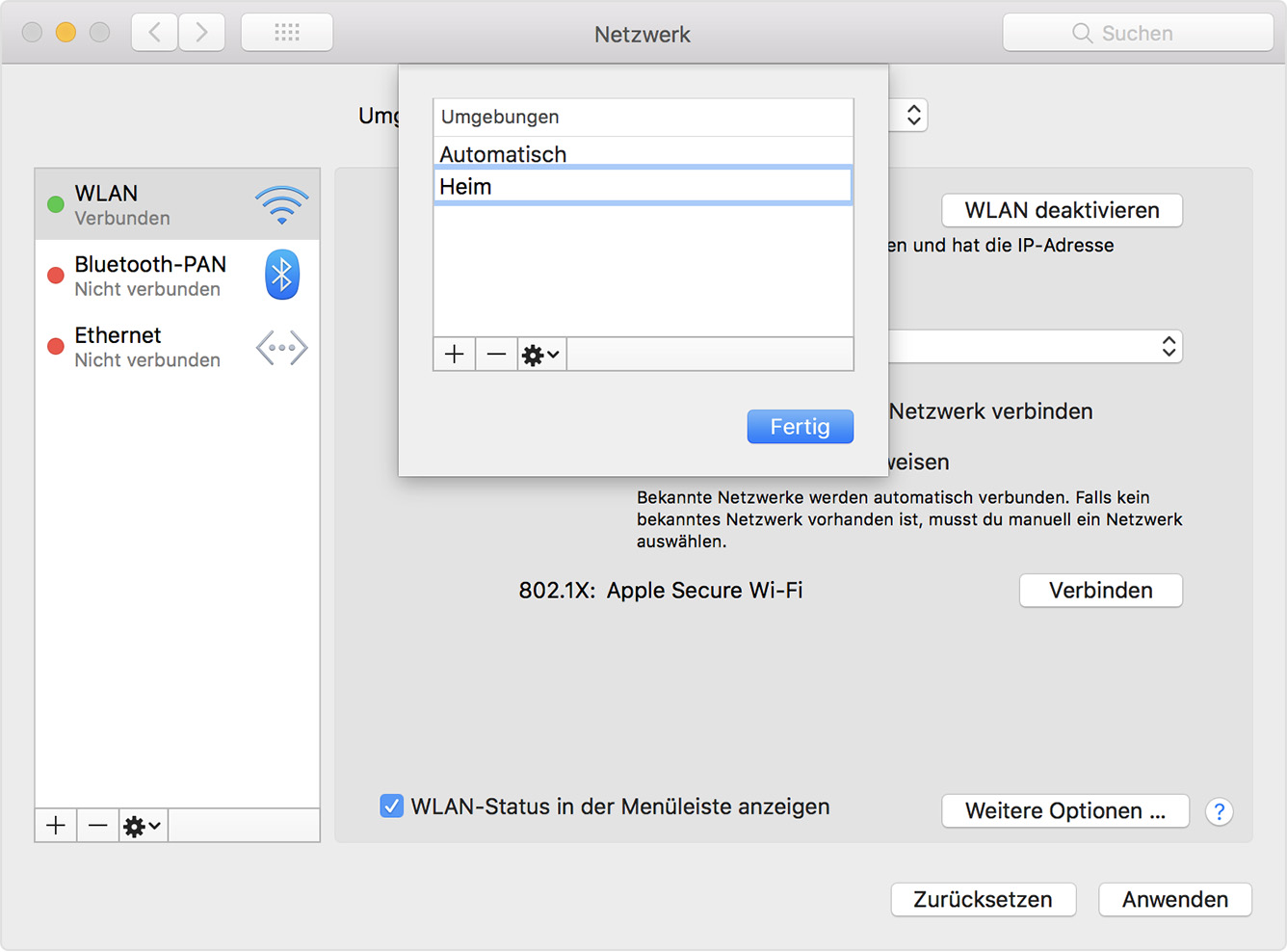
Eine Netzwerkumgebung hinzufügen oder entfernen

  1. Wählen Sie das Menü "Apple" () > "Systemeinstellungen", und klicken Sie auf "Netzwerk". 
  2. Im Einblendmenü "Umgebung" wird der Name Ihres derzeit ausgewählten Satzes von Netzwerkeinstellungen angezeigt. Die Standardumgebung heißt "Automatisch". Wählen Sie den Punkt "Umgebungen bearbeiten" aus diesem Menü aus.
  3. Klicken Sie unterhalb der Umgebungsliste auf die Taste "Hinzufügen" (+), und geben Sie dann einen Namen für die neue Umgebung ein, z. B. Arbeit, Zuhause oder Mobil. (Um eine Umgebung zu entfernen, verwenden Sie die Taste "Entfernen" (–) unter der Liste.)
  4. Klicken Sie auf "Fertig". Im Menü "Umgebung" sollte nun der Name Ihrer neuen Umgebung angezeigt werden. Jegliche Änderungen, die Sie jetzt an Ihren WLAN-, Ethernet- oder anderen Netzwerkeinstellungen vornehmen, werden unter dieser Umgebung gespeichert, wenn Sie auf "Anwenden" klicken. Die Netzwerkeinstellungen in Ihrer vorherigen Umgebung bleiben so, wie Sie sie hinterlassen haben, sodass Sie im Menü "Umgebungen" jederzeit wieder zu ihnen zurückkehren können.
  5. Klicken Sie auf "Anwenden", um Ihre Einstellungen zu speichern und den Wechsel von der vorherigen zur neuen Umgebung abzuschließen. Ihr Mac versucht dann automatisch, die richtigen Einstellungen für jede Art von Netzwerk zu bestimmen. Wenn Sie die Einstellungen manuell ändern müssen, denken Sie daran, dass Sie anschließend wieder auf "Anwenden" klicken müssen.


aus dem Support-Artikel: Netzwerkumgebungen auf dem Mac verwenden - Apple Support


Halte uns dabei auf dem Laufenden in der Community, ob diese Schritte weiterhelfen.


Viele Grüße!

24. Nov. 2019 05:08 als Antwort auf AnneBa

Hallo AnneBa,


nein, es wird keine Fehlermeldung angezeigt.


Ein Neustart im gesicherten Modus bringt das selbe Ergebnis. Nach wenigen Minuten sind die Seiten nicht mehr aufrufbar.


Der Fehler tritt nur auf dem einen MacBook auf (Hardware). Alle anderen Geräte und die verschiedenen Benutzer der anderen Geräte haben kein Problem.


WLAN Netzwerk entfernen brachte leider auch keine Abhilfe. Wir haben auch schon das Gerät von der FritzBox getrennt und dort gelöscht. Aber auch das führte leider zu keiner Lösung.


Auffallend ist nur, dass es nach dem Catalina Update bei diesem MacBook als einzigstes den Fehler gibt. Und IPv6 Seiten gehen weiterhin. Nur die IPv4 Seiten sind nach wenigen Minuten nicht mehr aufrufbar (Ladebalken steht/keine Fehlermeldung).


Liebe Grüsse


25. Nov. 2019 11:01 als Antwort auf Aoife

Hallo und Danke für die Tipps!


Leider ist auch hier die Wirkung wieder nur zeitlich beschränkt. Nach dem nächsten Neustart waren es wieder nur ein paar Minuten in denen alle Seiten aufgerufen werden konnten.


Sowohl in der alten, als auch in der neuen Umgebung.


Wir wissen nicht mehr, was wir noch versuchen sollen. Irgendwas stimmt seit dem Update auf Catalina nicht mehr.


Liebe Grüße

Dieser Thread wurde vom System oder dem Community-Team geschlossen. Du kannst alle Beiträge positiv bewerten, die du hilfreich findest, oder in der Community nach weiteren Antworten suchen.

MacBook Pro (2017) - Problem IPv4 Websites

Willkommen in der Apple Support Community
Ein Forum, in dem Apple-Kunden sich gegenseitig mit ihren Produkten helfen. Melde dich mit deinem Apple Account an, um Mitglied zu werden.