"Gute Komprimierung" und "Kein Qualitätsverlust" sind widersprüchliche Ziele, wenn du mit "guter Komprimierung" meinst, dass der Speicherbedarf stark verringert werden soll.
Ohne Qualitätsverlust kann man nur soweit komprimieren, bis alle Redundanz verschwunden ist. Wenn man den Speicherbedarf weiter verringern will, kann man nur noch verlustreiche, approximative Verfahren verwenden, bei der Details verloren gehen oder Artefakte eingeführt werden. Und wenn ein Video neu umkodiert wird, um es erneut zu komprimieren, entsteht automatisch ein zusätzlicher Qualitätsverlust.
HandBrake, wie von Richard empfohlen, ist im Moment wirklich die beste freie Software für das Konvertieren von Videos. Das kann ich nur unterstützen.
Aber alternativ könntest du die Videos doch gleich stärker komprimiert aus iMovie exportieren? Das erspart die zweite Konversion und den zusätzlichen Qualitätsverlust.
Wenn ich ein Video in iMovie bearbeite, exportiere ich es immer in zwei Versionen:
- eine Version, in der Qualität, die das Original hatte (meistens 4k), um es in der bestmöglichen Qualität auf einem externen Laufwerk zu archivieren.
- Und dann ein zweites Mal, um es in einer Qualität zu haben, die für die Qualität des größten Displays reicht, das ich am meinem Mac und auf dem iPad habe, und die ich auf mobilen Geräte verwende. Die Erfahrung sagt, dass ich diese Version in ein paar Jahren wegwerfen werde und eine neue version aus der archivierten Version mit besserer Auflösung erstellen werde.
Falls du noch nicht gefunden haben solltest, wie du in iMovie die Kompression und Qualität des exportierten Videos festlegst:
- Wenn du ein neues Projekt erstellst, legt der erste Clip, den du im neuen Projekt in den Filmstreifen ziehst die maximale Auflösung fest. Das kann später nicht wieder verändern werden. Für ein Projekt in sehr guter Qualität muss als erstes ein 4k clip in den Filmstreifen (oder in der besten Auflösung, die du aufgenommen hast). Den kann man später wieder entfernen.
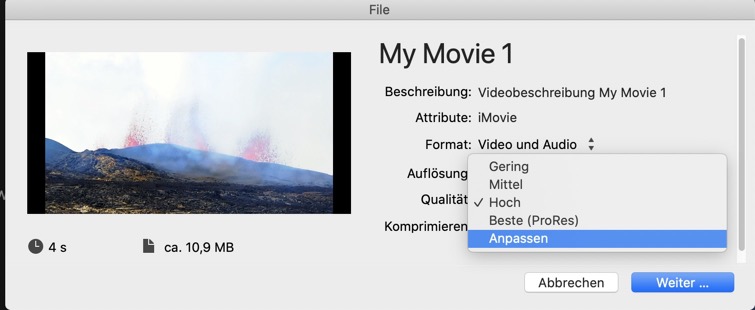
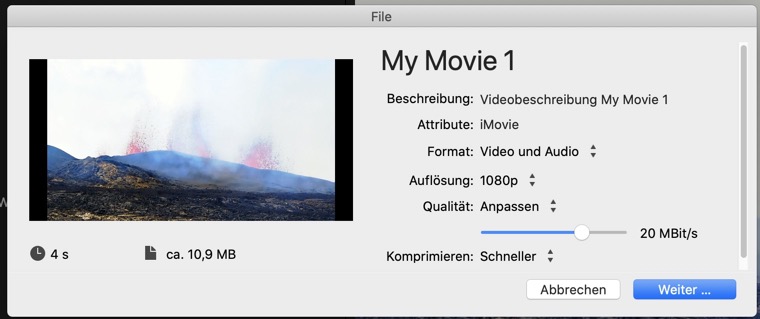
- Sichere den fertigen Film mit "Ablage > Teilen > File".
- Wenn du dann im Dialog bei "Qualität" auf "Anpassen" gehst, kannst du zielgenau die angestrebte Dateigrösse auswählen, indem du den den Rollbalken für die Qualität hin-und-her schiebst.
Für meine iCloud Mediathek exportiere ich die Videos noch mit einer recht hohen Qualität, aber öffne sie hinterher noch im QuickTime Player und konvertiere sie im QuickTime Player in Apples HEVC Format. Das reduziert den Speicherbedarf ohne merklichen Qualitätsverlust auf die Hälfte. Und passt zu den Aufnahmen, die ich mit dem iPhone und iPad mache.