Bitte kalibriere deine Watch neu:
Apple Watch für genauere Trainingseinheiten und Aktivitäten kalibrieren
Du kannst die Genauigkeit der Messungen von Entfernung, Tempo und Kalorienverbrauch über eine entsprechende Kalibrierung der Apple Watch verbessern. Das Kalibrieren der Apple Watch hilft ihr auch dabei, sich deinen Fitness-Grad und deine Schrittlänge zu merken. Dies sorgt für mehr Genauigkeit, wenn GPS nur eingeschränkt oder gar nicht verfügbar ist.
Einstellungen überprüfen
Überprüfe die folgenden Einstellungen auf dem iPhone, um sicherzugehen, dass deine Apple Watch die erforderlichen Daten erhalten kann:
- Öffne auf deinem iPhone die Einstellungen-App.
- Tippe auf „Datenschutz & Sicherheit“ > „Ortungsdienste“.
- Vergewissere dich, dass die Ortungsdienste aktiviert sind.
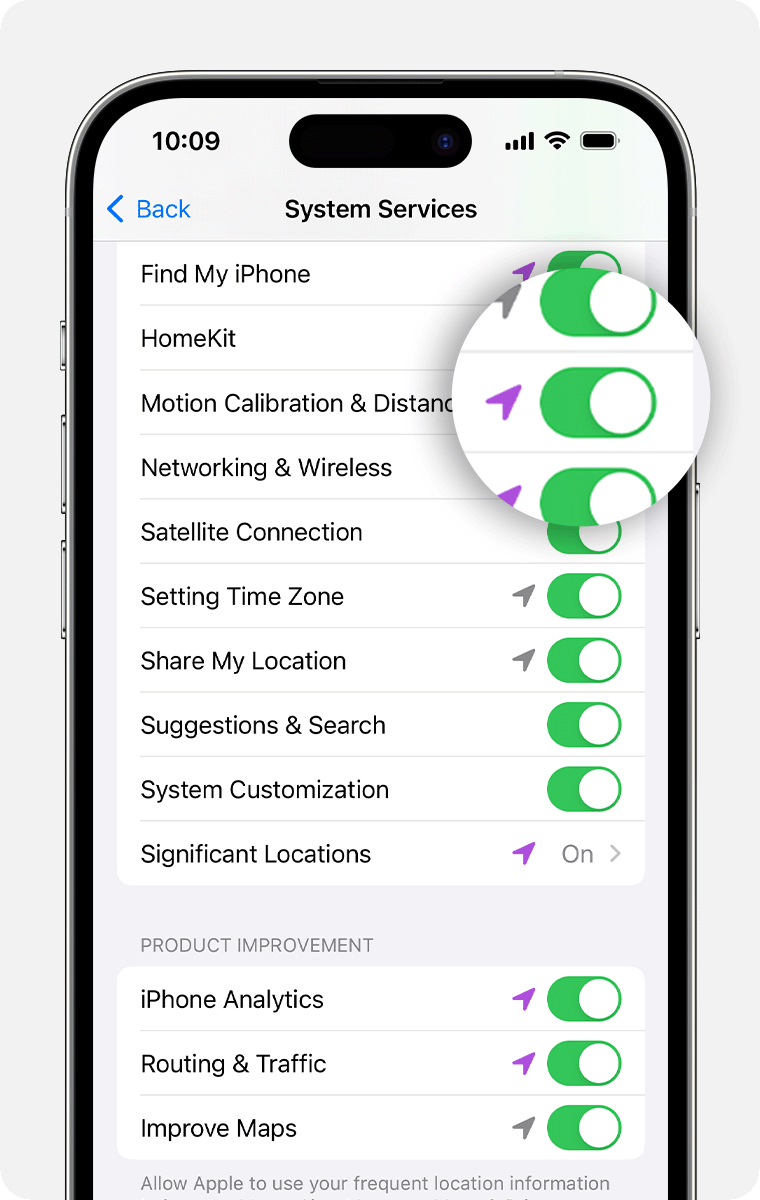
- Scrolle nach unten, und tippe anschließend auf „Systemdienste“.
- Vergewissere dich, dass „Bewegungskalibr./Entfernung“ aktiviert ist.
- Fahre mit den unten aufgeführten Schritten fort.

Apple Watch kalibrieren
- Wenn du deine Apple Watch trägst, begib dich im Freien und unter klarem Himmel auf eine flache, weite Ebene, auf der du guten GPS-Empfang hast.
- Wenn du eine Apple Watch Series 2 oder neuer besitzt, brauchst du nur deine Apple Watch.* Wenn du eine Apple Watch Series 1 oder älter besitzt, benötigst du für die GPS-Funktion außerdem dein iPhone. Halte das iPhone in der Hand, oder befestige es an einem Armband oder Gurt.
- Öffne die Trainings-App, und tippe dann auf „Gehen outdoor“ oder auf „Laufen outdoor“. Tippe auf
 , um ein Ziel festzulegen, bevor du beginnst.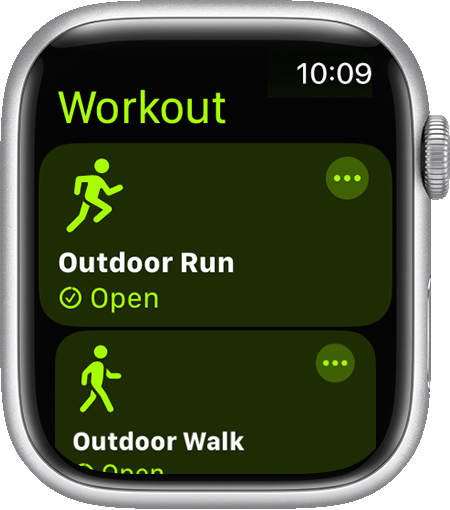
- Gehe oder laufe etwa 20 Minuten in deinem normalen Tempo.
Wenn du nicht genug Zeit hast, um das Training zu beenden, kannst du diese 20 Minuten auch im Zuge mehrerer Trainingseinheiten im Freien absolvieren. Wenn du für gewöhnlich Trainingseinheiten in unterschiedlichen Tempi absolvierst, solltest du diese 20-minütige Kalibrierung mit jedem Tempo, in dem du gehst oder läufst, durchführen.
Jedes Mal, wenn du im Freien gehst oder läufst und dabei die oben genannten Schritte ausführst, optimiert die Apple Watch die Kalibrierung des Beschleunigungssensors, indem sie erfasst, wie groß deine Schritte bei unterschiedlichem Tempo sind. Eine Kalibrierung kann zudem zu genaueren Schätzungen deines Kalorienverbrauchs in der Trainings-App führen. Gleiches gilt in Bezug auf den Kalorienverbrauch, Entfernungen, Bewegung und Trainingseinheiten in der Aktivität-App.
Genauigkeit der Trainingseinheiten und Aktivitäten verbessern
Anhand deiner persönlichen Angaben zu Größe, Gewicht, Geschlecht und Alter berechnet die Apple Watch neben vielen anderen Werten, wie viele Kalorien du verbrennst. Hier erfährst du, wie du deine persönlichen Angaben aktualisierst.
Kalibrierungsdaten zurücksetzen
Die Kalibrierungsdaten setzt du folgendermaßen zurück:
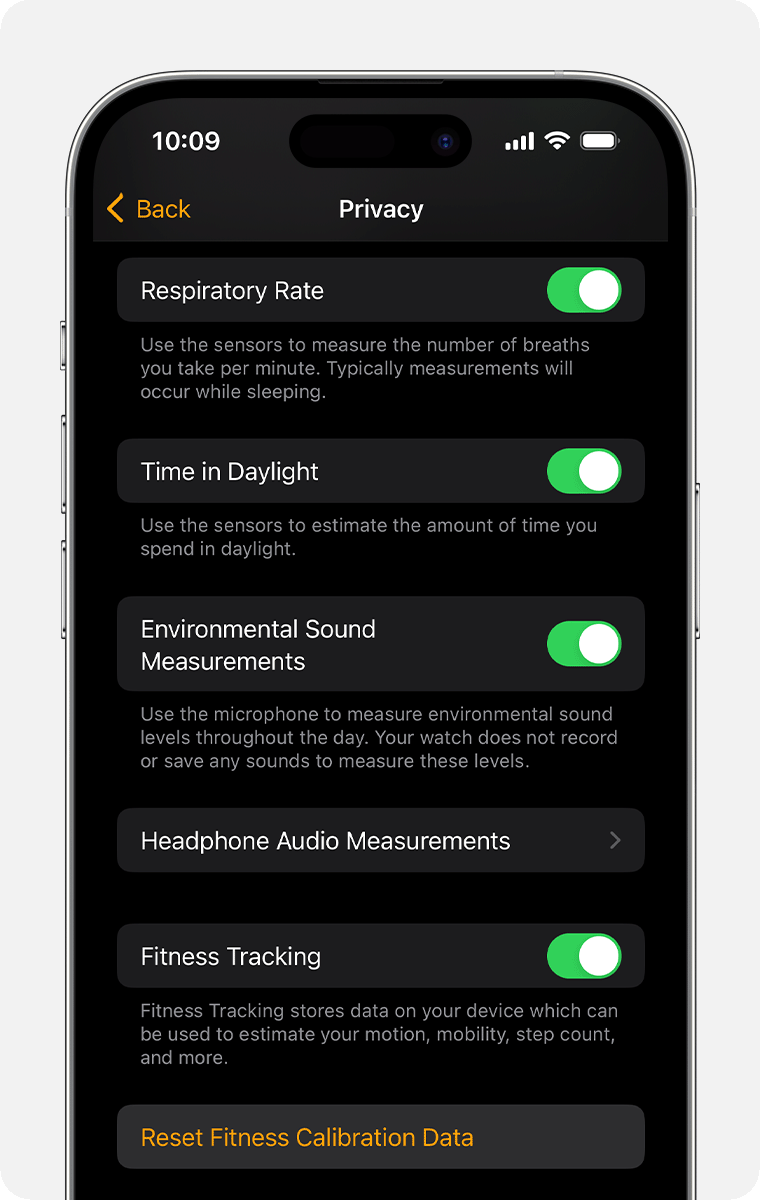
- Öffne die Watch-App auf dem iPhone.
- Tippe auf „Meine Uhr“ und anschließend auf „Datenschutz“ > „Fitness-Kalibrierungsdaten zurücksetzen“.
* Die Apple Watch Ultra und neuer, Series 8 und neuer sowie SE (2. Generation) verwenden das in die Apple Watch integrierte GPS, auch wenn sich dein iPhone in der Nähe befindet. Ältere Apple Watch-Modelle nutzen das GPS deines iPhone, sofern verfügbar, um die Batterielaufzeit zu verlängern.
Veröffentlichungsdatum: 29. September 2023
aus den Apple Support Texten



