Entweder du gehst zum nächsten Apple Store oder IT Templement
oder
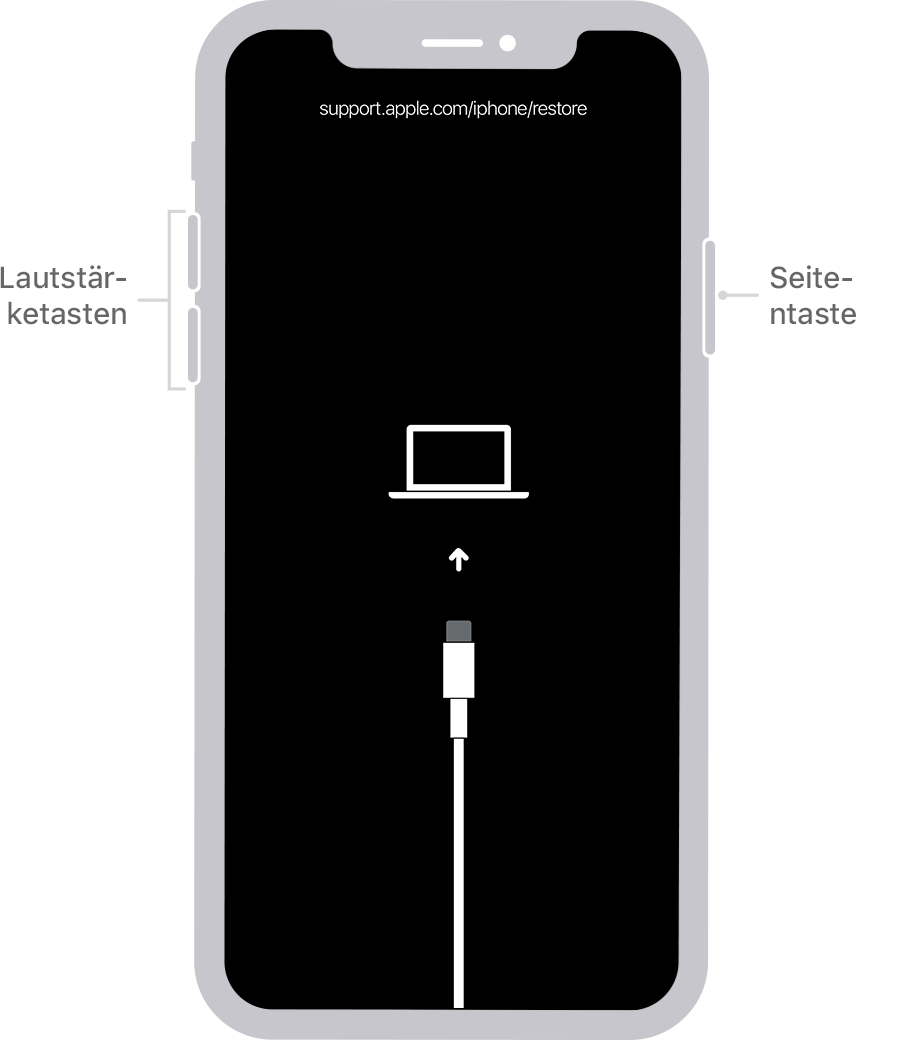
Code auf einem iPhone X oder neuer, iPhone SE (2. Generation), iPhone 8 oder iPhone 8 Plus entfernen
- Stelle sicher, dass das iPhone nicht mit dem Computer verbunden ist.
- Halte die Seitentaste und eine der Lautstärketasten gedrückt, bis der Schieberegler "Ausschalten" angezeigt wird. Schalte das iPhone aus, indem du den Schieberegler in die entsprechende Richtung bewegst. Verbinde das iPhone mit deinem Computer, während du die Seitentaste gedrückt hältst. Halte die Seitentaste gedrückt, bis der Bildschirm des Wiederherstellungsmodus angezeigt wird.
- Wenn du ein Backup des iPhone erstellt hast, kannst du nach dem Entfernen des Codes deine Daten und Einstellungen wiederherstellen.
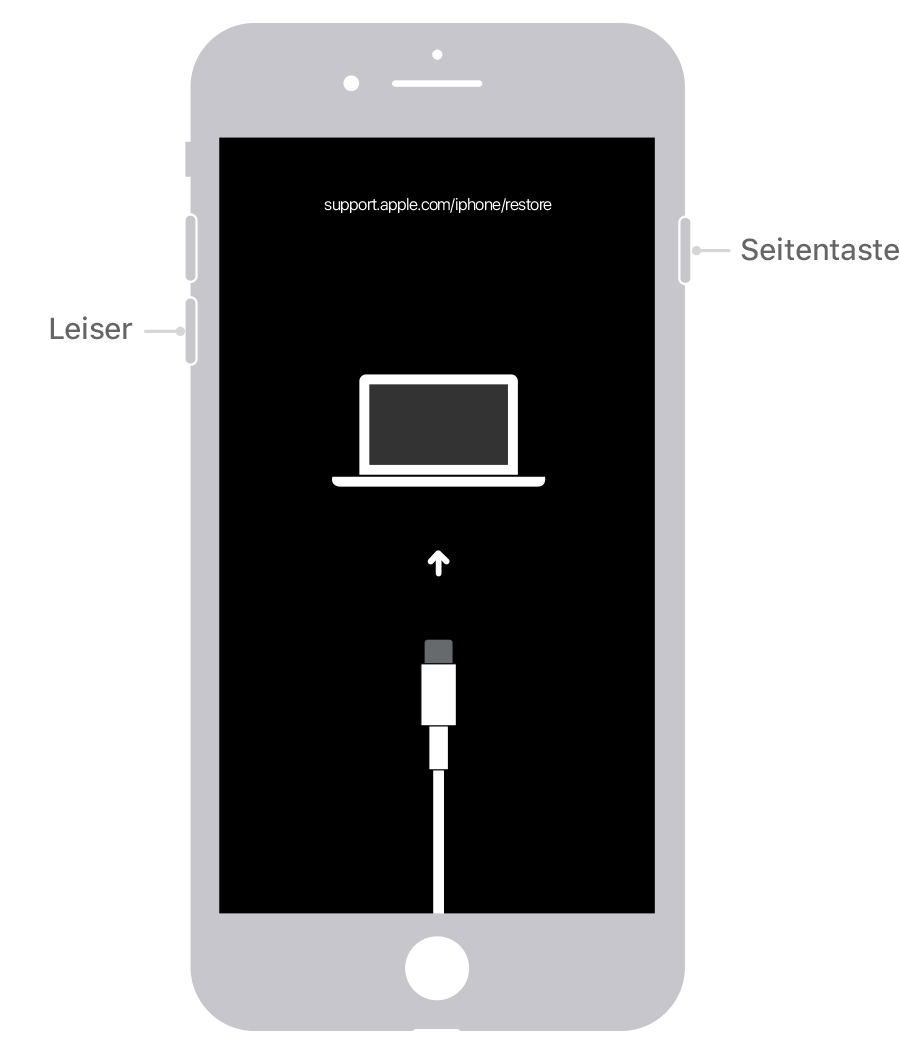
Code auf einem iPhone 7 oder iPhone 7 Plus entfernen
- Stelle sicher, dass das iPhone nicht mit dem Computer verbunden ist.
- Halte die Seitentaste so lange gedrückt, bis der Schieberegler "Ausschalten" angezeigt wird. Schalte das iPhone aus, indem du den Schieberegler in die entsprechende Richtung bewegst. Verbinde das iPhone mit deinem Computer, während du die Leiser-Taste gedrückt hältst. Halte die Leiser-Taste gedrückt, bis der Bildschirm des Wiederherstellungsmodus angezeigt wird.
- Wenn du ein Backup des iPhone erstellt hast, kannst du nach dem Entfernen des Codes deine Daten und Einstellungen wiederherstellen.
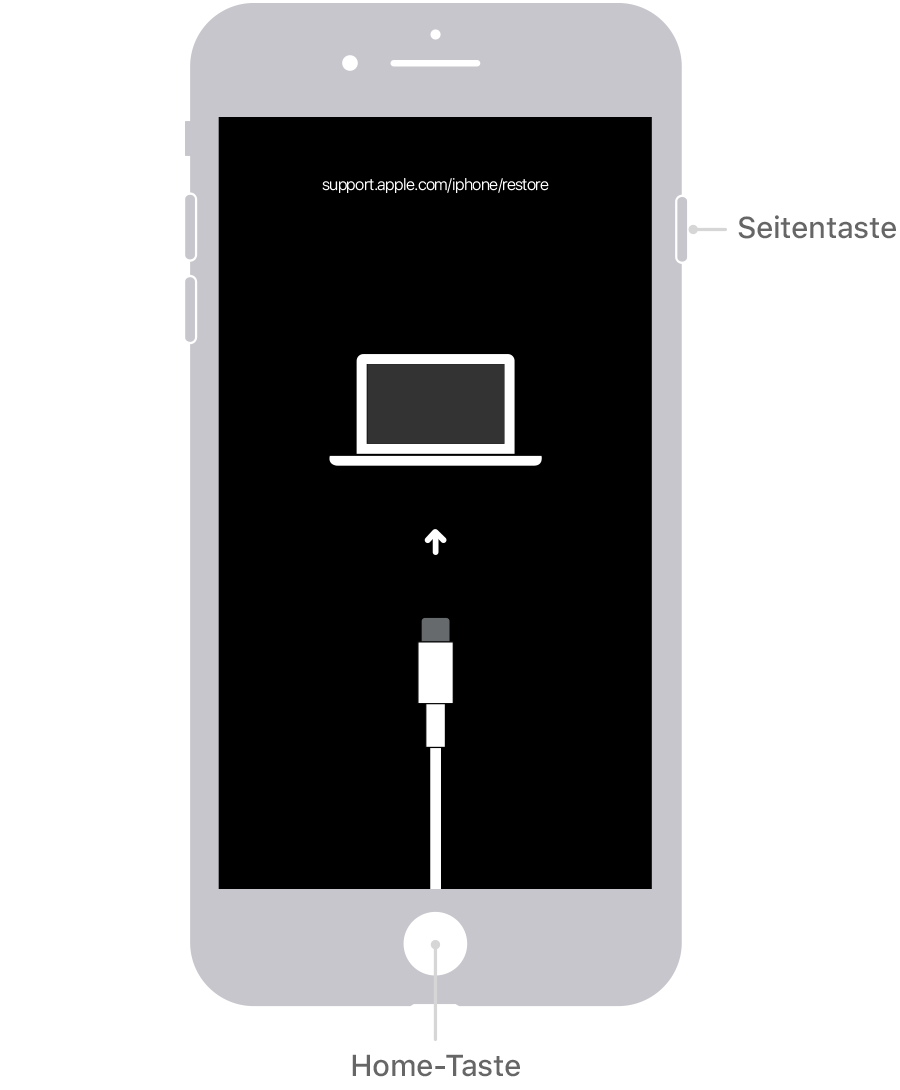
Code auf einem iPhone SE (1. Generation) oder iPhone 6s oder älter entfernen
- Stelle sicher, dass das iPhone nicht mit dem Computer verbunden ist.
- Halte die Seitentaste (oder die obere Taste) so lange gedrückt, bis der Schieberegler "Ausschalten" angezeigt wird. Schalte das iPhone aus, indem du den Schieberegler in die entsprechende Richtung bewegst. Verbinde das iPhone mit deinem Computer, während du die Home-Taste gedrückt hältst. Halte die Home-Taste gedrückt, bis der Bildschirm des Wiederherstellungsmodus angezeigt wird.
- Wenn du ein Backup des iPhone erstellt hast, kannst du nach dem Entfernen des Codes deine Daten und Einstellungen wiederherstellen.
Das iPhone wiederherstellen
- Suche das iPhone auf deinem Computer. Wenn du zwischen einer Wiederherstellung und einem Update entscheiden musst, wähle "Wiederherstellen". Der Finder oder iTunes lädt die Software für dein iPhone. Wenn der Ladevorgang mehr als 15 Minuten beansprucht, beendet dein iPhone den Wiederherstellungsmodus, und du musst dein iPhone-Modell oben erneut auswählen und die Schritte zum Entfernen des Codes wiederholen.

- Warte, bis der Vorgang abgeschlossen ist. Dann kannst du dein iPhone einrichten und verwenden.
Du benötigst weitere Unterstützung?
- Wenn du dein iPhone im Wiederherstellungsmodus nicht aktualisieren oder wiederherstellen kannst oder wenn du den Wiederherstellungsmodus aufgrund von defekten Tasten nicht verwenden kannst, wende dich an den Apple Support. Folge dann den Schritten, um eine Reparatur für dein iPhone zu veranlassen.
- Wenn du beim Einrichten deines iPhones aufgefordert wirst, deine Apple-ID und dein Kennwort einzugeben, erfährst du hier, was zu tun ist.