Tastaturlayout ändern beim Startbildschirm

Hallo,

ich benutze mehrere Tastaturlayouts auf meinem Mac. Bisher war es immer so gewesen, dass zum Anmeldebildschirm die englische Tastatur aktiviert war und nach dem Anmelden die jeweilige Tastatur-Einstellung die ich zuletzt benutzt habe.

Auch hatte ich am Anmeldebildschirm oben rechts die Möglichkeit, das Layout zu ändern.

Well... da lief wohl ein Update 😂 ... und nun sehe ich das Layout beim Anmelden nicht mehr. Es ist aber ziemlich eindeutig, dass es nicht das QUERTY Layout ist. Ich habe mein Passwort nicht vergessen! Es lässt sich über die englische/US Tastatur nur nicht mehr erfassen.

Ich vermutet, dass nun im Hintergrund diejenige Tastatur eingestellt ist, welche ich zuletzt benutzt habe ... dummerweise erinnere ich mich nicht, welche das war und mein Passwort enthält Sonderzeichen, die auf den jeweiligen Tastaturen an unterschiedlichen Stellen ist.

ich kann das Passwort nicht durch meine Apple ID zurücksetzen, denn auch hier habe ich das Sonderzeichen Problem. Die Option "Neustart und Passwort reset Optionen anzeigen lassen" funktioniert witziger weise nicht.

Auch habe ich versucht, den "Tastenort" meiner Sonderzeichen sozusagen blind zu erraten; erfolglos.


Gibt es (weiterhin) einen Weg, wie ich das Tastaturlayout am Anmeldebildschirm ändern kann?


Danke im Voraus.

(Dann habe ich heute wohl frei, wenn ich mich nicht anmelden kann 🤣 - Juhu! ich liebe Montag 🍾)
Gepostet am 25. Okt. 2020 22:39

Antworten

Ähnliche Fragen

1 Antwort

27. Okt. 2020 08:17 als Antwort auf SunnyCariboo

Hi SunnyCariboo!


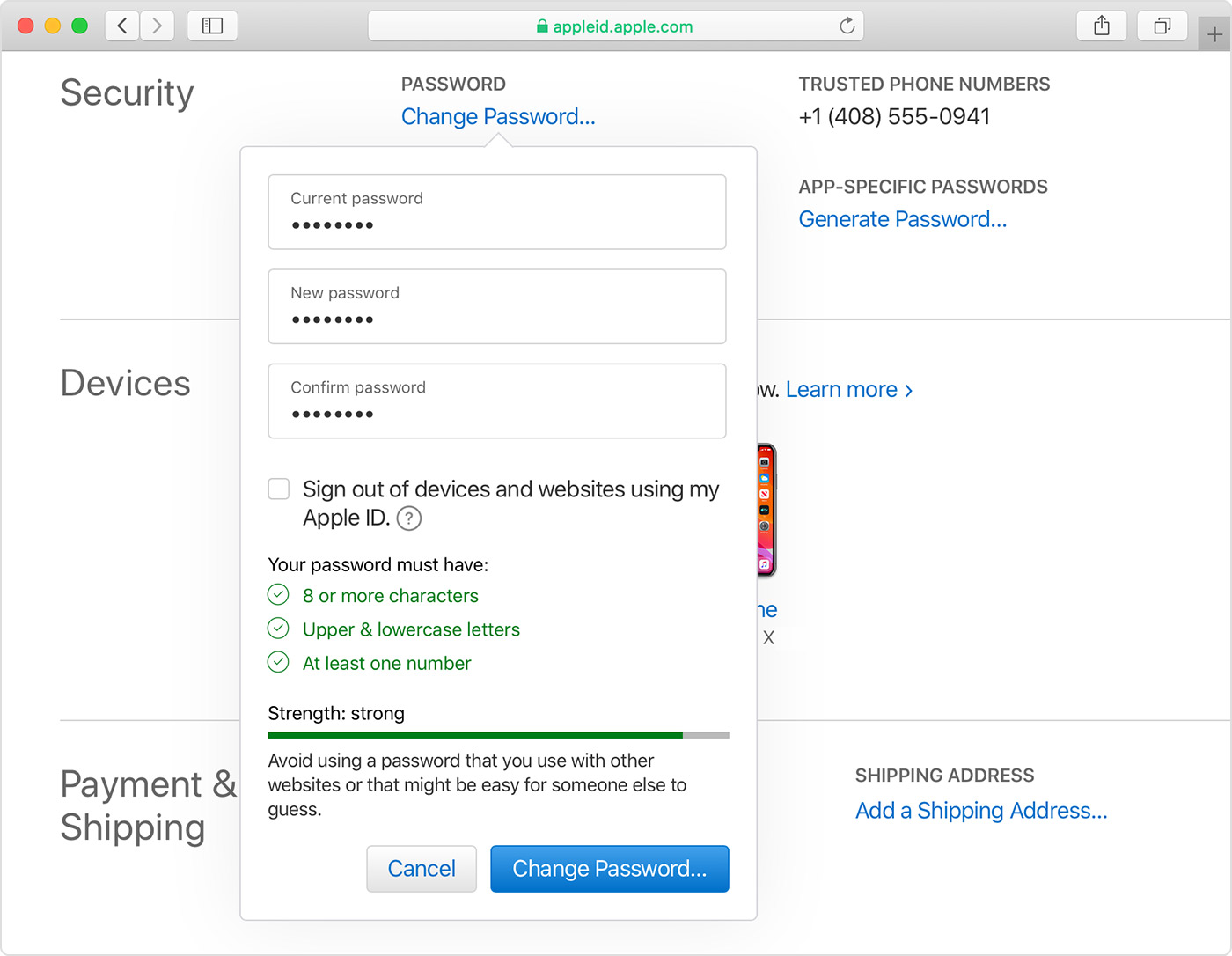
Das ist ja wirklich nicht so gut und ein Problem bedingt hier das andere. Ich würde mal das Passwort der Apple-ID auf einem anderen Computer, direkt über die Apple-Webseite zurücksetzen und ändern. Verzichte bitte dabei erstmal auf besondere Sonderzeichen, bis du wieder Zugang zum Mac hast und die Einstellungen wieder entsprechend anpassen kannst.


"Im Internet

  1. Melde dich auf der Seite deines Apple-ID-Accounts an.
  2. Klicke im Abschnitt "Sicherheit" auf "Passwort ändern".
  3. Gib dein altes Passwort und anschließend ein neues Passwort ein, und bestätige das neue Passwort. 
  4. Klicke auf "Passwort ändern".

  5. Melde dich mit dem neuen Passwort deiner Apple-ID an, um auf Apple-Funktionen und -Dienste zuzugreifen."

Aus: Passwort der Apple-ID ändern - Apple Support


Viel Erfolg und lass uns gerne kurz wissen, ob du weitere Hilfe benötigst.

Liebe Grüße!


Dieser Thread wurde vom System oder dem Community-Team geschlossen. Du kannst alle Beiträge positiv bewerten, die du hilfreich findest, oder in der Community nach weiteren Antworten suchen.

Tastaturlayout ändern beim Startbildschirm

Willkommen in der Apple Support Community
Ein Forum, in dem Apple-Kunden sich gegenseitig mit ihren Produkten helfen. Melde dich mit deinem Apple Account an, um Mitglied zu werden.