
Wird Paypal bei einer familienfreigabe als Zahlungsmittel nicht akzeptiert? Habe keine Kreditkarte
siehe oben
iPhone XS, iOS 14
siehe oben
iPhone XS, iOS 14
Hallo,
Beim ERSTELLEN einer Familienfreigabe kann PayPal nicht hinterlegt werden, aber es kann später bei einer BESTEHENDEN Familienfreigabe hinzugefügt werden.
Viele Grüße
Florian
Hallo,
es gibt tatsächlich den Fall, dass du dir erst eine Kreditkarte zulegen musst, nämlich wenn deine Bank (so wie meine 🙄) nicht mit Apple zusammenarbeitet und daher deine normale Bankcard (Debitcard) nicht akzeptiert wird. Und das kann auch innerhalb des Dachverbands deiner Bank von Bundesland zu Bundesland variieren! Wenn du dann noch das Glück hast, dass dein Mobilfunkanbieter (so wie meiner 🙄) die Abrechnung über die Mobilfunkrechnung nicht unterstützt (derzeit unterstützen das in Deutschland nur die Großen, also O2 und Partnermarken, Vodafone und Telekom), hast du tatsächlich keine andere Wahl. Aber wenn du dir deshalb eine Kreditkarte zulegst, solltest du auch da vorher googeln, ob sie ApplePay-kompatibel ist! Ich finde das ganze Prozedere unglaublich kundenunfreundlich! Es geht hier ja um die Familienfreigabe, also um Kinderschutzeinstellungen. Ich bezahle problemlos alles mit Paypal, darf es aber nicht für die Erstellung eines Kinderaccounts/Familienfreigabeverwenden, hinterher dann aber schon. Wo steckt da der Sinn?
Alles Liebe!
Tine
Hi Christiane,
für eine Familienfreigabe und die Aufnahme deiner Tochter in diese ist zwingend eine Kreditkarte zur Sicherheit zu hinterlegen.
Schöne Grüße Christine
..deine Tochter solltest du unabhängig von der Kreditkarte hinzufügen können. Check hier mal ob du das alles schon probiert hast: https://support.apple.com/de-de/HT201088
Wenn du eine neue Familie einrichten solltest (?) kannst du auch eine Debitkarte hinzufügen soweit ich das dem Artikel entnehme.
Hallo Florian, danke für Deine Antwort. Leider kann ich meine Tochter nicht ohne eine Kreditkarte hinzufügen 🤷🏽♀️
Hi, habe eben noch mal die Apple-Tipps nachgeschaut, es können inzwischen - länderabhängig - auch "Debitkarten" genutzt werden. Versuch es doch einfach mal:
Familiengruppe erstellen
Ein Erwachsener in der Familie – der Familienorganisator – kann die Familienfreigabe für die Gruppe mit seinem iPhone, iPad, iPod touch oder Mac einrichten. Wenn du die Funktion zum Teilen von Käufen aktivierst, wirst du um deine Zustimmung gebeten, für Einkäufe zu zahlen, die von Familienmitgliedern getätigt werden. Außerdem wirst du um die Bestätigung gebeten, dass du eine gültige Zahlungsmethode hinterlegt hast. Gültige Zahlungsmethoden für die Einrichtung der Familienfreigabe sind unter anderem Kredit- und Debitkarten.*
Auf dem iPhone, iPad oder iPod touch
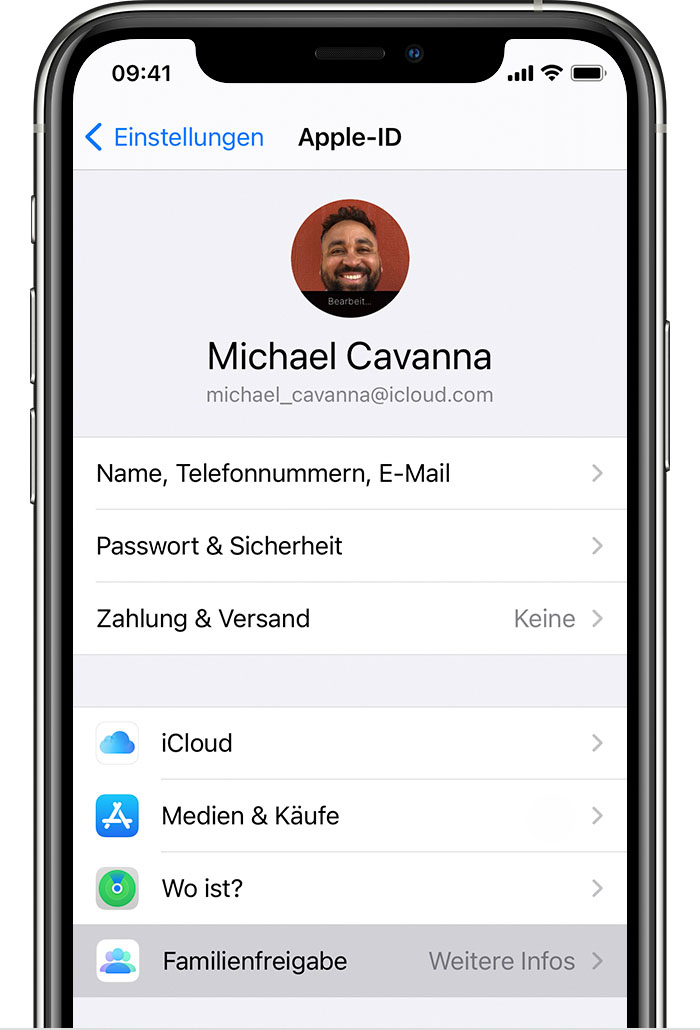
Auf dem Mac
(...)
Wenn du macOS Mojave oder älter verwendest:
Personen zum Beitritt in deine Familie einladen
Falls nötig, kannst du eine Apple-ID für dein Kind erstellen und es dann zu deiner Gruppe hinzufügen. Wenn dein Familienmitglied bereits eine Apple-ID hat, führe die folgenden Schritte aus, um jemanden zu deiner Familiengruppe hinzuzufügen. Du kannst immer nur jeweils einer Familie angehören.
Wenn sich das Familienmitglied in deiner Nähe befindet, kann es sein Apple-ID-Passwort auf deinem Gerät eingeben, um die Einladung anzunehmen. Du kannst dem Familienmitglied auch eine Einladung senden, die es dann auf seinem Gerät annehmen kann.
Auf dem iPhone, iPad oder iPod touch
Auf dem Mac
Wenn du macOS Mojave oder älter verwendest:
Wenn du mehrere Apple-IDs im iTunes Store und im App Store nutzt, kannst du auch deine anderen Accounts zur Gruppe einladen und dann mit diesen Apple-IDs getätigte Einkäufe für deine Familie freigeben.
Einer Familiengruppe beitreten
Du kannst eine Einladung zum Beitritt in eine Familie direkt auf deinem Gerät annehmen oder ablehnen. Du erhältst per E-Mail oder SMS eine Einladung. Auf diese Einladung kannst du dann direkt antworten. Falls du die Einladungs-E-Mail bzw. -SMS übersiehst, ist das kein Problem: Du kannst auch einfach auf deinem Gerät unter "Einstellungen" oder "Systemeinstellungen" auf die Einladung antworten.
Auf dem iPhone, iPad oder iPod touch
Wähle "Einstellungen" > "[dein Name]" > "Einladungen".
Zum Annehmen einer Einladung befolge die Anweisungen auf dem Bildschirm. Wenn du einer Familie beitrittst, wirst du möglicherweise gebeten, deine Accountinformationen zu bestätigen und Funktionen oder Dienste zu aktivieren, die deine Familie eingerichtet hat.
Hallo Christine,
danke dann weiß ich Bescheid. Dann wird es nix mit Familienfreigabe🤷🏽♀️
Liebe Grüsse Christiane
Wird Paypal bei einer familienfreigabe als Zahlungsmittel nicht akzeptiert? Habe keine Kreditkarte

