AirPods 2 - Wiedergabe von Apple Watch bricht nach wenigen Sekunden ab

Hallo zusammen,


ich nutze folgendes "Setup":

  • Apple Watch Series 6
  • AirPods 2
  • iPhone X


Vorweg: wenn ich mit meinen AirPods 2 über das iPhone X, iPad Pro oder MacBook Pro Medien wiedergebe (z.B. Spotify, Apple Music, Podcasts), funktioniert alles problemlos.


Wenn ich meine AirPods 2 mit der Apple Watch verbinde und eine Wiedergabe startet, so erfolgt diese 2-3 Sekunden lang (hört sich jedoch so an, als würde man sie ganz langsam abspielen) und bricht dann vollständig ab. Bei erneutem Klick auf "Play" passiert nichts.


Einzige Lösung, die ich gefunden habe:

AirPods jedes Mal vor Benutzung mit der Apple Watch komplett in der Bluetooth-Liste entfernen ("Dieses Gerät ignorieren") und anschließend neu koppeln.

Dann funktioniert es jedoch auch nur für diese einzelne "Session", wenn ich später erneut hören möchte muss ich wieder die AirPods ignorieren und neu koppeln.


Das ist super nervig. Mit allen anderen Geräten (iPad, MacBook) habe ich keine Probleme mit den AirPods. Nur bei der Apple Watch muss ich die AirPods jedes Mal zurücksetzen.


Kennt jemand dieses Problem und gibt es Lösungsansätze?

Komplett zurückgesetzt habe ich die AirPods bereits, ohne Erfolg.


Vielen Dank im Voraus!

Apple Watch

Gepostet am 22. Feb. 2021 01:54

Antworten
Frage gekennzeichnet als Höchstrangige Antwort

Gepostet am 22. Feb. 2021 02:50

Ist denn der automatische Wechsel der Geräte eingeschaltet?

In diesem Artikel wird dies erklärt:

...

Geräte wechseln

Nachfolgend wird beschrieben, wie du mit den AirPods von einem Gerät auf ein anderes wechseln kannst.

Automatisch wechseln

AirPods sind gleichzeitig mit deinem iPhone und deiner Apple Watch verbunden. Der Ton wird automatisch zwischen den beiden Geräten umgeschaltet.

Damit die AirPods (2. Generation) oder AirPods Pro automatisch zwischen Geräten wechseln können, muss auf dem iPhone, iPad und Mac iOS 14, iPadOS 14 oder neuer bzw. macOS Big Sur installiert sein.1Deine Geräte müssen mit derselben Apple-ID über die Zwei-Faktor-Authentifizierung angemeldet sein. Während du beispielsweise auf dem iPad Musik hörst, nimmst du auf dem iPhone einen Anruf an. Die AirPods wechseln automatisch von der Musik auf dem iPad zum Telefonanruf auf dem iPhone.

...

Wenn du das automatische Wechseln bei deinem iPhone oder iPad deaktivieren möchtest, wähle "Einstellungen" > "Bluetooth" auf dem Gerät, während die AirPods in deinen Ohren sitzen. Tippe in der Geräteliste neben dem Eintrag für deine AirPods auf die Infotaste . Tippe auf "Mit diesem iPhone [oder iPad] verbinden", und tippe dann auf "Bei der letzten Verbindung mit diesem iPhone [oder iPad]". Um diese Funktion wieder zu aktivieren, tippe auf "Automatisch".
...

Manuell wechseln

Falls erforderlich, folge diesen Schritten, um ein anderes Gerät für die Audiowiedergabe auszuwählen oder das Audio zu unterschiedlichen Kopfhörern oder Lautsprechern zu wechseln.


Auf dem iOS-Gerät

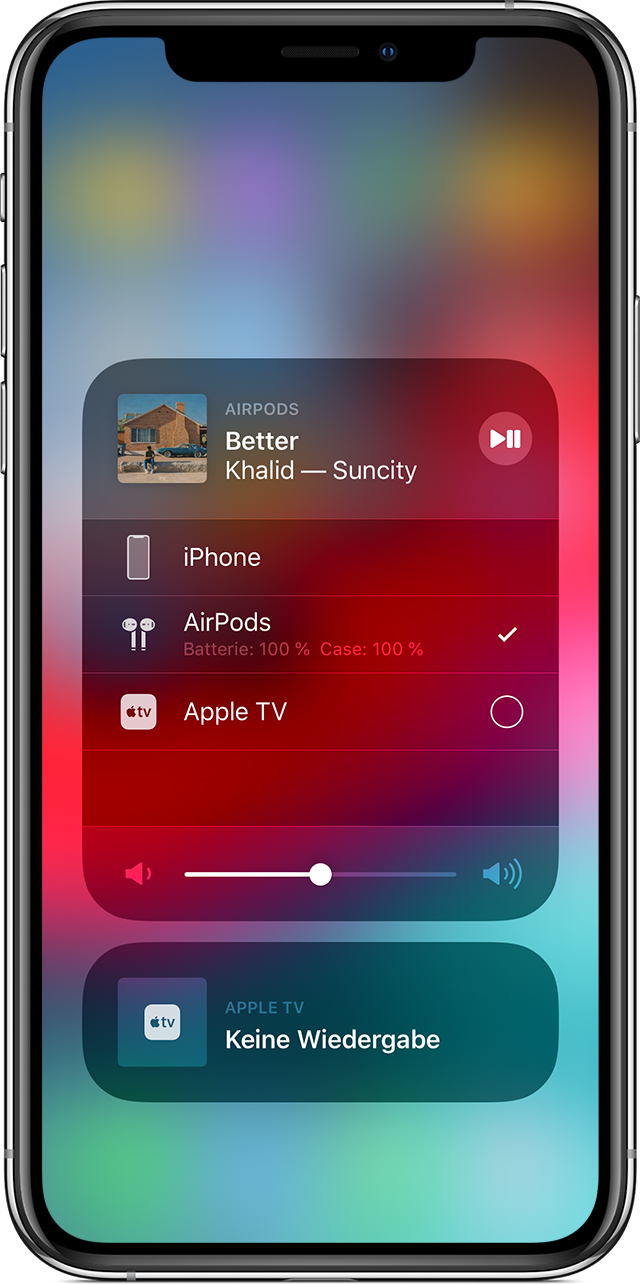
  1. Öffne das Kontrollzentrum auf deinem iPhoneiPad oderiPod touch.
  2. Halte die Audio-Karte in der rechten oberen Ecke des Kontrollzentrums gedrückt, um den Ton zu steuern.
  3. Tippe auf , und wähle anschließend das gewünschte Gerät aus der Liste.

...


aus: Deine AirPods und AirPods Pro verbinden und verwenden - Apple Support

Ähnliche Fragen

1 Antwort
Frage gekennzeichnet als Höchstrangige Antwort

22. Feb. 2021 02:50 als Antwort auf kevin219

Ist denn der automatische Wechsel der Geräte eingeschaltet?

In diesem Artikel wird dies erklärt:

...

Geräte wechseln

Nachfolgend wird beschrieben, wie du mit den AirPods von einem Gerät auf ein anderes wechseln kannst.

Automatisch wechseln

AirPods sind gleichzeitig mit deinem iPhone und deiner Apple Watch verbunden. Der Ton wird automatisch zwischen den beiden Geräten umgeschaltet.

Damit die AirPods (2. Generation) oder AirPods Pro automatisch zwischen Geräten wechseln können, muss auf dem iPhone, iPad und Mac iOS 14, iPadOS 14 oder neuer bzw. macOS Big Sur installiert sein.1Deine Geräte müssen mit derselben Apple-ID über die Zwei-Faktor-Authentifizierung angemeldet sein. Während du beispielsweise auf dem iPad Musik hörst, nimmst du auf dem iPhone einen Anruf an. Die AirPods wechseln automatisch von der Musik auf dem iPad zum Telefonanruf auf dem iPhone.

...

Wenn du das automatische Wechseln bei deinem iPhone oder iPad deaktivieren möchtest, wähle "Einstellungen" > "Bluetooth" auf dem Gerät, während die AirPods in deinen Ohren sitzen. Tippe in der Geräteliste neben dem Eintrag für deine AirPods auf die Infotaste . Tippe auf "Mit diesem iPhone [oder iPad] verbinden", und tippe dann auf "Bei der letzten Verbindung mit diesem iPhone [oder iPad]". Um diese Funktion wieder zu aktivieren, tippe auf "Automatisch".

...

Manuell wechseln

Falls erforderlich, folge diesen Schritten, um ein anderes Gerät für die Audiowiedergabe auszuwählen oder das Audio zu unterschiedlichen Kopfhörern oder Lautsprechern zu wechseln.


Auf dem iOS-Gerät

  1. Öffne das Kontrollzentrum auf deinem iPhoneiPad oderiPod touch.
  2. Halte die Audio-Karte in der rechten oberen Ecke des Kontrollzentrums gedrückt, um den Ton zu steuern.
  3. Tippe auf , und wähle anschließend das gewünschte Gerät aus der Liste.

...


aus: Deine AirPods und AirPods Pro verbinden und verwenden - Apple Support

Dieser Thread wurde vom System oder dem Community-Team geschlossen. Du kannst alle Beiträge positiv bewerten, die du hilfreich findest, oder in der Community nach weiteren Antworten suchen.

AirPods 2 - Wiedergabe von Apple Watch bricht nach wenigen Sekunden ab

Willkommen in der Apple Support Community
Ein Forum, in dem Apple-Kunden sich gegenseitig mit ihren Produkten helfen. Melde dich mit deinem Apple Account an, um Mitglied zu werden.