Funktioniert denn der erzwungene Neustart und das Verbinden mit dem Computer?
...
- Stelle sicher, dass der Mac auf dem neuesten Stand ist. Wenn du iTunes verwendest, stelle sicher, dass du die neueste iTunes-Version verwendest.
- Öffne auf einem Mac mit macOS Catalina den Finder. Öffne auf einem Mac mit macOS Mojave oder älter oder auf einem PC iTunes. Wenn iTunes bereits geöffnet ist, schließe es, und öffne es erneut. Finde heraus, welches macOS dein Mac verwendet.
- Halte die Verbindung deines Geräts aufrecht, und warte, bis der Bildschirm des Wiederherstellungsmodus angezeigt wird:
iPad mit Home-Taste, iPhone 6s oder älter und iPod touch (6. Generation) oder älter: Halte die Home-Taste und die Seitentaste oder obere Taste gleichzeitig gedrückt. Halte sie weiterhin gedrückt, bis du den Bildschirm des Wiederherstellungsmodus siehst.

...
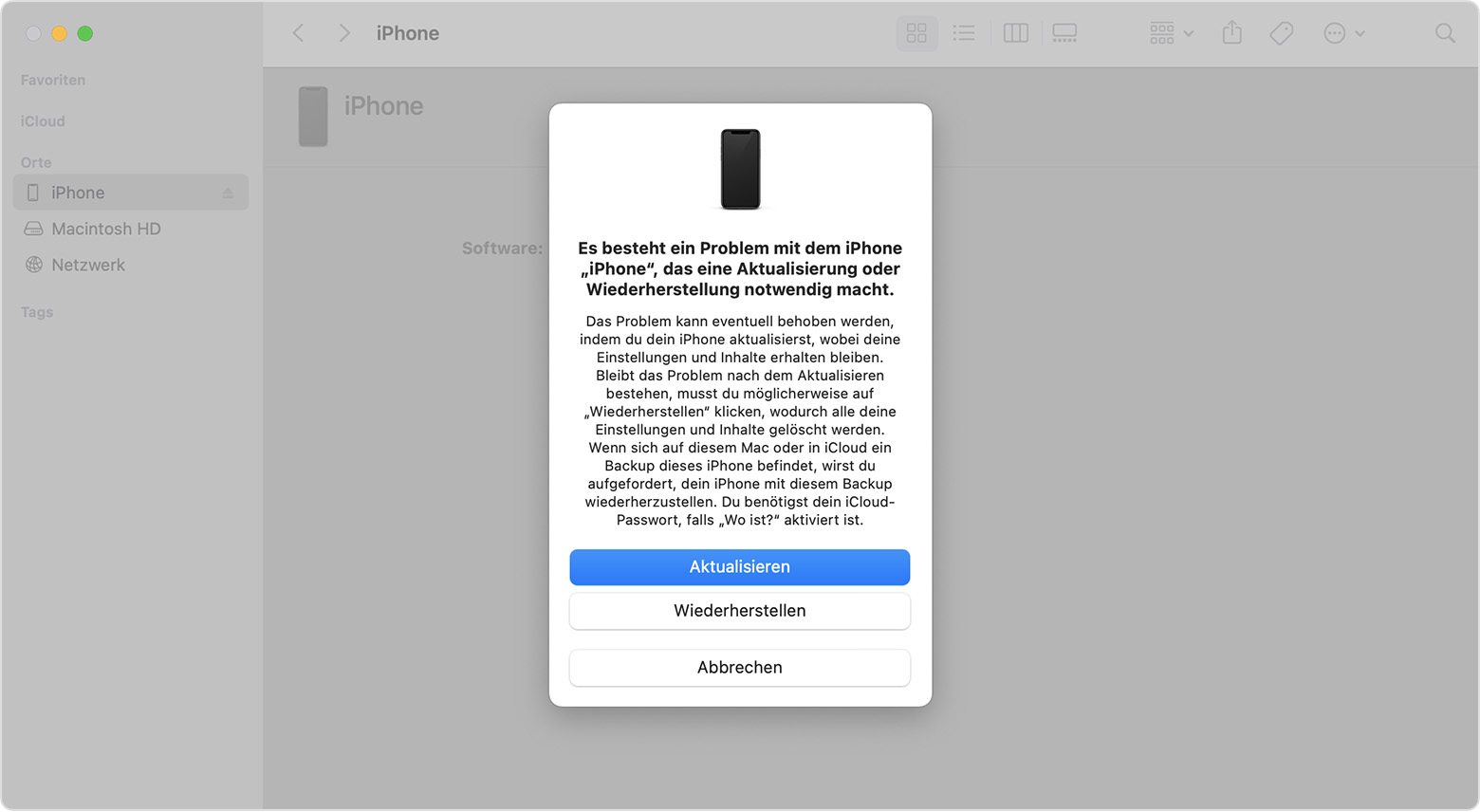
Dann sollte das iPhone in iTunes zu finden sein, bzw. diese Meldung in iTunes angezeigt werden:
...
- Suche das Gerät auf deinem Computer. Wenn du zwischen den Optionen "Wiederherstellen" und "Aktualisieren" wählen kannst, wähle "Aktualisieren". Dein Computer wird nun versuchen, die Software neu zu installieren, ohne deine Daten zu löschen. Warte, bis dein Computer die Software für dein Gerät geladen hat. Wenn der Download länger als 15 Minuten dauert und der Bildschirm des Wiederherstellungsmodus geschlossen wird, warte, bis der Download beendet ist, und wiederhole Schritt 3.
2 . Nach Abschluss der Aktualisierung oder Wiederherstellung kannst du dein Gerät einrichten.
aus: Update oder Wiederherstellung des iPhone, iPad oder iPod touch nicht möglich - Apple Support
Man könnte es auch an einen anderen Computer versuchen, wenn das Laptop das iPhone nicht erkennt.

