Hey,
zwei Möglichkeiten (ich hoffe du hast ein externes Backup angelegt):
Erstens:
Schalte den Mac aus (nötigenfalls zwangsweise) und starte ihn dann mit gedrückten Tasten "cmd R", die d erst dann loslässt,
wenn ein Ladebalken oder das Apple Logo auf dem Bildschirm erscheint.
Wenn nach kurzer Zeit dieses Menü erscheint

dann oben am Bildschirmrand in der Menüleiste --> Dienstprogramme --> Terminal aufrufen und den folgenden Befehl eintippen (oder copy&paste)
date 080815002016 (Leerzeichen nach date beachten) und mit Return-Taste bestätigen
Dieser Befehl ändert lediglich das Systemdatum; ohne die Änderung wird sich El Capitan nicht mehr installieren lassen.
Terminal beenden und mit dem Festplattendienstprogramm Festplatte löschen (Extended journaled), danach FPDP beenden.
Jetzt "OS X erneut installieren" auswählen, zurücklehnen oder Kaffee holen; die Installation sollte laufen.
Zweitens:
Wenn du den Mac nach dem Ausschalten noch normal in ein MacOS starten kannst, lade die El Capitan.dmg mit Safari von dieser Seite des Apple Support
https://support.apple.com/de-de/HT211683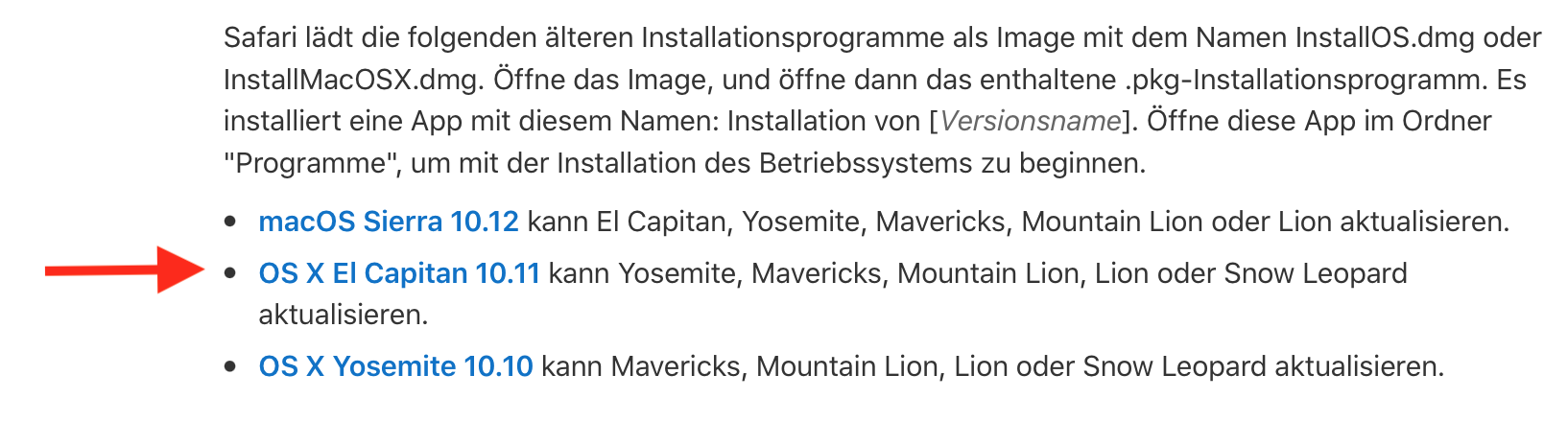
Nach dem download ziehe das dmg auf den Desktop, Doppelklick, pkg ausführen (portiert El Capitan App in den Programmordner), danach Borgen beenden.
In den Programmordner wechseln und hier
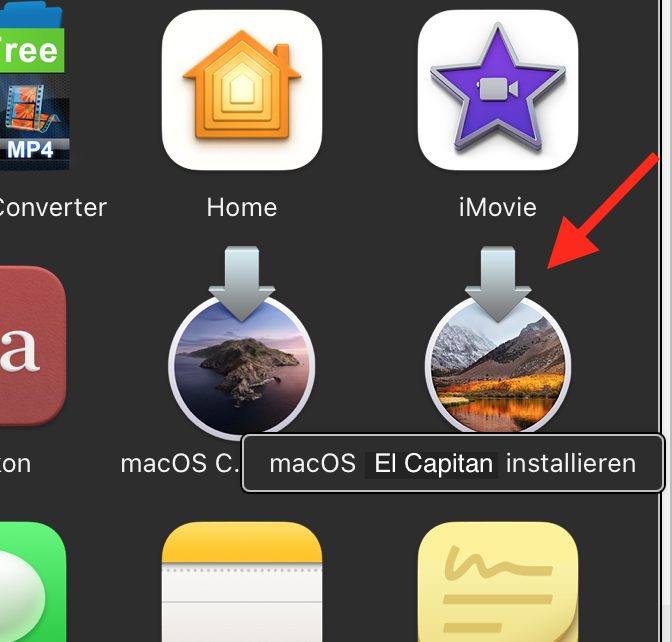
Doppelklick auf "macOs El Capitan installieren" (die Installation niemals vom Desktop oder Download-Ordner starten).
Ab hier gleiches Vorgehen, gleiche Reihenfolge wie oben erläutert: Terminal --> FPDP --> OS X erneut installieren.
Wenn was schief läuft, sehen wir dich wieder in der Com 😎
Liebe Grüße
Manfred

