
Habe gerade eine Apple Watch gekauft.
die Apple Watch lässt sich nicht starten
die Apple Watch lässt sich nicht starten
Wo hast du sie gekauft? Bei Apple oder einem anderen Unternehmen?
Hallo, habe mal ein paar infos angehängt, wie du die watch einrichten kannst. Wenn die neu bei Apple gekauft wurde…. viele Grüsse
Apple Watch konfigurieren
Erfahre, wie du deine neue Apple Watch mit dem iPhone konfigurierst.
Vorbereitung
Damit du deine Apple Watch konfigurieren und nutzen kannst, benötigst du ein iPhone mit der neuesten iOS-Version. Du musst auch sicherstellen, dass auf deinem iPhone Bluetooth aktiviert ist und dass es mit einem WLAN oder einem Mobilfunknetz verbunden ist.
watchOS 7 ist kompatibel mit Apple Watch Series 3 und neuer und Apple Watch SE. Das Upgrade auf watchOS 7 erfordert ein iPhone 6s oder neuer mit iOS 14 oder neuer.
Wenn du deine Apple Watch bereits konfiguriert hast, sie aber mit einem anderen iPhone nutzen möchtest, kannst du deine Apple Watch und die Inhalte auf dein neues iPhone übertragen.
Apple Watch einschalten und anlegen
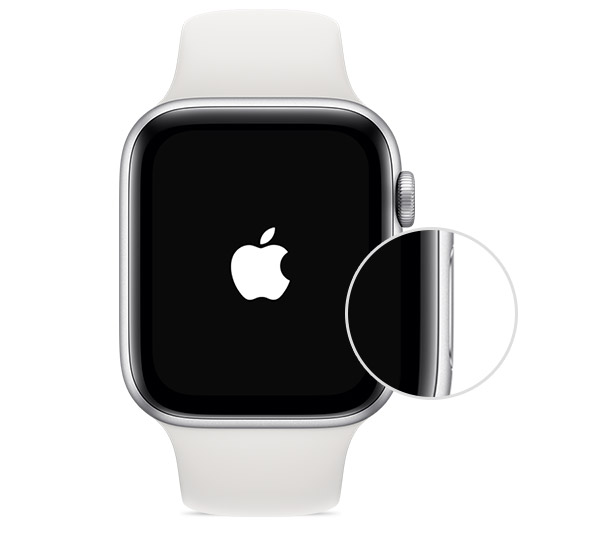
Zum Einschalten der Apple Watch halte die Seitentaste gedrückt, bis das Apple-Logo angezeigt wird. Dies kann einige Minuten in Anspruch nehmen.
Hier erhältst du Unterstützung, wenn sich die Apple Watch nicht einschalten lässt oder wenn du deinen Apple Watch-Code vergessen hast.
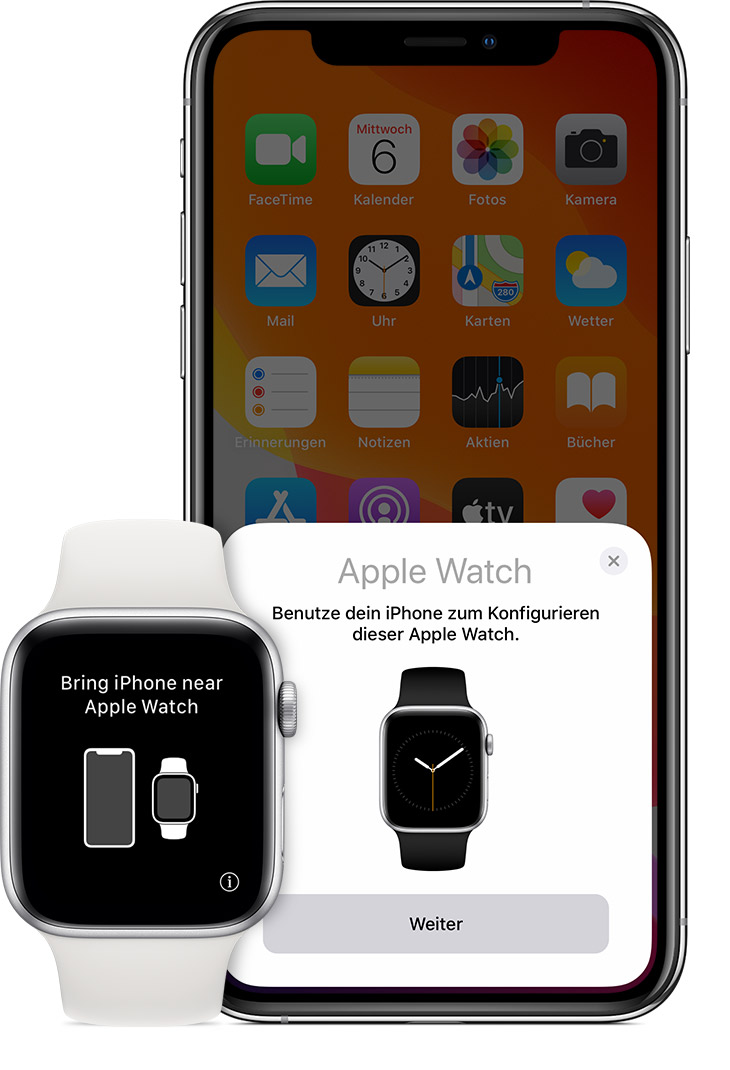
 Apple Watch nah an das iPhone halten
Warte darauf, dass die Meldung "Benutze dein iPhone zum Konfigurieren dieser Apple Watch" auf dem iPhone angezeigt wird, und tippe dann auf "Fortfahren". Wenn diese Meldung nicht angezeigt wird, öffne auf dem iPhone die Watch-App, tippe auf "Alle Apple-Watches" und tippe dann auf "Neue Apple Watch koppeln".
Wenn dies deine Apple Watch ist, tippe auf "Für mich selbst konfigurieren". Oder tippe auf "Für ein Familienmitglied konfigurieren", und führe dann die Schritte aus, um die Watch für jemanden in deiner Familie einzurichten.
Achte beim Ausführen der folgenden Schritte darauf, dass sich die Apple Watch und das iPhone nahe beieinander befinden.
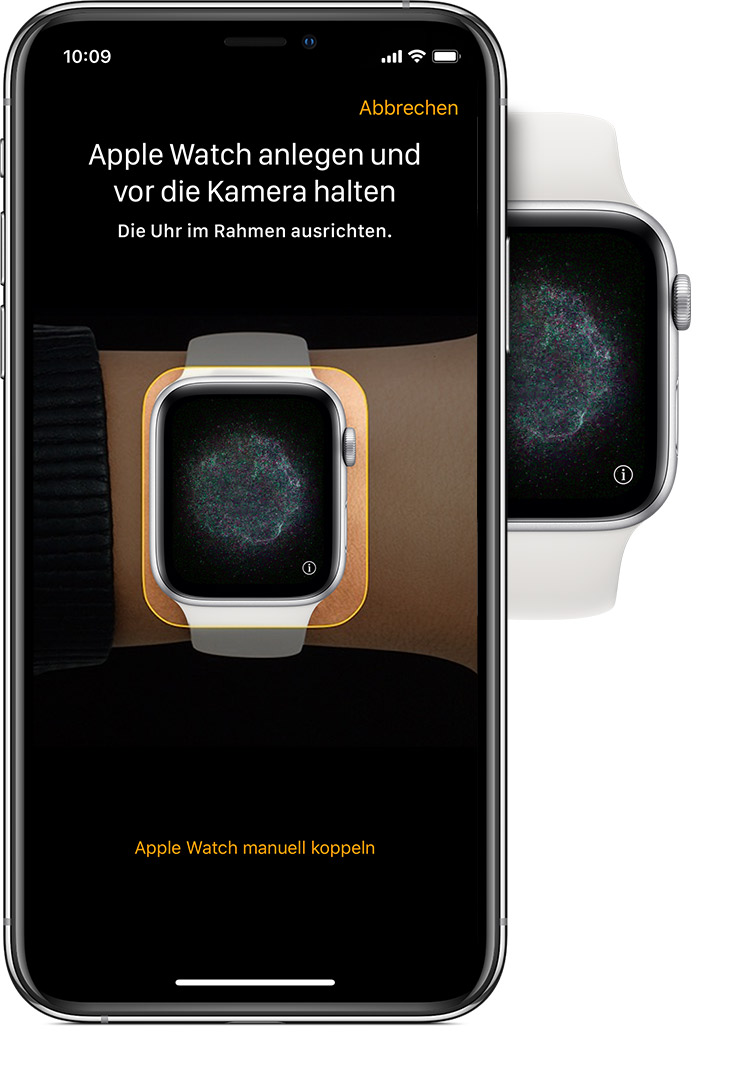
 Das iPhone über die Animation halten
Zentriere das Zifferblatt im Sucher des iPhone. Warte auf die Meldung, dass die Apple Watch gekoppelt ist.
Wenn du die Kamera nicht verwenden kannst, die Kopplungs-Animation nicht sehen kannst, oder dein iPhone sie nicht lesen kann, tippe auf "Apple Watch manuell koppeln", und befolge die angezeigten Schritte. Erfahre, was zu tun ist, wenn du das Symbol "i" nicht siehst.
Als neues Gerät konfigurieren oder aus Backup wiederherstellen
Wenn dies deine erste Apple Watch ist, tippe auf "Als neue Apple Watch konfigurieren". Andernfalls tippe auf "Aus Backup wiederherstellen". Aktualisiere die Apple Watch auf die neueste watchOS-Version, falls du dazu aufgefordert wirst.
Lies die Bestimmungen, und klicke auf "Akzeptieren". Klicke erneut auf "Akzeptieren", um fortzufahren.
Melde dich mit der Apple-ID an
Wenn du dazu aufgefordert wirst, gib dein Passwort für die Apple-ID ein. Wenn du nicht dazu aufgefordert wirst, kannst du dich später aus der Apple Watch-App anmelden: Tippe auf "Allgemein" > "Apple-ID", und melde dich dann an. Bestimmte Funktionen, die eine Mobilfunknummer erfordern, funktionieren mit Cellular-Modellen der Apple Watch nur, wenn du bei iCloud angemeldet bist.
Wenn "Wo ist?" auf dem iPhone nicht eingerichtet ist, wirst du dazu aufgefordert, die Aktivierungssperre zu aktivieren. Wenn ein Bildschirm mit einer Aktivierungssperre angezeigt wird, ist deine Apple Watch bereits mit einer Apple-ID verknüpft. Gib die E-Mail-Adresse und das Passwort dieser Apple-ID ein, um mit der Konfiguration fortzufahren. Wenn die Apple Watch aus zweiter Hand stammt, musst du möglicherweise den Vorbesitzer kontaktieren, um die Aktivierungssperre zu deaktivieren.
Einstellungen festlegen
Auf deiner Apple Watch wird angezeigt, welche Einstellungen sie gemeinsam mit dem iPhone nutzt. Wenn du Funktionen wie "Wo ist?", Standortdienste, WLAN-Anrufe und Diagnose für dein iPhone aktiviert hast, werden diese Einstellungen automatisch für deine Apple Watch aktiviert.
Im Anschluss daran kannst du andere Einstellungen auswählen, wie z. B. das Routenprotokoll und Siri. Wenn Siri nicht bereits auf deinem iPhone konfiguriert ist, wird Siri aktiviert, sobald du diese Funktion auswählst. Du kannst auch die Textgröße für deine Uhr einstellen.
Code erstellen
Du kannst die Erstellung eines Codes überspringen, für Funktionen wie Apple Pay ist ein Code jedoch erforderlich.
Tippe auf dem iPhone auf "Code erstellen" oder "Langen Code eingeben", und gib den neuen Code auf deiner Apple Watch ein. Tippe auf "Code nicht hinzufügen", um den Schritt zu überspringen.
Bei Saturn - Problem gelöst
Uhr wird gerade synchronisiert
Danke für die Rückmeldung
Schön, dass es funktioniert - was war denn das Problem und was die Lösung?
Habe gerade eine Apple Watch gekauft.

