Ich schicke dir mal die Anleitung für den, die ist ein klein wenig anders:
AirDrop auf einem Mac verwenden
AirDrop ermöglicht dir die drahtlose Übermittlung von Dokumenten, Fotos, Videos, Websites, Kartenstandorten und mehr an ein Gerät, das sich in deiner Nähe befindet – sei es ein Mac, iPhone, iPad oder iPod touch.
Inhalte über AirDrop teilen
- Öffne die Datei, die du senden möchtest, und klicke dann auf die Taste "Teilen"
 im App-Fenster. Oder klicke bei gedrückter Ctrl-Taste auf die Datei im Finder, und wähle anschließend im Kurzbefehlmenü "Teilen" aus.
 - Wähle aus den aufgeführten Optionen "AirDrop" aus.
- Wähle im Fenster "AirDrop" einen Empfänger aus:
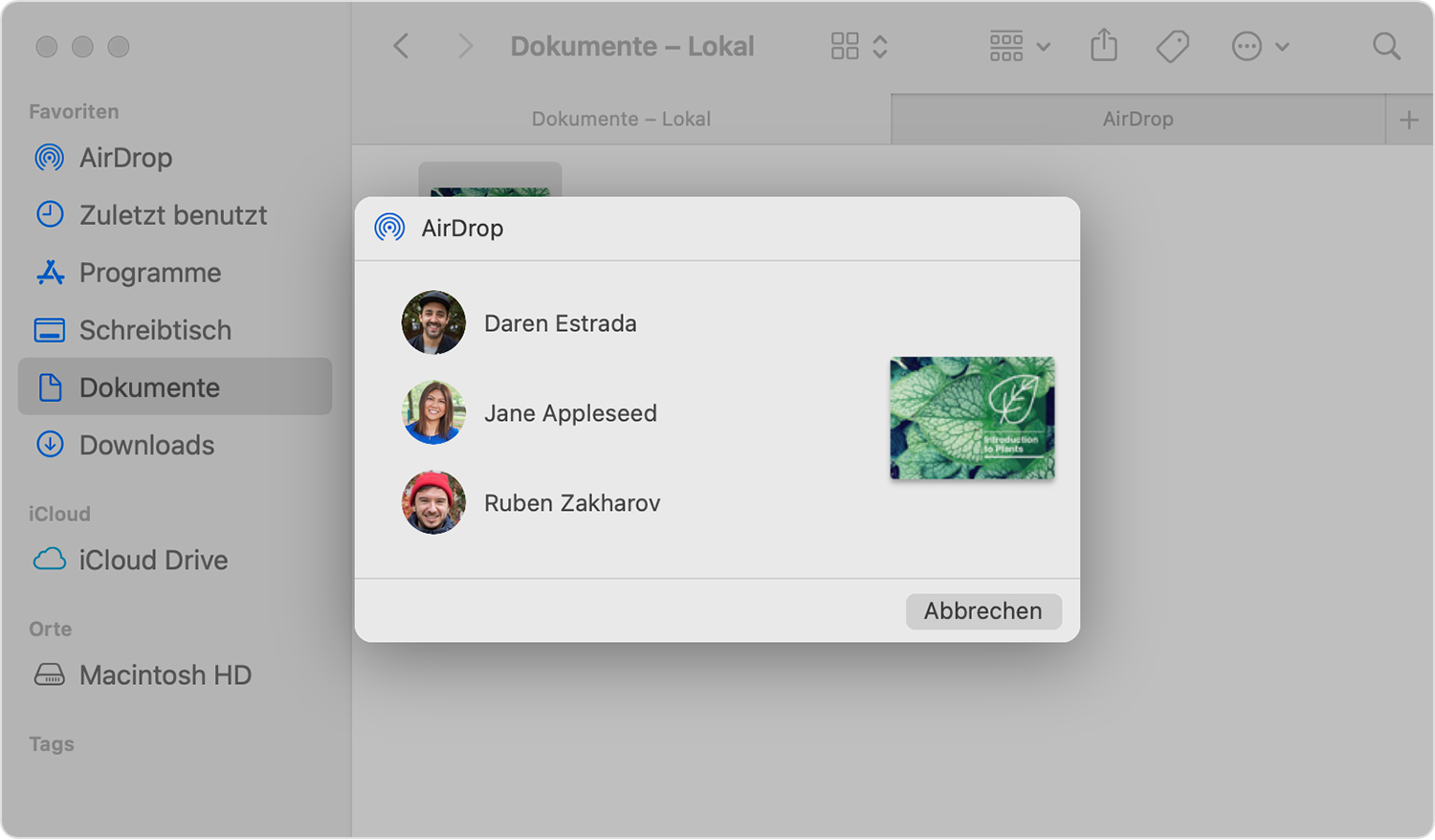
Oder öffne ein AirDrop-Fenster, und ziehe dann Dateien zu dem Empfänger:
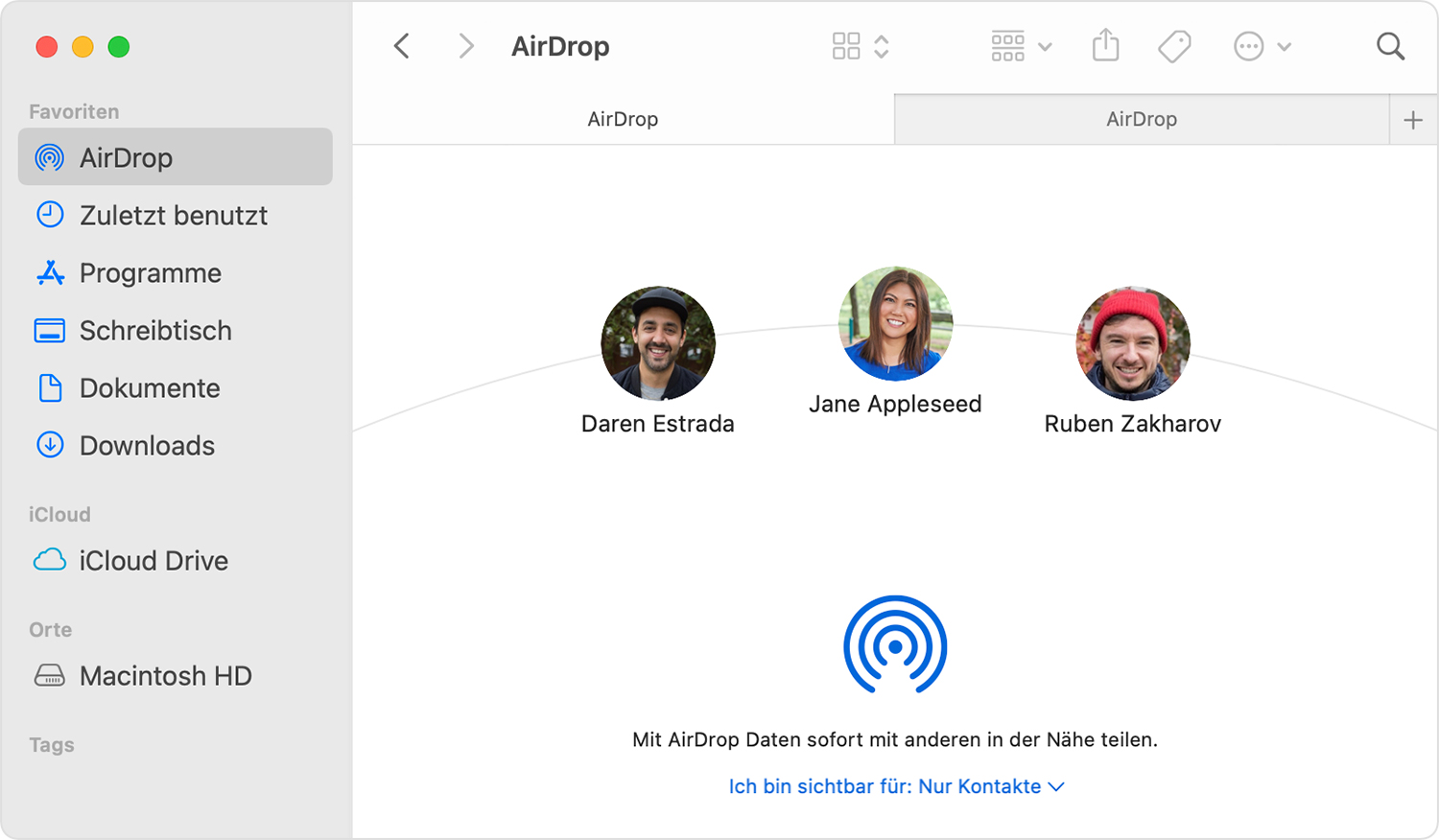
- Wähle in der Seitenleiste eines Finder-Fensters "AirDrop" aus. Alternativ kannst du auch in der Menüleiste "Gehe zu" > "AirDrop" auswählen.
- Im Fenster "AirDrop" werden alle AirDrop-Benutzer angezeigt, die sich in deiner Nähe befinden. Ziehe ein oder mehrere Dokumente, Fotos oder andere Dateien zu dem im Fenster angezeigten Benutzer.
Du kannst auch Inhalte von deinem iPhone, iPad oder iPod touch teilen.
Inhalte über AirDrop empfangen
Wenn dir eine Person aus deiner Nähe Dateien über AirDrop senden möchte, wird dir die entsprechende Anfrage als Benachrichtigung oder als Nachricht im Fenster "AirDrop" angezeigt. Klicke auf "Annehmen", um die Dateien im Ordner "Downloads" zu speichern.

Wenn das andere Gerät in AirDrop nicht angezeigt wird
Stelle sicher, dass deine Geräte die folgenden Voraussetzungen erfüllen:
- Beide Geräte befinden sich im Umkreis von 9 Metern voneinander, und WLAN sowie Bluetooth sind eingeschaltet.
- Jeder Mac ist von 2012 oder neuer (ausgenommen Mac Pro von 2012) und verwendet OS X Yosemite oder neuer. Um das Mac-Modell zu ermitteln, wähle das Apple-Menü () > "Über diesen Mac" aus.
- Jedes iPhone-, iPad- oder iPod touch-Modell verwendet iOS 7 oder neuer, und der persönliche Hotspot ist ausgeschaltet.
Stelle sicher, dass deine Geräte AirDrop-Anfragen empfangen können:
- Wähle in der Menüleiste im Finder "Gehe zu" > "AirDrop", und aktiviere dann im Fenster "AirDrop" die Einstellung "Ich bin sichtbar für:". iPhone, iPad, und iPod touch verfügen über eine ähnliche Einstellung.Wenn die Option "Nur Kontakte" eingestellt ist, müssen beide Geräte bei iCloud angemeldet sein, und die E-Mail-Adresse oder Telefonnummer, die mit der Apple-ID des Absenders verknüpft ist, muss sich in der Kontakte-App auf dem Empfängergerät befinden.
- Die Option "Nur Kontakte" ist auf Geräten verfügbar, die iOS 10 und neuer sowie iPadOS und macOS Sierra 10.12 und neuer unterstützen. Wenn AirDrop auf einem Gerät mit einer älteren Softwareversion auf "Nur Kontakte" gesetzt ist, kannst du beim Verwenden von AirDrop die Option "Jeder" auswählen und die Einstellung dann wieder ändern, sobald du fertig bist.
- Wähle das Apple-Menü () > "Systemeinstellungen" aus, und klicke anschließend auf "Sicherheit". Klicke auf den Tab "Firewall" und anschließend auf das Schlosssymbol
 . Wenn du dazu aufgefordert wirst, gib dein Administratorpasswort ein. Klicke auf "Firewall-Optionen", und deaktiviere dann "Alle eingehenden Verbindungen blockieren".