iPhone gesperrt, iTunes Anmeldung notwendig

meine Iphone7 ist gesperrt, steht drauf ich muss mich im Itunes anmelden. Habe das gemacht aber ist immer noch gesperrt was soll ich machen?


[Betreff vom Moderator bearbeitet]

Gepostet am 19. Juli 2021 02:46

Antworten
Frage gekennzeichnet als Höchstrangige Antwort

Gepostet am 19. Juli 2021 03:16

Moin,


dafür musst du das iPhone mit dem Computer verbinden und im Wartungsmodus wiederherstellen. Sh. Link.


___


Code auf einem iPhone X oder neuer, iPhone SE (2. Generation), iPhone 8 oder iPhone 8 Plus entfernen
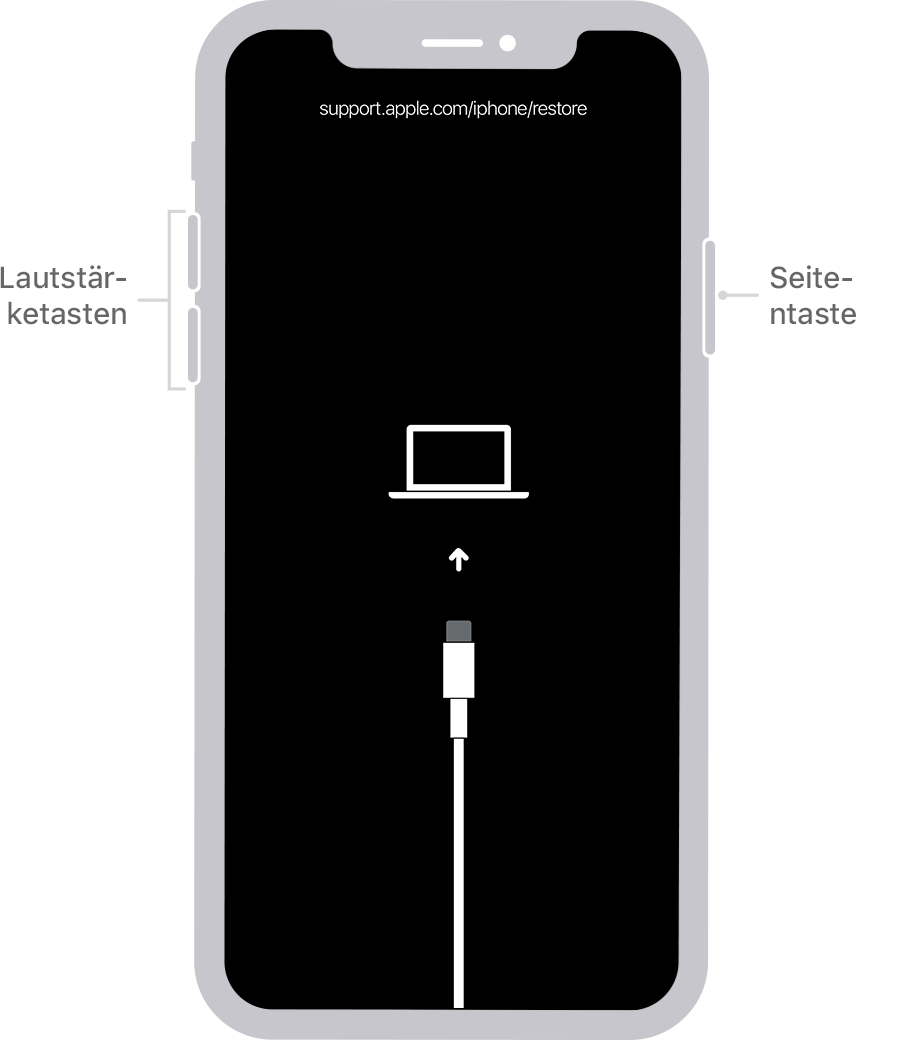
  1. Stelle sicher, dass das iPhone nicht mit dem Computer verbunden ist.
  2. Halte die Seitentaste und eine der Lautstärketasten gedrückt, bis der Schieberegler "Ausschalten" angezeigt wird. Schalte das iPhone aus, indem du den Schieberegler in die entsprechende Richtung bewegst. Verbinde das iPhone mit deinem Computer, während du die Seitentaste gedrückt hältst. Halte die Seitentaste gedrückt, bis der Bildschirm des Wiederherstellungsmodus angezeigt wird.
  3. Wenn du ein Backup des iPhone erstellt hast, kannst du nach dem Entfernen des Codes deine Daten und Einstellungen wiederherstellen.

Code auf einem iPhone 7 oder iPhone 7 Plus entfernen
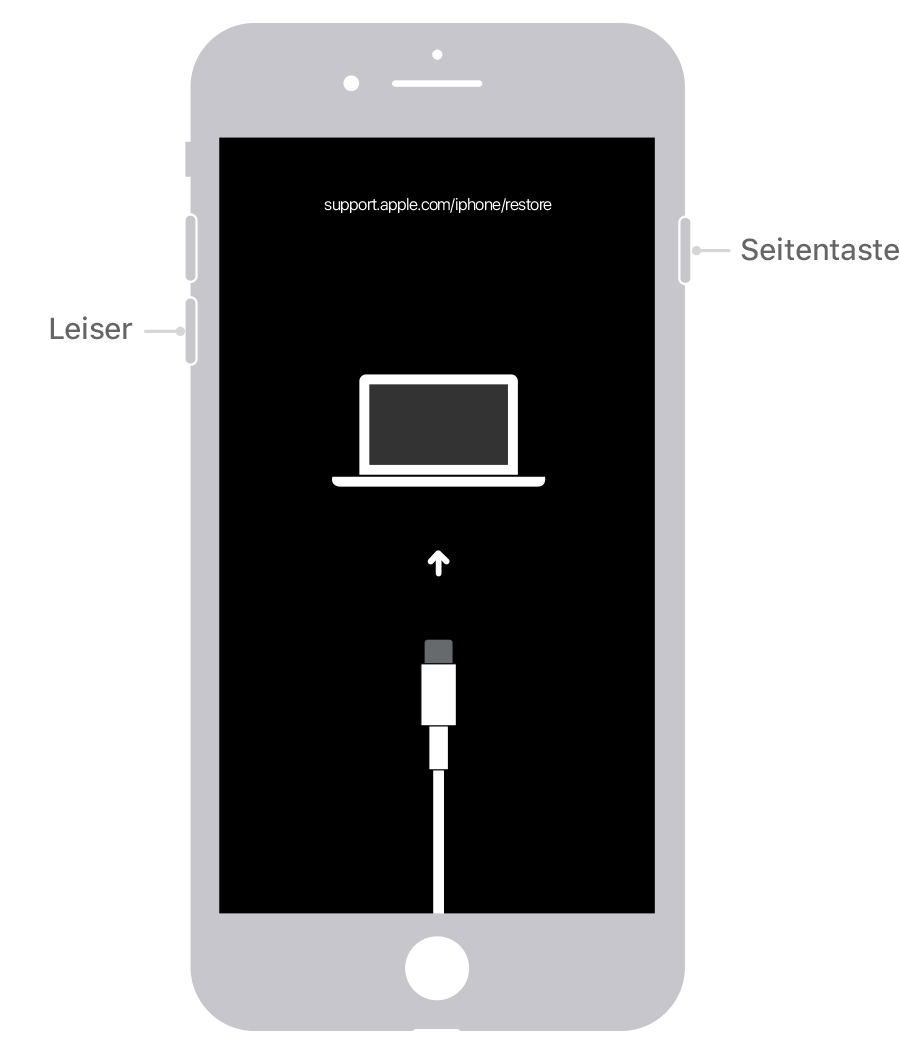
  1. Stelle sicher, dass das iPhone nicht mit dem Computer verbunden ist.
  2. Halte die Seitentaste so lange gedrückt, bis der Schieberegler "Ausschalten" angezeigt wird. Schalte das iPhone aus, indem du den Schieberegler in die entsprechende Richtung bewegst. Verbinde das iPhone mit deinem Computer, während du die Leiser-Taste gedrückt hältst. Halte die Leiser-Taste gedrückt, bis der Bildschirm des Wiederherstellungsmodus angezeigt wird.
  3. Wenn du ein Backup des iPhone erstellt hast, kannst du nach dem Entfernen des Codes deine Daten und Einstellungen wiederherstellen.

Code auf einem iPhone SE (1. Generation) oder iPhone 6s oder älter entfernen
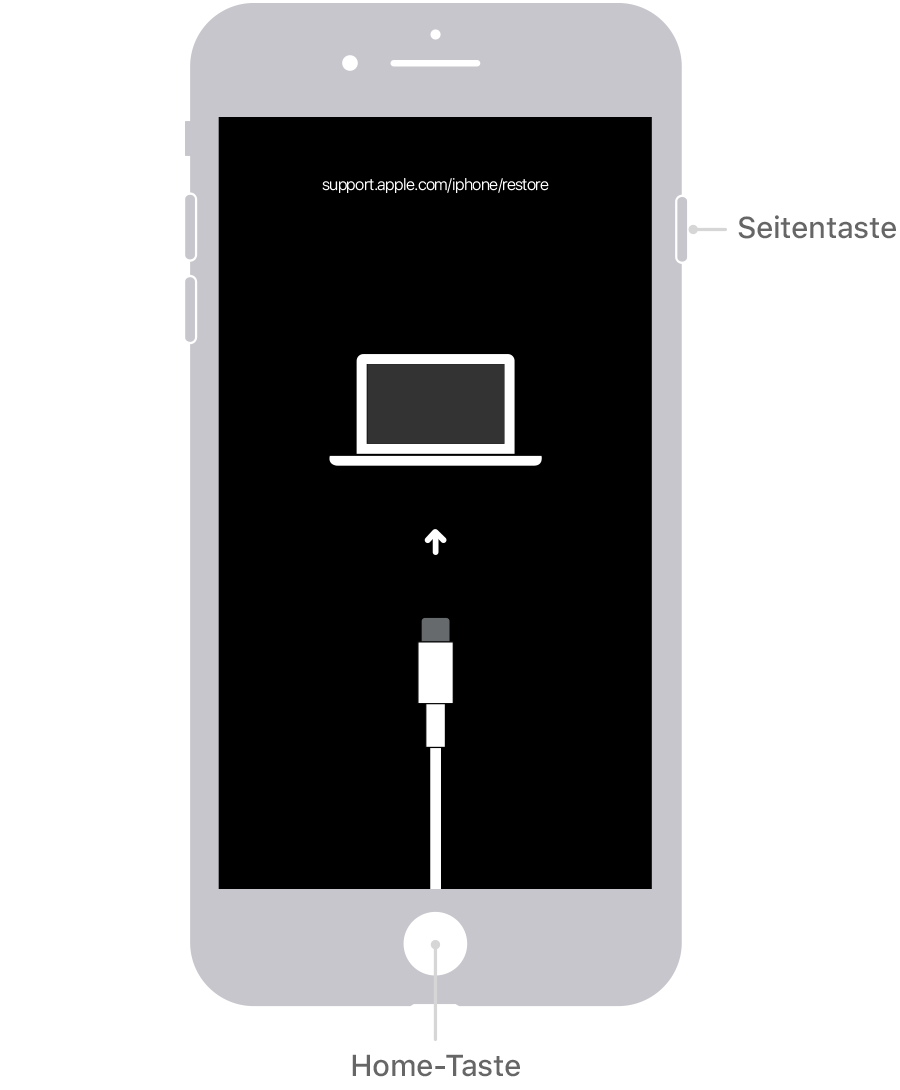
  1. Stelle sicher, dass das iPhone nicht mit dem Computer verbunden ist.
  2. Halte die Seitentaste (oder die obere Taste) so lange gedrückt, bis der Schieberegler "Ausschalten" angezeigt wird. Schalte das iPhone aus, indem du den Schieberegler in die entsprechende Richtung bewegst. Verbinde das iPhone mit deinem Computer, während du die Home-Taste gedrückt hältst. Halte die Home-Taste gedrückt, bis der Bildschirm des Wiederherstellungsmodus angezeigt wird.

  3. Wenn du ein Backup des iPhone erstellt hast, kannst du nach dem Entfernen des Codes deine Daten und Einstellungen wiederherstellen.

Das iPhone wiederherstellen

  1. Suche das iPhone auf deinem Computer. Wenn du zwischen einer Wiederherstellung und einem Update entscheiden musst, wähle "Wiederherstellen". Der Finder oder iTunes lädt die Software für dein iPhone. Wenn der Ladevorgang mehr als 15 Minuten beansprucht, beendet dein iPhone den Wiederherstellungsmodus, und du musst dein iPhone-Modell oben erneut auswählen und die Schritte zum Entfernen des Codes wiederholen.

  2. Warte, bis der Vorgang abgeschlossen ist. Dann kannst du dein iPhone einrichten und verwenden.


3 Antworten
Frage gekennzeichnet als Höchstrangige Antwort

19. Juli 2021 03:16 als Antwort auf maurizio241

Moin,


dafür musst du das iPhone mit dem Computer verbinden und im Wartungsmodus wiederherstellen. Sh. Link.


___


Code auf einem iPhone X oder neuer, iPhone SE (2. Generation), iPhone 8 oder iPhone 8 Plus entfernen

  1. Stelle sicher, dass das iPhone nicht mit dem Computer verbunden ist.
  2. Halte die Seitentaste und eine der Lautstärketasten gedrückt, bis der Schieberegler "Ausschalten" angezeigt wird. Schalte das iPhone aus, indem du den Schieberegler in die entsprechende Richtung bewegst. Verbinde das iPhone mit deinem Computer, während du die Seitentaste gedrückt hältst. Halte die Seitentaste gedrückt, bis der Bildschirm des Wiederherstellungsmodus angezeigt wird.
  3. Wenn du ein Backup des iPhone erstellt hast, kannst du nach dem Entfernen des Codes deine Daten und Einstellungen wiederherstellen.

Code auf einem iPhone 7 oder iPhone 7 Plus entfernen

  1. Stelle sicher, dass das iPhone nicht mit dem Computer verbunden ist.
  2. Halte die Seitentaste so lange gedrückt, bis der Schieberegler "Ausschalten" angezeigt wird. Schalte das iPhone aus, indem du den Schieberegler in die entsprechende Richtung bewegst. Verbinde das iPhone mit deinem Computer, während du die Leiser-Taste gedrückt hältst. Halte die Leiser-Taste gedrückt, bis der Bildschirm des Wiederherstellungsmodus angezeigt wird.
  3. Wenn du ein Backup des iPhone erstellt hast, kannst du nach dem Entfernen des Codes deine Daten und Einstellungen wiederherstellen.

Code auf einem iPhone SE (1. Generation) oder iPhone 6s oder älter entfernen

  1. Stelle sicher, dass das iPhone nicht mit dem Computer verbunden ist.
  2. Halte die Seitentaste (oder die obere Taste) so lange gedrückt, bis der Schieberegler "Ausschalten" angezeigt wird. Schalte das iPhone aus, indem du den Schieberegler in die entsprechende Richtung bewegst. Verbinde das iPhone mit deinem Computer, während du die Home-Taste gedrückt hältst. Halte die Home-Taste gedrückt, bis der Bildschirm des Wiederherstellungsmodus angezeigt wird.

  3. Wenn du ein Backup des iPhone erstellt hast, kannst du nach dem Entfernen des Codes deine Daten und Einstellungen wiederherstellen.

Das iPhone wiederherstellen

  1. Suche das iPhone auf deinem Computer. Wenn du zwischen einer Wiederherstellung und einem Update entscheiden musst, wähle "Wiederherstellen". Der Finder oder iTunes lädt die Software für dein iPhone. Wenn der Ladevorgang mehr als 15 Minuten beansprucht, beendet dein iPhone den Wiederherstellungsmodus, und du musst dein iPhone-Modell oben erneut auswählen und die Schritte zum Entfernen des Codes wiederholen.

  2. Warte, bis der Vorgang abgeschlossen ist. Dann kannst du dein iPhone einrichten und verwenden.


Dieser Thread wurde vom System oder dem Community-Team geschlossen. Du kannst alle Beiträge positiv bewerten, die du hilfreich findest, oder in der Community nach weiteren Antworten suchen.

iPhone gesperrt, iTunes Anmeldung notwendig

Willkommen in der Apple Support Community
Ein Forum, in dem Apple-Kunden sich gegenseitig mit ihren Produkten helfen. Melde dich mit deinem Apple Account an, um Mitglied zu werden.