Hallo, Nathalie,
nachträglich geht das auch. Dazu musst du (hast Du vielleicht schon) ein icloud Backup mit dem iphone 7 machen. Dann kannst Du das neue aus dem icloud Backup einrichten.
am besten funktioniert die Übertragung von Daten und Einstellungen mit der Methode „Schnellstart“ bei der Einrichtung des neues iphones. Wenn es also möglich wäre, dieses noch mal zurück zu setzen auf den Zustand der Auslieferung, dann so:
Die Funktion "Schnellstart" bietet die Möglichkeit, ein neues iOS- oder iPadOS-Gerät schnell und einfach mithilfe der Informationen auf deinem aktuellen Gerät einzurichten.* Danach kannst du die restlichen Daten und Inhalte aus deinem iCloud-Backup auf dem neuen Gerät wiederherstellen.
Wenn du ein neues Gerät mit deinem aktuellen Gerät einrichtest – und wenn dein aktuelles Gerät iOS 12.4 oder neuer oder iPadOS 13.4 verwendet –, bietet "Schnellstart" die Möglichkeit der Gerät-zu-Gerät-Migration. Damit lassen sich alle Daten kabellos von deinem aktuellen an das neue Gerät senden.
Für "Schnellstart" werden beide Geräte beansprucht. Wähle also einen Zeitpunkt, zu dem du dein aktuelles Gerät ein paar Minuten lang nicht nutzen musst.
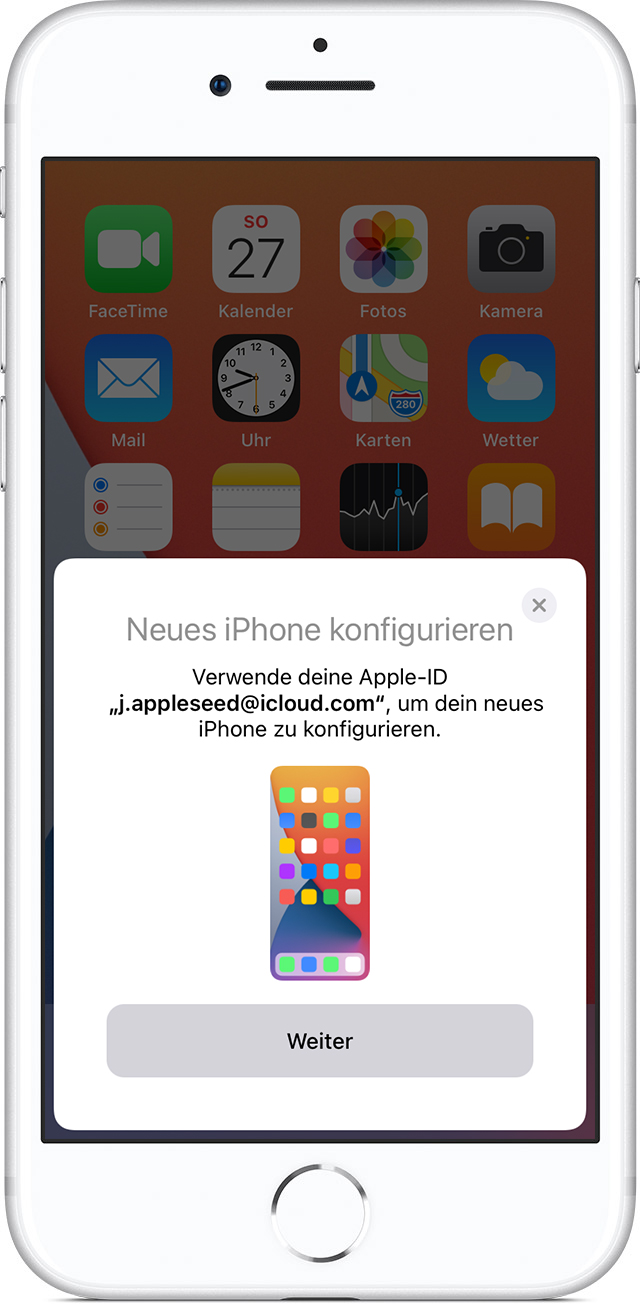
Die Funktion "Schnellstart" verwenden
- Schalte das neue Gerät ein, und halte es an dein aktuelles Gerät. Auf deinem aktuellen Gerät wird der Bildschirm "Schnellstart" angezeigt. Dieser bietet dir die Möglichkeit, das neue Gerät mit deiner Apple-ID einzurichten. Stelle sicher, dass es sich um die richtige Apple-ID handelt, und tippe anschließend auf "Weiter". Wenn die Option zum Fortfahren auf dem aktuellen Gerät nicht angezeigt wird, vergewissere dich, dass Bluetooth aktiviert ist.
- Auf dem neuen Gerät wird nun eine Animation angezeigt. Halte dein aktuelles Gerät über das neue Gerät, und zentriere dann die Animation im Sucher. Warte auf die Nachricht "Auf dem neuen [Gerät] abschließen". Wenn du die Kamera deines aktuellen Geräts nicht verwenden kannst, tippe auf "Manuell authentifizieren", und folge den angezeigten Anweisungen.
- Gib den Code deines aktuellen Geräts auf dem neuen Gerät ein, wenn du dazu aufgefordert wirst.
- Folge den Anweisungen zur Einrichtung von Face ID oder Touch ID auf deinem neuen Gerät.
- Gib das Passwort für deine Apple-ID auf dem neuen Gerät ein, wenn du dazu aufgefordert wirst. Falls du mehrere Geräte besitzt, musst du möglicherweise auch die entsprechenden Codes eingeben.
- Dein neues Gerät bietet dir die Möglichkeit, Daten von einem Gerät auf ein anderes Gerät zu übertragen oder Apps, Daten und Einstellungen aus deinem letzten iCloud-Backup wiederherzustellen. Du kannst auch auf "Weitere Optionen" tippen, um die Wiederherstellung aus einem Backup auf deinem Computer durchzuführen. Nachdem du ein Backup ausgewählt hast, kannst du wählen, ob einige Einstellungen zu Standort, Privatsphäre, Apple Pay und Siri übertragen werden sollen.
Die Sim kannst Du belassen - die e-sim muss möglicherweise neu eingerichtet werden.
Wenn du es nicht mehr zurücksetzen willst, dann eben wie oben aus dem icloud Backup - ohne Schnellstart - einrichten. Du hast sicher das neue Iphone auf die gleiche AppleID eingerichtet. Dann die icloud aktivieren für die apps, die Du synchronisieren willst - also Einstellungen - oben Dein Name - Dann icloud: hier siehst du am farbigen Balken was alles belegt ist in der icloud. Standard sind nur 5 GB - evtl. hochbuchen. Und dann würde ich Fotos für icloud aktivieren und zwar laden und Originale behalten (auf beiden Iphones natürlich) - und die weiteren apps, die du synchronisieren willst.
Das ist zwar nicht so perfekt wie „Schnellstart“ aber die meisten Dinge hast Du dann. Das Laden der Fotos dauert natürlich etwas.
Viele Grüsse Gerhard

