
Wechsel von Android auf iOS
soll ich beim Wechsel von android zu ios als erstes die SIM Karte in das ios-Gerät stecken?
soll ich beim Wechsel von android zu ios als erstes die SIM Karte in das ios-Gerät stecken?
Es ist völlig egal, ob du die SimKarte zuerst oder zuletzt umsteckst. Ich mache das immer zuerst, damit ich sie nicht vergesse.
Es ist völlig egal, ob du die SimKarte zuerst oder zuletzt umsteckst. Ich mache das immer zuerst, damit ich sie nicht vergesse.
Hey,
vorher möglicherweise noch ein Backup des Android-Phones anlegen, entweder auf microSD-Karte oder deinem PC.
Dann Sim-Karte ins iPhone einstecken und der nachfolgenden Anleitung des Apple Support folgen
https://support.apple.com/de-de/HT201196
Liebe Grüße
Manfred
Hallo,
ich habe das so oder so schon gemacht.
ich füge mal den Ablauf der Übertragung an - am besten funktioniert es, wenn das iphone dabei eingerichtet wird - andernfalls - so steht es im Ablauf halt manuell.
Wenn du die sim gleich umsteckst - wird die gleich mit „übernommen“ - Viel Erfolg. Gerhard
Vorbereitung

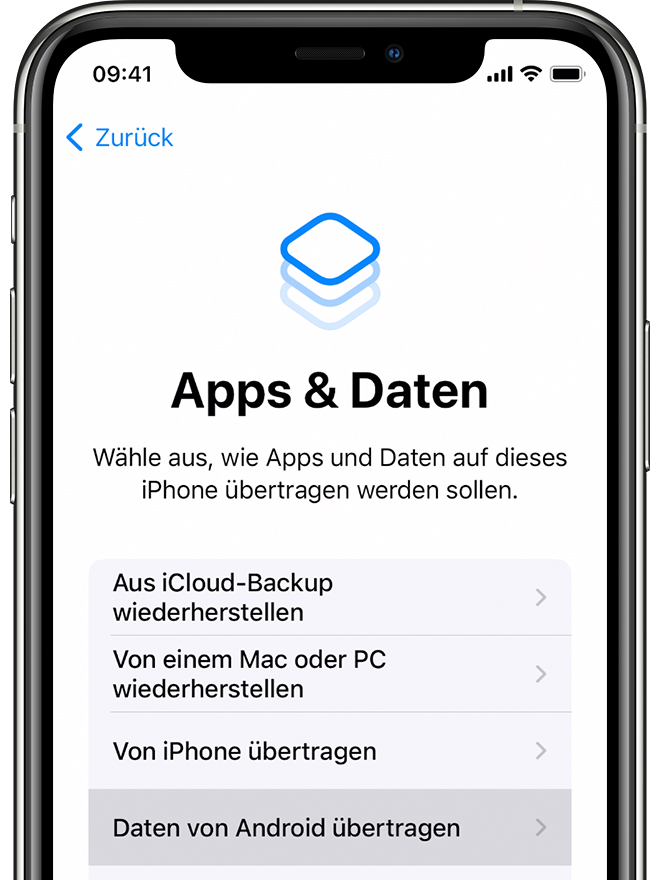
Auf "Daten von Android übertragen" tippen
Während du dein neues iOS-Gerät einrichtest, achte auf den Bildschirm "Apps & Daten". Tippe auf "Daten von Android übertragen". (Wenn du die Einrichtung bereits abgeschlossen hast, musst du dein iOS-Gerät löschen und von vorne beginnen. Wenn du es nicht löschen möchtest, kannst du die Inhalte manuell übertragen.)
Die App "Auf iOS übertragen" öffnen
Öffne auf dem Android-Gerät die App "Auf iOS übertragen", und tippe auf "Fortfahren". Lies die angezeigten Nutzungsbedingungen. Tippe zum Fortfahren auf "Akzeptieren". Tippe dann im Bildschirm "Code suchen" oben rechts auf "Weiter".
Auf den Code warten
Tippe auf dem iOS-Gerät im Bildschirm "Von Android übertragen" auf "Fortfahren". Warte, bis ein zehn- oder sechsstelliger Code angezeigt wird. Wenn das Android-Gerät eine schwache Internetverbindung meldet, kannst du diese Fehlermeldung ignorieren.
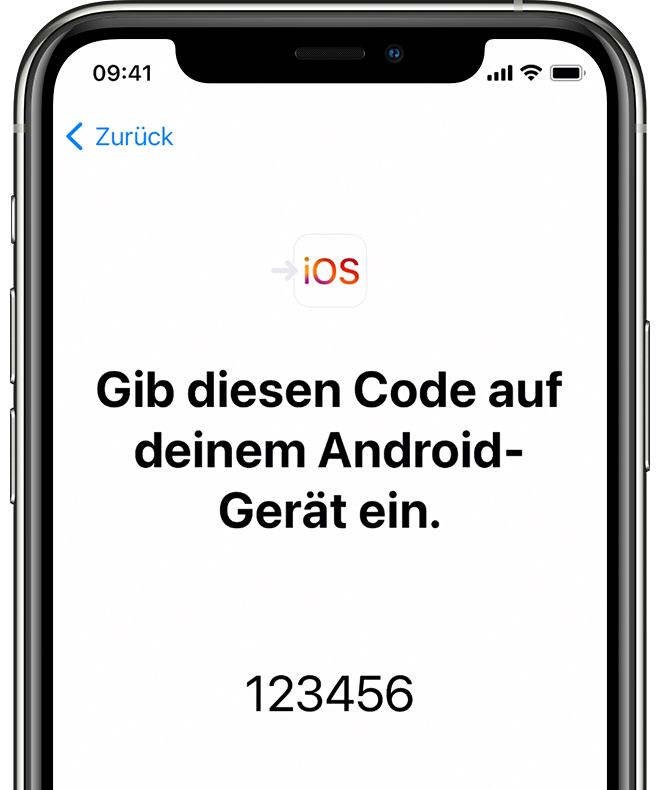
Code verwenden
Gib den Code auf deinem Android-Gerät ein. Warte, bis der Bildschirm zur Datenübertragung angezeigt wird.
Inhalte auswählen und warten
Wähle auf dem Android-Gerät die Inhalte aus, die du übertragen möchtest, und tippe auf "Weiter". Benutze anschließend keines der beiden Geräte (auch wenn auf deinem Android-Gerät angezeigt wird, dass der Vorgang abgeschlossen ist), bis der Ladebalken auf deinem iOS-Gerät angibt, dass der Vorgang abgeschlossen ist. Je nach Umfang der Inhalte, die du überträgst, kann der Vorgang einige Zeit in Anspruch nehmen.
Folgende Inhalte werden übertragen: Kontakte, Nachrichtenverlauf, Fotos, Videos, Web-Lesezeichen, E-Mail-Accounts und Kalender. Einige deiner kostenlosen Apps werden ebenfalls übertragen, wenn sie sowohl bei Google Play als auch im App Store verfügbar sind. Nachdem die Übertragung abgeschlossen ist, kannst du die kostenlosen Apps, die du vorher auf dem Gerät hattest, aus dem App Store laden.
iOS-Gerät einrichten
Wenn der Ladebalken auf dem iOS-Gerät angibt, dass der Vorgang abgeschlossen ist, tippe auf dem Android-Gerät auf "Fertig". Tippe dann auf dem iOS-Gerät auf "Fortfahren", und befolge die Schritte auf dem Bildschirm, um die Einrichtung deines iOS-Geräts abzuschließen.
Abschließende Schritte
Vergewissere dich, dass alle Inhalte übertragen wurden. Musik, Bücher und PDFs müssen manuell übertragen werden.
Wechsel von Android auf iOS


