Öffne HomeKit und installiere deine Steckdose anhand der Anleitung dort.
HomeKit-Zubehör zur Home-App hinzufügen
Geräte zur Home-App hinzufügen und nach Raum oder Zone organisieren, um verschiedene Bereiche des Hauses einfach zu steuern – alles mit einem einfachen Tippen oder einer Bitte an Siri.
Geräte hinzufügen
Verwende dein iPhone, iPad oder iPod touch, um ein Gerät zur Home-App hinzuzufügen. Auf einem Mac kannst du der Home-App keine Geräte hinzufügen. Überprüfe folgende Punkte, bevor du ein Gerät einrichtest:
- Stelle sicher, dass es eingeschaltet ist und sich in der Nähe befindet.
- Sieh im Handbuch des Geräts nach, ob zusätzliche Hardware erforderlich ist, damit das Gerät mit HomeKit funktioniert.
Führe dann folgende Schritte aus:
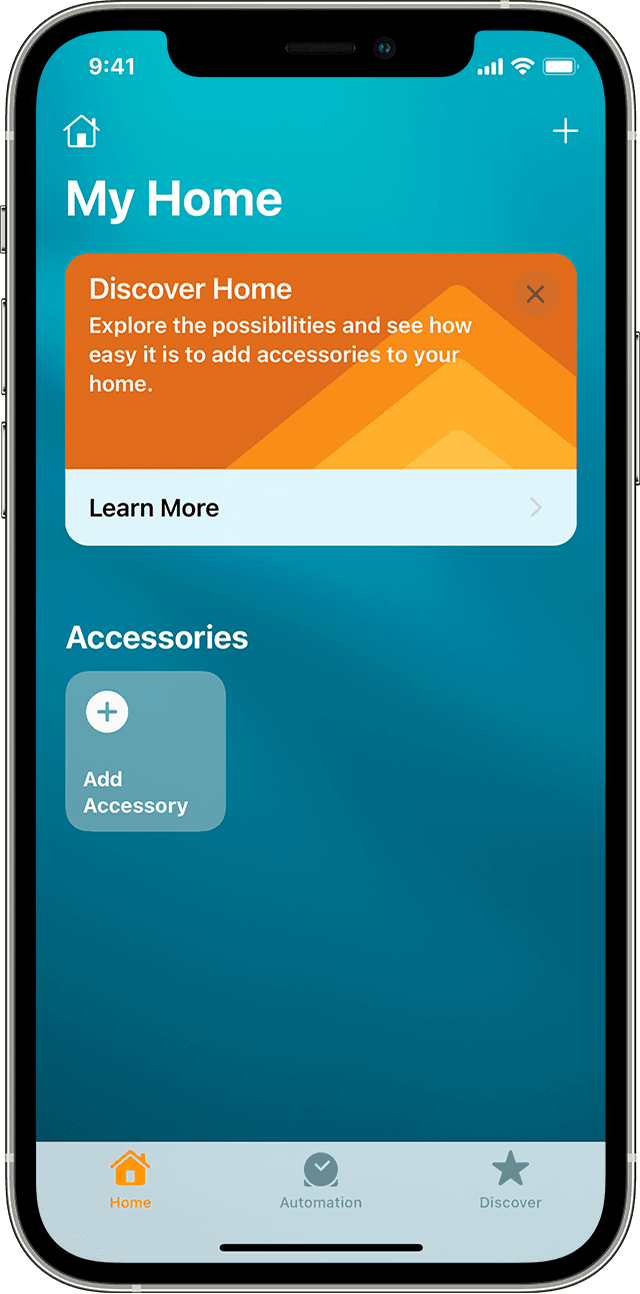
- Öffne die Home-App, und tippe auf "Gerät hinzufügen"
 oder auf "Hinzufügen"
  .
. - Tippe auf "Gerät hinzufügen"
 .
. - Scanne mit der Kamera deines iPhone, iPad oder iPod touch den achtstelligen HomeKit-Code oder den QR-Code, der an dem Gerät angebracht oder in der Dokumentation des Geräts angegeben ist. Wenn du ein iPhone 7 oder neuer hast und auf deinem Gerät
 angezeigt wird, kannst du dein iPhone in die Nähe des Geräts halten, um es hinzuzufügen.
 - Sobald dein Gerät erscheint, tippe darauf. Wenn du gefragt wirst: "Gerät zum Netzwerk hinzufügen?", tippe auf "Erlauben".
- Lege einen Namen für das Gerät fest, und weise ihm einen Raum zu, damit du es in der Home-App erkennen und mit Siri steuern kannst.
- Tippe auf "Weiter" und dann auf "Fertig".
Hier erfährst du, wie du einen HomePod mini, einen HomePod, ein Apple TV oder ein iPad als Steuerzentrale einrichtest, sodass du deine Geräte steuern kannst, während du nicht zu Hause bist.
Für einige Geräte, Lautsprecher und Smart-TVs sind möglicherweise Softwareupdates oder weitere Einrichtungsschritte über die App des jeweiligen Herstellers erforderlich.
AirPlay 2-kompatible Smart-TVs von Samsung können nicht in der Home-App hinzugefügt werden, da sie HomeKit nicht unterstützen.


