Schützen einer PDF-Datei mit einem Passwort in der Vorschau auf dem Mac (aus den Apple Hilfe Texten der Vorschau)
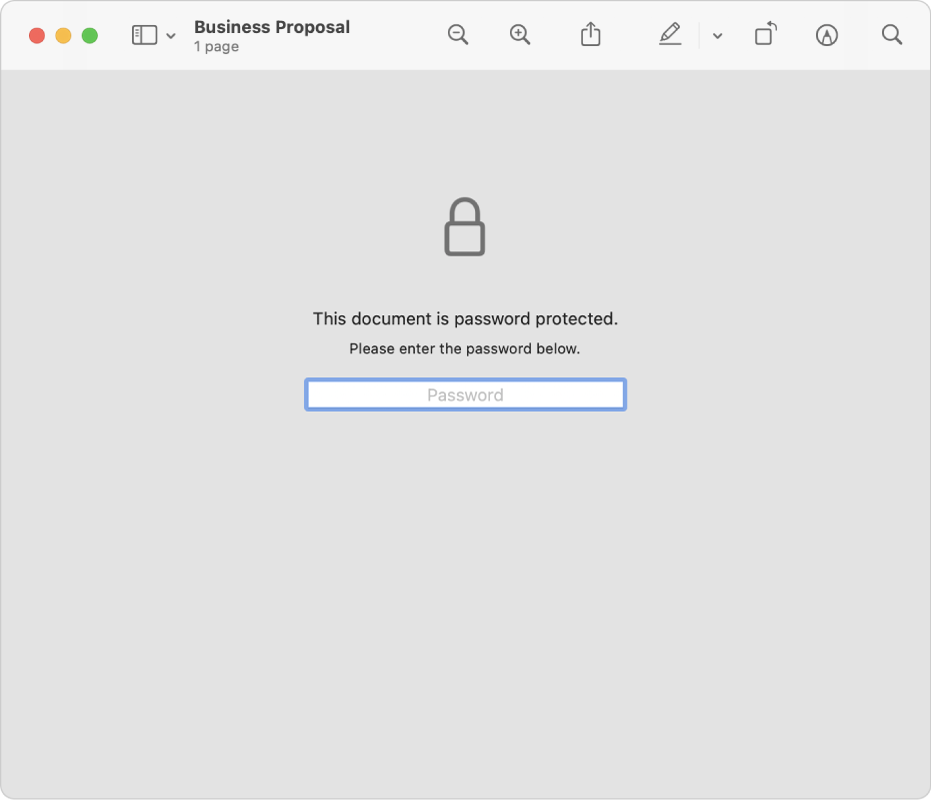
Du kannst eine PDF-Datei mit einem Passwort versehen, das jeder zum Öffnen der Datei eingeben muss. Mit dem Passwort wird die Datei verschlüsselt.
Es ist auch möglich, ein Passwort festzulegen, um den Zugriff auf Funktionen wie „Drucken“, „Text kopieren“ und „Anmerkungen hinzufügen“ zu verwalten.
Vorschau öffnen
Passwort zum Öffnen einer PDF-Datei festlegen
Du kannst eine PDF-Datei verschlüsseln, sodass ein Passwort erforderlich ist, um sie zu öffnen.
- Öffne eine PDF-Datei oder ein Bild in der App „Vorschau“
 auf dem Mac.
 - Wähle „Ablage“ > „Als PDF exportieren“, klicke auf die Taste „Details einblenden“ und wähle dann „Verschlüsseln“ aus.
- Du kannst auch einen neuen Namen für die PDF-Datei eingeben, wenn du eine passwortgeschützte Kopie erstellen und die Original-PDF-Datei unverschlüsselt lassen willst.
- Gib ein Passwort ein und gib es dann nochmals ein, um es zu bestätigen.
- Klicke auf „Sichern“.
Wenn du das Passwort einer verschlüsselten Datei entfernen willst, öffne die PDF-Datei und exportiere sie erneut, wobei diesmal die Verschlüsselungsoption deaktiviert ist.
Zugriffsrechte für eine PDF-Datei festlegen
Du kannst eine PDF-Datei mit einem Passwort schützen, um die Zugriffsrechte zum Drucken, Kopieren von Text und Grafiken und vieles mehr zu verwalten.
- Öffne eine PDF-Datei oder ein Bild in der App „Vorschau“ auf dem Mac.
- Wähle „Ablage“ > „Zugriffsrechte bearbeiten“.
- Führe beliebige der folgenden Schritte aus:
- Passwort zum Öffnen der PDF-Datei festlegen:Markiere das Feld „Passwort erforderlich zum Öffnen des Dokuments“, gib ein Passwort ein und wiederhole die Eingabe, um das Passwort zu bestätigen.
- Zugriffsrechte für eine PDF-Datei anpassen:Markiere im Abschnitt „Zugriffsrechte“ das Feld für beliebige Aktionen (etwa „Drucken“ oder „Anmerkungen hinzufügen“), die mit einem Passwort geschützt werden sollen. Gib ein Passwort ein, wiederhole die Eingabe, um das Passwort zu bestätigen, und klicke abschließend auf „Anwenden“.
- Wähle „Ablage“ > „Sichern“, um die Einstellungen für die Zugriffsrechte zu sichern.
Um Passwörter und passwortbasierte Zugriffsrechte von einer PDF-Datei zu entfernen, öffnest du die PDF-Datei und exportierst sie.
Vgl. auch
Schützen von PDFs und Bildern in der Vorschau auf dem Mac

