EL Capitan - Prüfsumme nicht stimmt.

Wenn ich EL Capitan lade und die dmg Datei öffne, bekomme ich einen Fehler dass die Prüfsumme nicht stimmt. Ich muss meinen iMac neu aufsetzen. Bis dato lief EL Capitan, nun kann ich es nicht mehr installieren. iMAC Modell: Anfang 2009. Auf der Wiederherstellungs Partition befindet sich Maverick

iMac, OS X 10.11

Gepostet am 20. Dez. 2021 08:40

Antworten

Ähnliche Fragen

14 Antworten

22. Dez. 2021 08:57 als Antwort auf nielemic

Erneut kontrolliert und El Capitan vom USB Stick auf externe SATA SSD installiert, allerdings musste ich auch jetzt wieder das Systemdatum mit dem Terminal wie o.a. zurücksetzen; ohne diesen Schritte klappt es einfach nicht.


Möglicherweise solltest du das dmg-file erneut mit Safari von dieser Seite


https://support.apple.com/de-de/HT211683


oder von dieser Seite


https://support.apple.com/de-de/HT201372


herunterladen und schauen, inwieweit sich dieser Installer von meinem unterscheidet


Hier noch der Paketinhalt


23. Dez. 2021 05:21 als Antwort auf nielemic

Ich hab das dmg-file gerade von dieser Seite heruntergeladen


https://support.apple.com/de-de/HT201372


bei mir reagierte das dmg-file ordnungsgemäß,


das pkg startete den üblichen Prüfvorang, den ich erlaubte


woraufhin ich problemlos El Capitan auf meinem 2014er MB Pro hätte installieren können...


Das ist schon ziemlich seltsam, dass bei dir ein solcher Prüfsummenfehler nach einem "ordnungsgemäßen" Download von der Seite des Apple Support auftaucht; solche Prüfsummenfehler kenne ich sonst nur von web sites von Drittanbietern, die den Download von "Originalversionen" anbieten, wobei der Betreiber der web site die Originalversionen allerdings "modifiziert".


Es könnte sein, das der in deinem Programmordner vorhandene El Capitan-Installer (mit)verantwortlich für die wiederholt schief gelaufenen Installationsversuche ist. Entferne ihn einmal aus dem Programmordner und leg ihn in einen namenlosen temporären Ordner.


Dann versuche es erneut; vorher immer NVRAM reset.

22. Dez. 2021 07:19 als Antwort auf nielemic

Vollkommen unverständlich, warum sich El Capitan nicht auf deinem iMac installieren läßt.


Zur Kontrolle hab ich mir einen USB Stick erstellt und konnte vorhin El Capitan problemlos auf eine über USB 3 angebundene externe SATA SSD installieren.


Der iMac Anfang 2009 kann gemäß Apple kein natives High Sierra


Du könntest versuchen, ein gepatchtes MacOS (High Sierra, Mojave oder Catalina) zu installieren; google einfach mal "High Sierra patcher", "Mojave patcher" oder "Catalina patcher".

29. Dez. 2021 03:33 als Antwort auf nielemic

Aus der Distanz kann ich dir neben den bereits aufgeführten Maßnahmen nur noch einige web sites empfehlen; google einfach mal "High Sierra patcher", "Mojave patcher" oder "Catalina patcher".


Diese gepatchten MacOS laufen auf meinem 2008er Mac Pro 3,1 fehlerfrei; du könntest mit Installation eines der gepatchten MacOS auf eine über USB 2 angebundene externe SATA SSD deinen iMac weiter nutzen.

23. Dez. 2021 03:02 als Antwort auf Mercutio

Hallo,


ich habe heute morgen noch einmal angefangen. Die DMG Datei von der Seite deines Links geladen, entpackt mit Fehler Prüfsumme. Habe diese Prüfung übersprungen. Anschließend die pkg Datei gestartet, so dass der Installer im Programmverzeichnis erstellt wurde. Den USB Stick habe ich via FPDP formatiert in Mac OS Extended und in Terminal die bootfähige Version erstellt.

Mir ist aufgefallen, dass die Installerdatei eine ander Größe hat: 6.218.270.591 Byte. Das Erstelldatum und die Version ist gleich.


21. Dez. 2021 23:08 als Antwort auf Mercutio

Vielen Dank für die ausführliche Anleitung.


Ich habe heute via Safari unter Maverick (10.9.5) EL Capitan noch einmal heruntergeladen. Die dmg Datei auf den Desktop kopiert und geöffnet. Gleicher Fehler, dass die Prüfsumme nicht korrekt ist. 

Das habe ich mal ignoriert. Die dmg wird in pkg entpackt. Diese konnte ich öffnen und das Installationspaket wurde in den „Folder“ Programme kopiert. Von dort habe ich das Programm gestartet, es wird ausgeführt, stoppt aber kurz danach mit der Fehlermeldung:... kann nicht verifiziert werden. Sie wurde wahrscheinlich beim Download beschädigt oder verändert.


Via Terminal habe ich das Systemdatum geändert, es passiert das gleiche, egal, welches Datum ich setze.

Welches Datum ist denn wichtig, früher als das Datum der Installation oder später?


Grüße

22. Dez. 2021 07:02 als Antwort auf Mercutio

Hallo,


danke für deine Hilfe. Das Datum ist wohl essentiell für die Installation von EL Capitan. Ich habe heute noch ein paar Versuche unternommen. Einen USB Stick mit EL Capitan habe ich auch.

1.) NVRAM hatte ich heute zurückgesetzt

2.) Start des iMAC mit der Wahltaste: es erscheinen die bootfähigen LW, den USB Stick ausgewählt, der Rechner startet und beginn die Installation, es erscheint kein Dienstprogramm, so dass ich via Terminal das Datum ändern kann. Die Installation bricht mit einem langen Fehlerprotokoll nach ca. 30 Min. ab

3.) um das Systemdatum in Terminal zu ändern, starte ich den iMAC mit command-r. Das Dienstprogramm erscheint und das Datum wurde geändert. Konnte auch geprüft werden. Von hier kann man nicht OSX erneut im Dienstprogramm starten, da mit dieser Option das OSX auf der Wiederherstellungspartition startet. Das ist ja Maverick und nicht vom USB Stick.


Ich kann also nicht von USB Stick booten, das Darum via Terminal ändern und dann vom Stick EL Capitan installieren. Ed ist immer ein Neustart dazwischen.

EL Capitan nach Start von Maverick aus dem Programmfolder geht nicht, es bricht ab mit dem Hinweis, dass die Installation womöglich defekt sei ind nicht verifiziert werden kann.


HighSierra, laut Apple ist mein iMAC Anfang 2009 nicht kompatibel, hab es aber noch nicht ausprobiert.


grüße

23. Dez. 2021 03:42 als Antwort auf nielemic

Jetzt habe ich den Mac vom USB Stick gebootet. Es gibt einen Fortschritt, nach dem Start erscheint nach einer Weile das OSX-Dienstprogramm. Jetzt kann ich mit Terminal auch das Datum ändern. Anschließend kann ich auch die OS X Installation starten und jetzt auch mit EL Capitan. Es geht aufwärts. Leider stoppt dieser Prozess nach ein paar Minuten mit dem Hinweis, dass diese Version nicht verifiziert werden kann und möglicherweise beschädigt ist. Hm....


29. Dez. 2021 02:53 als Antwort auf Mercutio

Vielen Dank für Deine Tipps. Ich habe heute, jetzt wo Wiehnachten vorbei ist, noch einen Versuch gestartet und vom USB-Stick gebootet. Zuerst habe ichdas Datum in Termna auf 080815002016 geändert:

Anschließend OSX Installation gestartet:


Die Installation startet:


Zustimmung zum Lizenzvertrag:


Auswahl des Ziellaufwerkes, hier die ext. FP:


Die Installation startet:


Abbruch:


Fazit: OSX El Capitan läßt sich nicht mehr auf meinem iMac installieren, warum auch immer.


Grüße


Michael


20. Dez. 2021 09:19 als Antwort auf nielemic

Hey nielemic,


zwei Dinge:


Ad 1

Du musst das El Capitan.dmg mit Safari ❗️ von der nachfolgenden Seite des Apple Support herunterladen


https://support.apple.com/de-de/HT211683
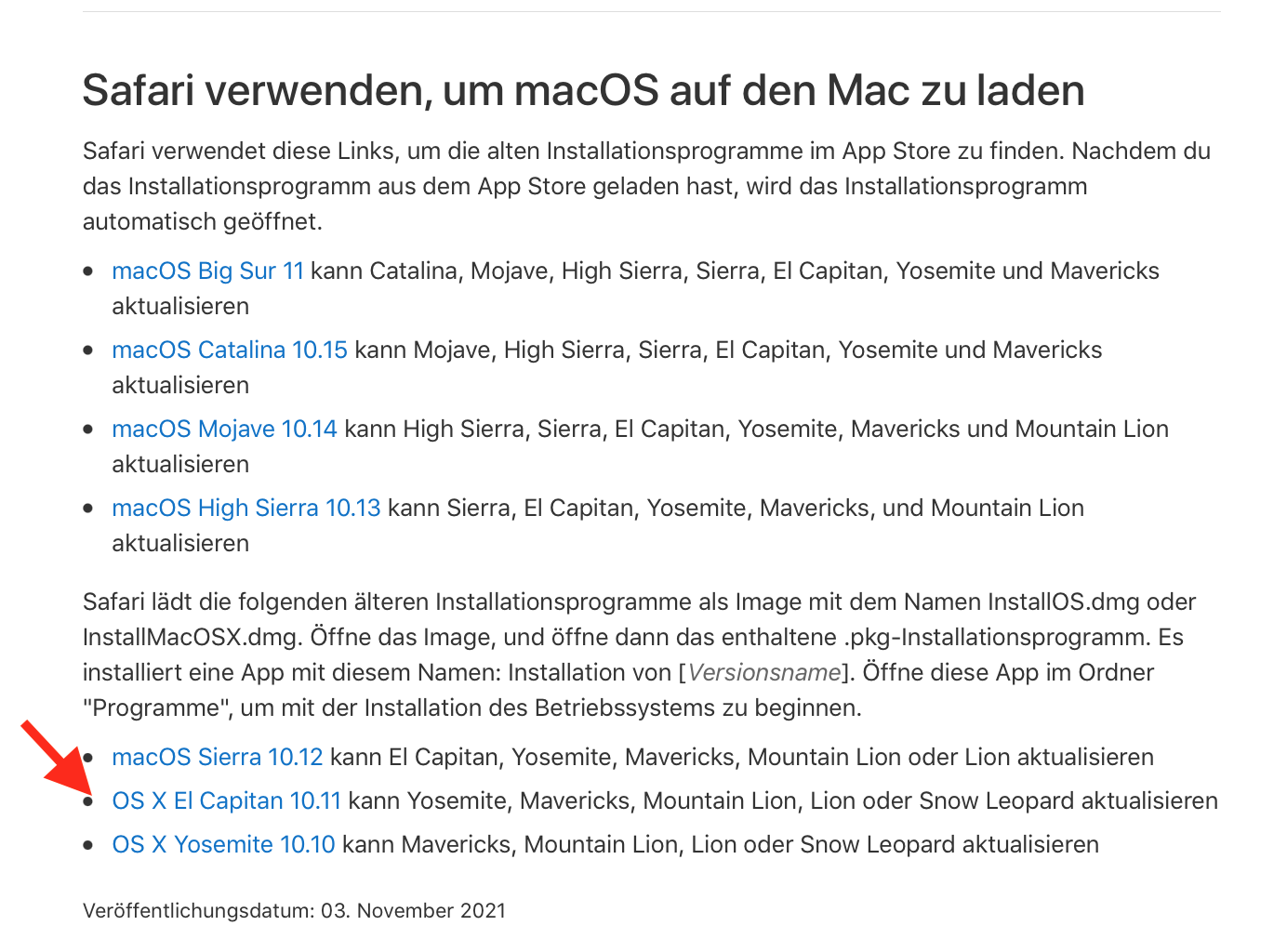


nach dem Download das dmg auf den Desktop ziehen, pkg ausführen (portiert den El Capitan-Installer in den Programmordner), Vorgang beenden und in den Programmordner wechseln, hier
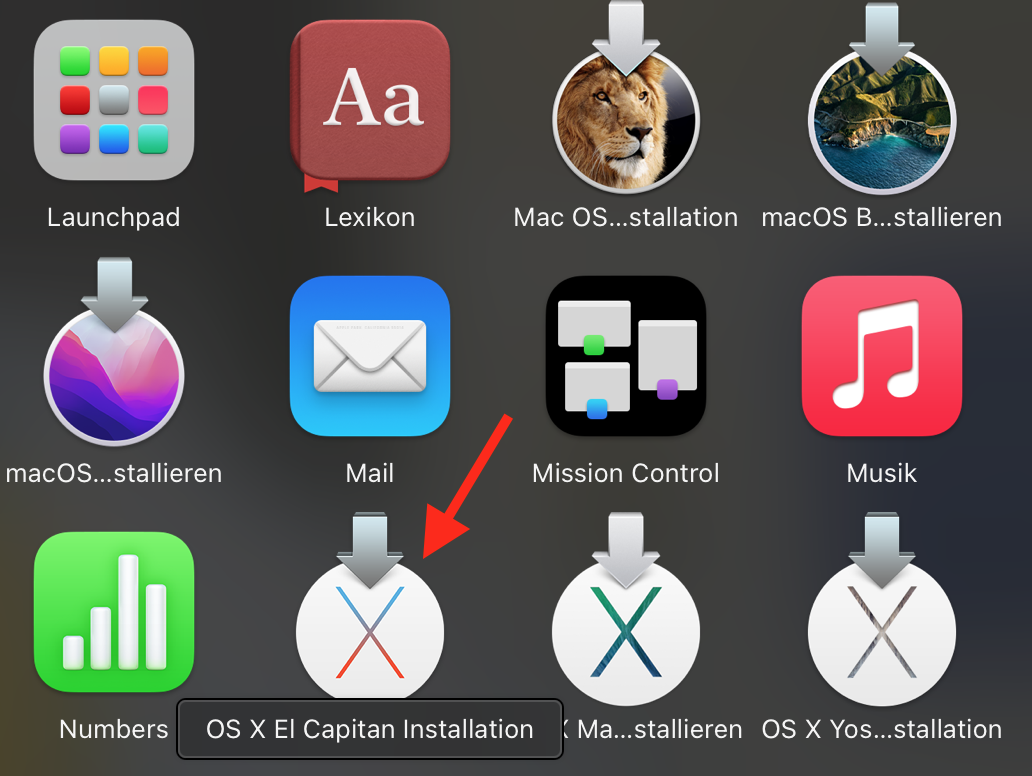


Klick auf den Installer.


Bei diesem Menü
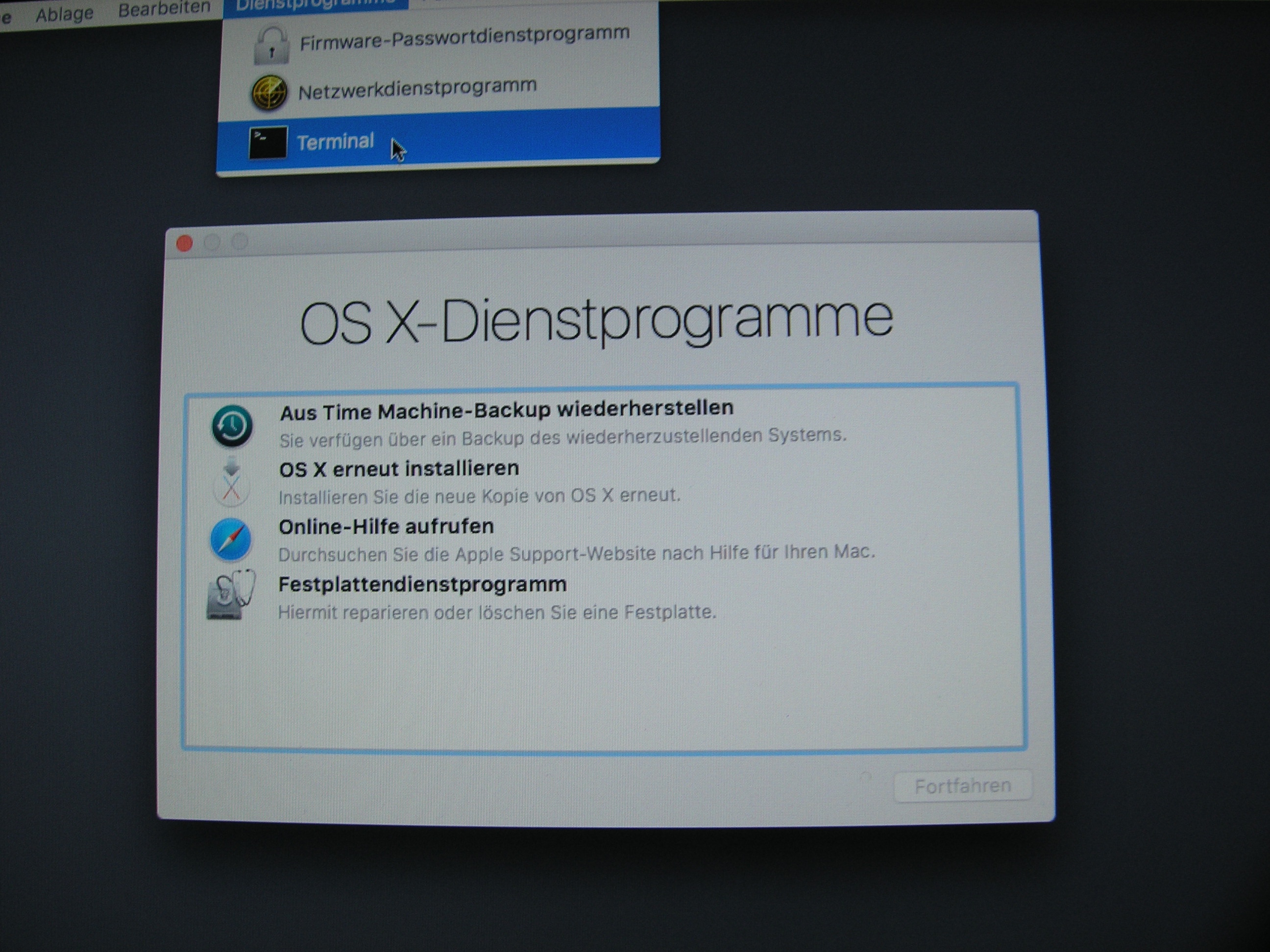


oben am Bildschirmrand --> Dienstprogramme --> Terminal auswählen/starten und folgenden Befehl eintippen


date 080815002016 (Leerraum nach date beachten) mit return-Taste bestätigen und Terminal beenden.


Der Befehl ändert lediglich das Systemdatum, ohne das geänderte Datum läßt sich El Capitan nicht installieren!


Jetzt kannst du nach Belieben fortfahren; Festplatte mit FPDP löschen (Extended journaled), wodurch natürlich alle Daten auf dem Laufwerk unwiederbringlich gelöscht werden, oder du überprüfst mit FPDP lediglich dein Startlaufwerk und reparierst es, wenn nötig, und klickst dann auf "OS X erneut installieren", wodurch El Capitan über das alte El Capitan installiert wird.


Ad 2

wenn du dir die wichtigsten Daten als Backup auf einem externen Medium sicherst, könntest du deinen 2009er iMac mit einem Upgrade auf High Sierra 10.13.6 versehen.


Vor Installationsbeginn führe einen NVRAM reset aus: starte den Mac mit den gedrückten 4 Tasten "option cmd P R" und lasse die Tasten erst dann los, wenn nach dem ersten ein zweiter, lauter Startton erklingt ✅


Dann starte Safari ❗️und klick auf den rot markierten Link auf der nachfolgenden Seite des Apple Support


https://support.apple.com/de-de/HT211683


wodurch du automatisch in den App Store portiert wirst,


aus dem du High Sierra laden und installieren kannst.


Bei diesem Screen
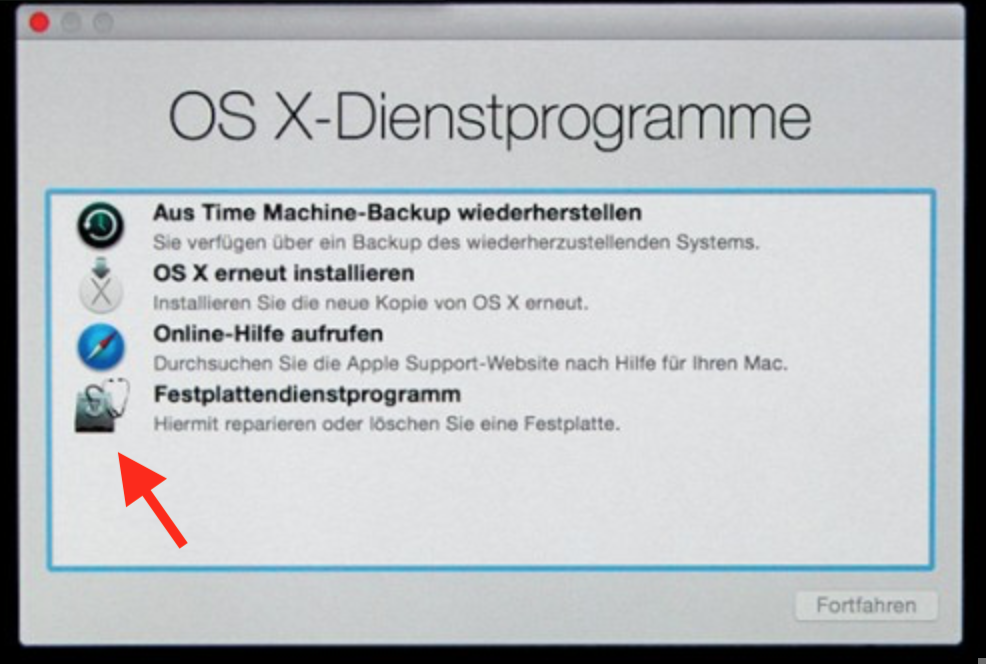


kannst du nach Belieben in der bereits oben beschrieben Weise fortfahren.


Mein Rat wäre allerdings ein "clean install" von High Sierra, d.h. HDD komplett löschen, dann FPDP beenden und Klick auf "OS X erneut installieren", die soeben frisch formatierte HDD als Zielvolume für die Installation auswählen, wodurch ein sauberes und von Altlasten befreites High Sierra installiert wird.


Bei Problemen, --> wieder Com 😎


Viel Glück und liebe Grüße

Manfred

22. Dez. 2021 03:00 als Antwort auf nielemic

Bisher konnte ich El Capitan problemlos mit dem übers Terminal geänderten Systemdatum installieren


date 080815002016


Vor weiteren Versuchen immer den NVRAM reset ausführen!


Wenn El Capitan sich fortgesetzt auf dem verweigert, solltest du die Installation von High Sierra in Erwägung ziehen oder erneut einen Versuch mit einem bootfähigen El Capitan USB Stick unternehmen.


Hierzu muss der El Capitan-Installer im Programmordner liegen (s.o.)


Dann brauchst du einen USB-Stick mit ≥ 8 GB, den du mit dem Festplattendienstprogramm löschst, Extended journaled, GUID Partitionstabelle formatierst und ihn "Stick" ❗️benennst!


Danach das Dienstprogramm Terminal öffnen und den folgenden Befehl eintippen oder per copy&paste ins Terminal einfügen


sudo /Applications/Install\ OS\ X\ El\ Capitan.app/Contents/Resources/createinstallmedia --volume /Volumes/Stick --applicationpath /Applications/Install\ OS\ X\ El\ Capitan.app


den Befehl musst du mit dem Admin-Passwort und anschließend mit "y" bestätigen.


Nach 20 Minuten sollte der Stick fertig sein; du kannst dann vom Stick booten (beim Start die "option"-Taste gedrückt halten, bis der bootscreen mit den Startoptionen erscheint) und El Capitan installieren, wobei du auch auf diesem Weg


an dieser Stelle mit dem Terminal das Systemdatum – date 080815002016 – ändern musst; Terminal sollte das bestätigen:


Mo Aug 8 2016 15:00 CET

23. Dez. 2021 08:51 als Antwort auf Mercutio

Ich beenden den heutigen Tag mit einer interessanten Entdeckung. Aus unserem Chat habe ich 2 Quellen des Apple Support bekommen:

a) .../HT201372 und

b) .../HT211683.


die beiden gezogenen Images verhalten sich nicht gleich im Prozess. Beide sind gleich groß, haben die gleiche Versionsnummer und Datum. Die Installation aus dem Image HT201372 bricht im ersten Teil mit dem 2. Fortschrittsbalken und einem langen Fehlerreport ab.

Die Installation aus dem Image der Supportseite HT211683 läuft schneller als die andere, die beiden Fortschrittsbalken zeigen das. Bei dieser Installation erscheint das OSX Dienstprogramm, wo ich das Datum via Terminal ändern kann, danach wieder das OSX Dienstprogrammm von wo ich aus dem Menupunkt „OSX Istallation“ die Installation von ELCapitan nach Auswahl des Quell- und Ziellaufwerkes die Installation starte. Leider bricht nach kurzer Zeit dies ab, mit dem bekannten Hinweis auf evtl. Beschädigung.

Ich habe immer vorab den NVRAM gelöscht, der Mac ist im WLAN und starte aus dem ausgeschaltetem Zustand. Den USB bootfähigen Stick habe ich jeweils neu erstellt, die Fehler sind immer jeweils reproduzierbar


vielleicht sollte ich mal ein paar andere Datumeinstellungen probieren? Denn irgendetwas veranlasst die Installation zu stoppen mir dem Hinweis, dass nicht verifiziert werden kann.

Echt kurios.


Grüße


23. Dez. 2021 09:46 als Antwort auf nielemic

Bei mir lief die Installation mit 8 August 2016 problemlos; ohne die Änderung kommt nach spätestens 20 Minuten die typische Meldung: "OS X konnte auf Ihrem System nicht installiert werden. Keine geeigneten Pakete für die Installation gefunden."


Was du vermutlich bisher noch nicht gemacht hast ❗️


Starte den Mac einmal mit gedrückten Tasten "option cmd R" in die Recovery und halte die Tasten gedrückt, bis das Apple Logo erscheint ("option cmd R" sollte die Installation des höchstmöglichen MacOS initiieren, i.e. 10.11.6)


Dann wieder bei diesem Menü


Terminal --> Systemdatum – date 080815002016 – ändern, Terminal beenden.


Danach


mit FPDP das Startlaufwerk überprüfen, gegebenenfalls reparieren; FPDP beenden und


"OS X erneut installieren", als Zielvolume das Startlaufwerk auswählen, auf dem Mavericks installiert ist, womit El Capitan quasi über das MacOS Mavericks kopiert wird; nach ca. 20 min solltest du wissen, ob's funktioniert...


Wenn nicht, könntest du ferner noch testen, ob du El Capitan von deinem jetzigen bootfähigen USB Stick auf eine externe, ebenso über USB angebundene, HDD/SSD installieren kannst, womit du ein mehr oder weniger wirksames Hemmnis beseitigen könntest, denn El Capitan wird von der externen SSD möglicherweise merklich schneller booten.

Dieser Thread wurde vom System oder dem Community-Team geschlossen. Du kannst alle Beiträge positiv bewerten, die du hilfreich findest, oder in der Community nach weiteren Antworten suchen.

EL Capitan - Prüfsumme nicht stimmt.

Willkommen in der Apple Support Community
Ein Forum, in dem Apple-Kunden sich gegenseitig mit ihren Produkten helfen. Melde dich mit deinem Apple Account an, um Mitglied zu werden.
