
SOS Notruf
Hallo. Ich habe für meine Oma die Apple Watch SE Cellular gekauft, damit sie die Funktion "SOS Notruf" auch ohne Handy und ohne Vertrag benutzen kann. Ist das so möglich oder braucht sie einen Mobilfunkvertrag
Apple Watch SE
Hallo. Ich habe für meine Oma die Apple Watch SE Cellular gekauft, damit sie die Funktion "SOS Notruf" auch ohne Handy und ohne Vertrag benutzen kann. Ist das so möglich oder braucht sie einen Mobilfunkvertrag
Apple Watch SE
Je nach gesundheitlicher Situation deiner Oma wäre ein Hausnotruf vielleicht die bessere Alternative?
Ansonsten musst du mit deiner Oma vielleicht üben, wie sie einen Notruf absetzen kann:
Notruf SOS auf der Apple Watch verwenden
Mit Notruf SOS kannst du schnell und einfach Hilfe anfordern und deine Notfallkontakte von deiner Apple Watch aus informieren.
So geht's
Damit du Notruf SOS auf einer Apple Watch ohne Mobiltelefon verwenden kannst, muss sich dein iPhone in der Nähe befinden. Sollte dies nicht der Fall sein, muss die Apple Watch mit einem bekannten WLAN-Netzwerk verbunden sein, und WLAN-Anrufe müssen aktiviert sein.
Wenn du mit Notruf SOS einen Anruf tätigst, ruft deine Apple Watch automatisch lokale Rettungsdienste an und teilt ihnen deinen Standort mit. In einigen Ländern und Regionen musst du unter Umständen aus verschiedenen verfügbaren Rettungsdiensten auswählen. Beispielsweise muss in Festlandchina angegeben werden, ob die Polizei, die Feuerwehr oder ein Krankenwagen gerufen werden soll. Und wenn du eine Apple Watch Series 5 oder höher (GPS + Cellular) oder eine Apple Watch SE (GPS + Cellular) besitzt, kann deine Watch auch örtliche Rettungsdienste anrufen, wenn du in anderen Ländern oder Regionen unterwegs bist.
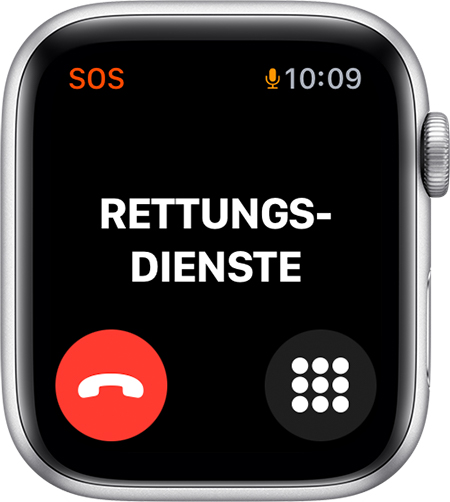
Deine Apple Watch sendet ihnen deinen aktuellen Standort. Und für einen bestimmten Zeitraum, nachdem du in den Notruf-SOS-Modus gewechselt hast, werden deine Notfallkontakte mit neuen Informationen versorgt, wenn sich dein Standort ändert.* Hier erfährst du, wie du Notrufkontakte hinzufügst.
* Deine Watch sendet keine SMS an deine Notfallkontakte und teilt deinen Standort nicht mit, wenn du außerhalb deines Heimatlandes oder deiner Heimatregion unterwegs bist.

So rufst du Notdienste auf deiner Apple Watch an
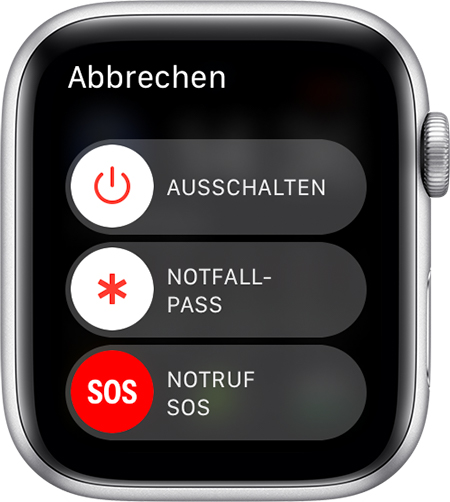
Wenn du den Anruf beendest, sendet die Apple Watch eine Textnachricht mit deinem aktuellen Standort an deine Notfallkontakte. Du kannst den Versand dieser Textnachricht jedoch auch unterbinden. Falls die Ortungsdienste deaktiviert sind, werden sie vorübergehend aktiviert. Nachdem du den Notfall SOS-Modus aufgerufen hast, sendet deine Watch eine Zeit lang Aktualisierungen an deine Notfallkontakte, wenn sich dein Standort ändert.* Hier erfährst du, wie du Notrufkontakte hinzufügst.
* Deine Watch sendet keine SMS an deine Notfallkontakte und teilt deinen Standort nicht mit, wenn du außerhalb deines Heimatlandes oder deiner Heimatregion unterwegs bist.
(...)
Je nach gesundheitlicher Situation deiner Oma wäre ein Hausnotruf vielleicht die bessere Alternative?
Ansonsten musst du mit deiner Oma vielleicht üben, wie sie einen Notruf absetzen kann:
Notruf SOS auf der Apple Watch verwenden
Mit Notruf SOS kannst du schnell und einfach Hilfe anfordern und deine Notfallkontakte von deiner Apple Watch aus informieren.
So geht's
Damit du Notruf SOS auf einer Apple Watch ohne Mobiltelefon verwenden kannst, muss sich dein iPhone in der Nähe befinden. Sollte dies nicht der Fall sein, muss die Apple Watch mit einem bekannten WLAN-Netzwerk verbunden sein, und WLAN-Anrufe müssen aktiviert sein.
Wenn du mit Notruf SOS einen Anruf tätigst, ruft deine Apple Watch automatisch lokale Rettungsdienste an und teilt ihnen deinen Standort mit. In einigen Ländern und Regionen musst du unter Umständen aus verschiedenen verfügbaren Rettungsdiensten auswählen. Beispielsweise muss in Festlandchina angegeben werden, ob die Polizei, die Feuerwehr oder ein Krankenwagen gerufen werden soll. Und wenn du eine Apple Watch Series 5 oder höher (GPS + Cellular) oder eine Apple Watch SE (GPS + Cellular) besitzt, kann deine Watch auch örtliche Rettungsdienste anrufen, wenn du in anderen Ländern oder Regionen unterwegs bist.
Deine Apple Watch sendet ihnen deinen aktuellen Standort. Und für einen bestimmten Zeitraum, nachdem du in den Notruf-SOS-Modus gewechselt hast, werden deine Notfallkontakte mit neuen Informationen versorgt, wenn sich dein Standort ändert.* Hier erfährst du, wie du Notrufkontakte hinzufügst.
* Deine Watch sendet keine SMS an deine Notfallkontakte und teilt deinen Standort nicht mit, wenn du außerhalb deines Heimatlandes oder deiner Heimatregion unterwegs bist.
So rufst du Notdienste auf deiner Apple Watch an
Wenn du den Anruf beendest, sendet die Apple Watch eine Textnachricht mit deinem aktuellen Standort an deine Notfallkontakte. Du kannst den Versand dieser Textnachricht jedoch auch unterbinden. Falls die Ortungsdienste deaktiviert sind, werden sie vorübergehend aktiviert. Nachdem du den Notfall SOS-Modus aufgerufen hast, sendet deine Watch eine Zeit lang Aktualisierungen an deine Notfallkontakte, wenn sich dein Standort ändert.* Hier erfährst du, wie du Notrufkontakte hinzufügst.
* Deine Watch sendet keine SMS an deine Notfallkontakte und teilt deinen Standort nicht mit, wenn du außerhalb deines Heimatlandes oder deiner Heimatregion unterwegs bist.
(...)
Hallo Lina,
folgenden Text habe ich für dich herausgesucht:
Konfigurieren der Apple Watch eines Familienmitglieds
Du kannst die Apple Watch für eine Person, die kein eigenes iPhone besitzt, einrichten und verwalten – beispielsweise für ein Schulkind oder ein Elternteil. Voraussetzung ist, dass du der Organisator der Familie oder ein Elternteil/Erziehungsberechtigter in deiner Familienfreigabegruppe bist.
Das iPhone, das du verwendest, um die Apple Watch zu konfigurieren und zu koppeln, muss sich in Bluetooth-Reichweite (etwa 10 Meter) der Apple Watch befinden, damit du Einstellungen verwalten und die Software aktualisieren kannst. Die Person, für die du die Apple Watch einrichtest, muss Mitglied deiner Familienfreigabegruppe sein und eine mobilfunkfähige Apple Watch SE oder Apple Watch Series 4 (oder neuer) haben. (Die Watch deines Familienmitglieds muss nicht den gleichen Mobilfunkanbieter verwenden wie das iPhone, mit dem du die Watch verwaltest.) Im Benutzerhandbuch für das iPhone findest du weitere Informationen zum Einrichten der Familienfreigabe.
Hinweis: Das Einrichten für ein Familienmitglied ist nicht in allen Regionen verfügbar.
Mit der Apple Watch-App und der Funktion „Bildschirmzeit“ auf deinem iPhone kannst du Folgendes verwalten:
Darüber hinaus kannst du dir je nach Konfiguration der Apple Watch auch Informationen zu „Aktivität“, „Health“ und „Standort“ ansehen.
Hinweis: Für eine Apple Watch, die für ein Familienmitglied konfiguriert wurde, bestehen Beschränkungen bei einigen Interaktionen mit dem iPhone, mit dem die Watch eingerichtet wurde. Du kannst beispielsweise ein gekoppeltes iPhone nicht über eine Apple Watch entsperren, die für ein Familienmitglied eingerichtet wurde. Außerdem ist es nicht möglich, per Handoff Aufgaben von der verwalteten Apple Watch auf das iPhone zu übertragen. Wenn du eine App von einer Apple Watch löscht, die für ein Familienmitglied konfiguriert wurde, wird diese App nicht von dem iPhone gelöscht, mit dem die Watch eingerichtet wurde.
Apple Watch eines Familienmitglieds einrichten
Das Einrichten einer Apple Watch für ein Familienmitglied funktioniert ähnlich wie das Einrichten einer Watch für dich selbst. Bevor du eine Watch für ein Familienmitglied koppelst und einrichtest, musst du die Watch löschen, damit sichergestellt ist, dass sie keine Daten enthält.
Weitere Informationen über das Konfigurieren und Koppeln der Apple Watch findest du unter Konfigurieren und Koppeln der Apple Watch mit dem iPhone.
(...)
SOS Notruf
