Apple Watch 7 + Aquafitness

Habe mir vor kurzem die apple watch 7 zugelegt. Mich würde interessieren ob sie auch für Aquafitness geeignet ist. Sie hat Wasserfitness zwar im "Training" angegeben aber wenn man überhaupt etwas zu diesem Thema findet wird meistens von abgeraten.


Wären 45 min im Salzwasserpool

Apple Watch Series 7, watchOS 8

Gepostet am 04. Jan. 2022 01:04

Antworten
Frage gekennzeichnet als Höchstrangige Antwort

Gepostet am 04. Jan. 2022 01:12

Schwimmen und Aquafitness hält die Watch gut aus.

Für sportliche Aktivitäten ist sie schließlich entwickelt worden. Bitte beachte:

Schwimmen mit der Apple Watch

Von Bahnen im Becken bis hin zu Freistil im Freiwasser, deine Apple Watch Series 2 oder neuer ist bereit für ein Bad mit dir.
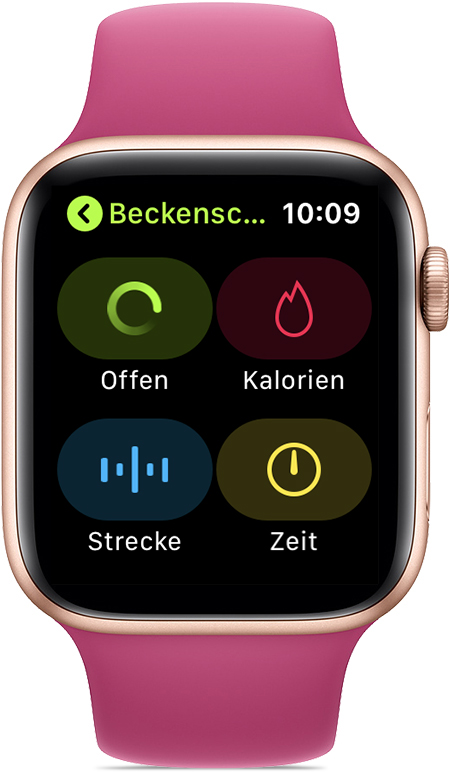
Ein Schwimmtraining starten

  1. Öffne die Trainings-App. 
  2. Scrolle zu "Beckenschwimmen" oder "Freiwasserschwimmen". Verwende "Beckenschwimmen" für Bahnen in einem Becken und "Freiwasserschwimmen" für das Schwimmen in einem See oder im Meer.
  3. Tippe, um das Training zu starten, oder tippe auf die Taste "Mehr" , um ein Kalorien-, Strecken- oder Zeitziel festzulegen.
  4. Drehe beim Beckenschwimmen die Digital Crown, um die Beckenlänge festzulegen. Dies hilft der Apple Watch, deine Bahnen und Strecke richtig zu messen. Tippe auf "Start".
  5. Warte den Countdown von 3 Sekunden ab. Du kannst den Countdown überspringen, indem du auf den Bildschirm tippst.


Sobald du ein Training startest, wird der Bildschirm automatisch gesperrt, um versehentliche Eingaben durch Wassertropfen zu vermeiden.

  • Um das Schwimmen anzuhalten, drücke die Digital Crown und die Seitentaste gleichzeitig.
  • Um das Schwimmen fortzusetzen, drücke die Digital Crown und die Seitentaste erneut.

Dein Fortschritt wird auf dem Zifferblatt angezeigt. Du kannst auswählen, welche Messwerte auf dem Bildschirm angezeigt werden sollen.

Die Apple Watch Series 1 und die Apple Watch (1. Generation) sind nicht zum Schwimmen geeignet. Hier erhältst du Informationen zur Wasserbeständigkeit der Apple Watch


Apple Watch entsperren und Wasser aus den Lautsprechern entfernen

Wenn du ein Schwimmtraining startest, wird der Bildschirm gesperrt, um versehentliche Eingaben zu verhindern. Oben im Bildschirm wird das Wasserschutz-Symbol  angezeigt. Um deine Apple Watch zu verwenden, musst du den Bildschirm entsperren.

  1. Um dein Training anzuhalten, drücke die Digital Crown und die Seitentaste gleichzeitig.
  2. Trockne den Bildschirm. Das Wasser auf einem feuchten Bildschirm kann versehentliche Eingaben verursachen.
  3. Drehe die Digital Crown, um den Bildschirm zu entsperren und eventuell vorhandenes Wasser aus der Apple Watch zu entfernen. Die Apple Watch gibt einen Ton aus, und du spürst möglicherweise etwas Wasser auf deinem Handgelenk.

Um deine Apple Watch erneut zu sperren, streiche nach rechts, und tippe auf die Taste "Sperren" .


Training beenden 

  1. Um dein Training anzuhalten, drücke die Digital Crown und die Seitentaste.
  2. Drehe die Digital Crown, um den Bildschirm zu entsperren.
  3. Wische nach rechts, und tippe dann auf die Taste "Beenden" .

Wenn dein Training beendet ist, wird auf der Apple Watch eine Zusammenfassung deines Trainings, einschließlich der Schwimmzüge, angezeigt. Um mehr anzuzeigen, überprüfe deinen Trainingsverlauf in der App "Aktivität" auf dem iPhone. 

(...) aus den Apple Support Texten

1 Antwort
Frage gekennzeichnet als Höchstrangige Antwort

04. Jan. 2022 01:12 als Antwort auf BlnAngel

Schwimmen und Aquafitness hält die Watch gut aus.

Für sportliche Aktivitäten ist sie schließlich entwickelt worden. Bitte beachte:

Schwimmen mit der Apple Watch

Von Bahnen im Becken bis hin zu Freistil im Freiwasser, deine Apple Watch Series 2 oder neuer ist bereit für ein Bad mit dir.

Ein Schwimmtraining starten

  1. Öffne die Trainings-App. 
  2. Scrolle zu "Beckenschwimmen" oder "Freiwasserschwimmen". Verwende "Beckenschwimmen" für Bahnen in einem Becken und "Freiwasserschwimmen" für das Schwimmen in einem See oder im Meer.
  3. Tippe, um das Training zu starten, oder tippe auf die Taste "Mehr" , um ein Kalorien-, Strecken- oder Zeitziel festzulegen.
  4. Drehe beim Beckenschwimmen die Digital Crown, um die Beckenlänge festzulegen. Dies hilft der Apple Watch, deine Bahnen und Strecke richtig zu messen. Tippe auf "Start".
  5. Warte den Countdown von 3 Sekunden ab. Du kannst den Countdown überspringen, indem du auf den Bildschirm tippst.


Sobald du ein Training startest, wird der Bildschirm automatisch gesperrt, um versehentliche Eingaben durch Wassertropfen zu vermeiden.

  • Um das Schwimmen anzuhalten, drücke die Digital Crown und die Seitentaste gleichzeitig.
  • Um das Schwimmen fortzusetzen, drücke die Digital Crown und die Seitentaste erneut.

Dein Fortschritt wird auf dem Zifferblatt angezeigt. Du kannst auswählen, welche Messwerte auf dem Bildschirm angezeigt werden sollen.

Die Apple Watch Series 1 und die Apple Watch (1. Generation) sind nicht zum Schwimmen geeignet. Hier erhältst du Informationen zur Wasserbeständigkeit der Apple Watch


Apple Watch entsperren und Wasser aus den Lautsprechern entfernen

Wenn du ein Schwimmtraining startest, wird der Bildschirm gesperrt, um versehentliche Eingaben zu verhindern. Oben im Bildschirm wird das Wasserschutz-Symbol  angezeigt. Um deine Apple Watch zu verwenden, musst du den Bildschirm entsperren.

  1. Um dein Training anzuhalten, drücke die Digital Crown und die Seitentaste gleichzeitig.
  2. Trockne den Bildschirm. Das Wasser auf einem feuchten Bildschirm kann versehentliche Eingaben verursachen.
  3. Drehe die Digital Crown, um den Bildschirm zu entsperren und eventuell vorhandenes Wasser aus der Apple Watch zu entfernen. Die Apple Watch gibt einen Ton aus, und du spürst möglicherweise etwas Wasser auf deinem Handgelenk.

Um deine Apple Watch erneut zu sperren, streiche nach rechts, und tippe auf die Taste "Sperren" .


Training beenden 

  1. Um dein Training anzuhalten, drücke die Digital Crown und die Seitentaste.
  2. Drehe die Digital Crown, um den Bildschirm zu entsperren.
  3. Wische nach rechts, und tippe dann auf die Taste "Beenden" .

Wenn dein Training beendet ist, wird auf der Apple Watch eine Zusammenfassung deines Trainings, einschließlich der Schwimmzüge, angezeigt. Um mehr anzuzeigen, überprüfe deinen Trainingsverlauf in der App "Aktivität" auf dem iPhone. 

(...) aus den Apple Support Texten

Dieser Thread wurde vom System oder dem Community-Team geschlossen. Du kannst alle Beiträge positiv bewerten, die du hilfreich findest, oder in der Community nach weiteren Antworten suchen.

Apple Watch 7 + Aquafitness

Willkommen in der Apple Support Community
Ein Forum, in dem Apple-Kunden sich gegenseitig mit ihren Produkten helfen. Melde dich mit deinem Apple Account an, um Mitglied zu werden.
