
Ich AirDrop nicht annehmen
Ich kann AirDrop nicht annehmen obwohl ich vorher sehe das etwas gesendet wurde.
Nachdem ich auf ok gedrückt habe wird das gesendete nicht geöffnet
iPad Air 3, iPadOS 15
Ich kann AirDrop nicht annehmen obwohl ich vorher sehe das etwas gesendet wurde.
Nachdem ich auf ok gedrückt habe wird das gesendete nicht geöffnet
iPad Air 3, iPadOS 15
So nimmst du eine AirDrop-Anfrage an
Wenn jemand über AirDrop etwas mit dir teilt, wird eine entsprechende Meldung mit einer Vorschau angezeigt. Du kannst auf "Annehmen" oder "Ablehnen" tippen.
Wenn du auf "Annehmen" tippst, erfolgt der Empfang der AirDrop-Übertragung in derselben App, mit der sie gesendet wurde. So werden Fotos beispielsweise in der Fotos-App angezeigt und Websites in Safari geöffnet. App-Links werden im App Store geöffnet, sodass du die entsprechende App laden oder kaufen kannst.
Wenn du mit AirDrop etwas an dich selbst sendest, z. B. ein Foto von deinem iPhone an deinen Mac, wird keine Option zum Annehmen oder Ablehnen angezeigt. Die Übertragung an dein Gerät erfolgt automatisch. Vergewissere dich lediglich, dass beide Geräte mit derselben Apple-ID angemeldet sind.

So passt du AirDrop-Einstellungen an
So legst du fest, wer dein Gerät sehen und dir Inhalte über AirDrop senden kann:
Du kannst deine AirDrop-Optionen auch im Kontrollzentrum festlegen. Dies funktioniert folgendermaßen:
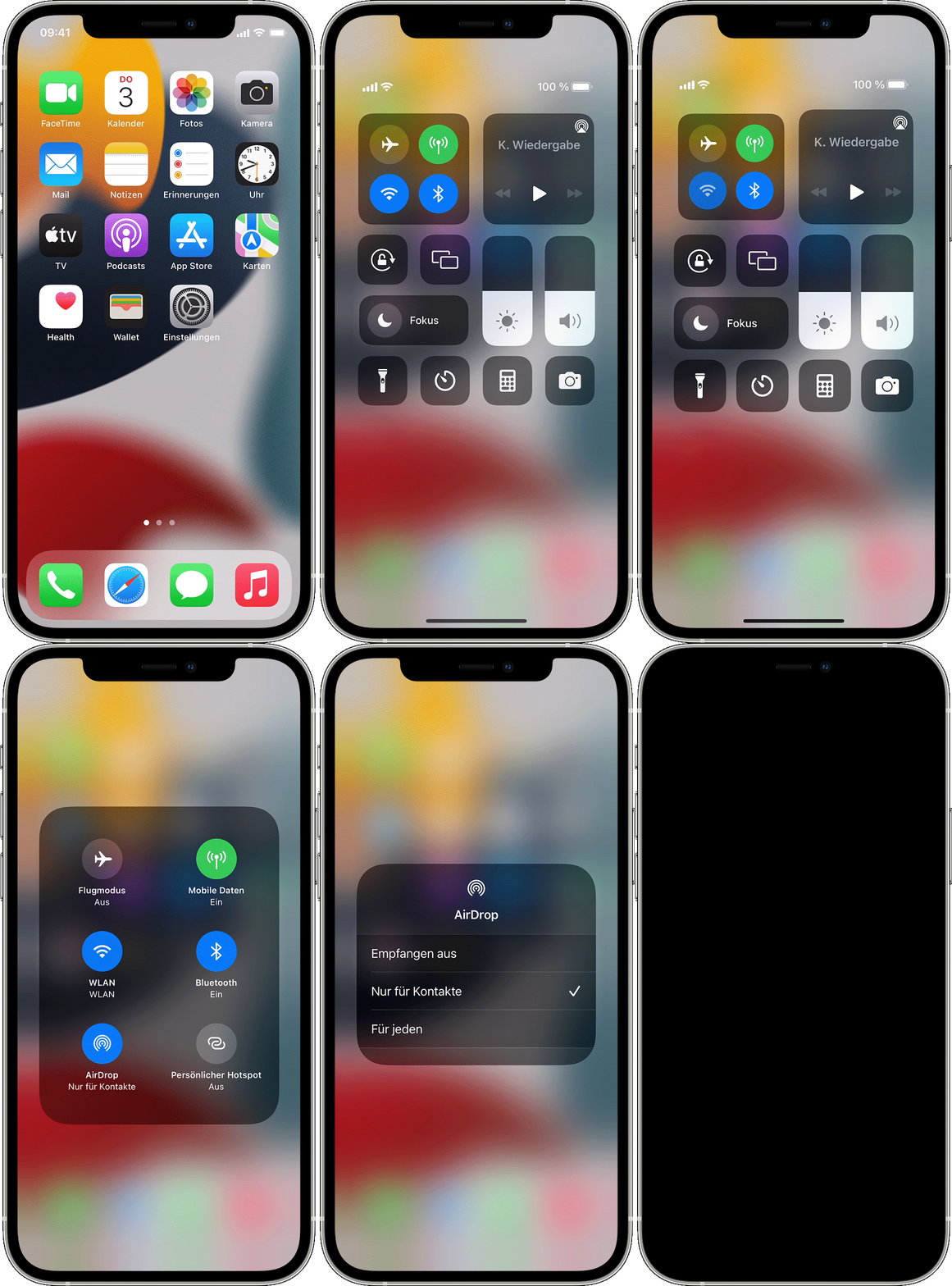
 gedrückt, und wähle anschließend eine der folgenden Optionen:Empfangen aus: Du erhältst keine AirDrop-Anfragen.
 Wenn "Empfangen aus" angezeigt wird und du die Einstellung nicht per Tippen ändern kannst:

Die "Nur für Kontakte"-Option ist auf Geräten verfügbar, die iOS 10 und neuer, iPadOS, oder macOS Sierra 10. 12 und neuer unterstützen. Wenn AirDrop auf deinem Gerät mit einer älteren Softwareversion auf "Nur für Kontakte" eingestellt ist, musst du die AirDrop-Einstellungen unter "Einstellungen" oder im Kontrollzentrum auf "Für jeden" setzen. Du kannst die "Für jeden"-Option auswählen, während du AirDrop verwendest und sie dann wieder deaktivieren, wenn sie nicht gebraucht wird.
So nimmst du eine AirDrop-Anfrage an
Wenn jemand über AirDrop etwas mit dir teilt, wird eine entsprechende Meldung mit einer Vorschau angezeigt. Du kannst auf "Annehmen" oder "Ablehnen" tippen.
Wenn du auf "Annehmen" tippst, erfolgt der Empfang der AirDrop-Übertragung in derselben App, mit der sie gesendet wurde. So werden Fotos beispielsweise in der Fotos-App angezeigt und Websites in Safari geöffnet. App-Links werden im App Store geöffnet, sodass du die entsprechende App laden oder kaufen kannst.
Wenn du mit AirDrop etwas an dich selbst sendest, z. B. ein Foto von deinem iPhone an deinen Mac, wird keine Option zum Annehmen oder Ablehnen angezeigt. Die Übertragung an dein Gerät erfolgt automatisch. Vergewissere dich lediglich, dass beide Geräte mit derselben Apple-ID angemeldet sind.
So passt du AirDrop-Einstellungen an
So legst du fest, wer dein Gerät sehen und dir Inhalte über AirDrop senden kann:
Du kannst deine AirDrop-Optionen auch im Kontrollzentrum festlegen. Dies funktioniert folgendermaßen:
gedrückt, und wähle anschließend eine der folgenden Optionen:Empfangen aus: Du erhältst keine AirDrop-Anfragen. Wenn "Empfangen aus" angezeigt wird und du die Einstellung nicht per Tippen ändern kannst:
Die "Nur für Kontakte"-Option ist auf Geräten verfügbar, die iOS 10 und neuer, iPadOS, oder macOS Sierra 10. 12 und neuer unterstützen. Wenn AirDrop auf deinem Gerät mit einer älteren Softwareversion auf "Nur für Kontakte" eingestellt ist, musst du die AirDrop-Einstellungen unter "Einstellungen" oder im Kontrollzentrum auf "Für jeden" setzen. Du kannst die "Für jeden"-Option auswählen, während du AirDrop verwendest und sie dann wieder deaktivieren, wenn sie nicht gebraucht wird.
Ich AirDrop nicht annehmen
