
Schadet der Akku das iPhone täglich mit dem Kabel verbinden
Hallo
Vielen Dank für diese Möglichkeit. Schadet es, wenn ich täglich Daten mit dem Kabel kopiere?
[Betreff vom Moderator bearbeitet]
iPhone 8, iOS 15
Hallo
Vielen Dank für diese Möglichkeit. Schadet es, wenn ich täglich Daten mit dem Kabel kopiere?
[Betreff vom Moderator bearbeitet]
iPhone 8, iOS 15
Nein.
Ich habe iPhones der Generation 5, 5c und 5s zuhause, die ersten mit einem Lightning Port, das von mir skizzierte mögliche Problem ist weder bei den noch bei irgend einem anderen iPad, iPod oder iPhone jemals aufgetreten, weder bei meinen noch bei Freunden, von daher würde ich auch sagen nutz das ganze ungetrost, es ist ja auch ein Gebrauchsgegenstand und nichts was man mit Samthandschuhen anfassen muss. Ich selber Rate dir aber auch zu christine33‘s Weg, deutlich schöner und auf jeden Fall ist der das ganze wert.
Netcracker, ich hab nochmal über das durchscheuern nachgedacht. In der Tat könnte die erhöhte Benutzung des Lightning Ports zu Abnutzungen am Kabel, also der Schnittstelle und am Port selber führen, wenn wir davon ausgehen das man sein Handy jeden Tag über Nacht läd und jeden Tag das Handy zusätzlich nochmal an den Computer anschließt, hätten wir ja eine doppelt so hohe Nutzung beider Komponenten, wenn man von einer definierten Zeit die dieser Port hält ausgeht würde sich diese ja ca. Halbieren, einige Umweltfaktoren bleiben ja die gleichen also kann man ja von keiner direkten Halbierung sprechen. Also aus rein haltbarkeitsgründen könnte man davon abraten das so zu machen. Was hältst du davon?
:-) Super Christine
Du scherzt mit mir, oder? Ich habe die Titeländerung nicht vorgenommen, sondern der Moderator. So wie es jetzt ist klingt es wirklich etwas merkwürdig. Ich suchte Informationen zur Akkuladung. Das geht ja eindeutig aus der Rubrik hervor. Mittlerweile habe ich erfahren das es besser sein soll den Akku möglichst oft zu laden mehrmals am Tag sei besser als einmal über Nacht. Über Nacht laden mache ich selten ansonsten kann man wohl mit den neuen Akkus nicht so viel falsch machen zwischen 0 + 35 Grad, oder 🌷🎶💤
Verstehe - ich synchronisiere alle Fotos über die iCloud. Hast du mal über die iCloud für deinen PC nachgedacht?
:-) Allô
Et voila MERCI !!!
Du meinst weil die Männchen die da drinnen sind und alles rübertragen mal an die Innenwände kommen. Da sollte man sich umpalumpas von Willi Wonka holen, die sind sehr sorgfältig hab ich mir sagen lassen
:-)Hallo Christine ☕
Vielen Dank für Deine Antwort. Es sind umfangreiche Bilddaten fast jeden Tag neu. Die iPhone Kamera ist richtig gut. Da kommen schnell ein paar hundert MB zusammen, ich möchte das Netz nicht unnötig damit belasten. Bluetooth ist angemeldet aber senden oder empfangen ging nicht. Ich habe noch einen PC WIN 10. :-( :-) 🌷
Berthold
:-)Allô Christine ☕
Ja, natürlich - ich habe es aber noch nicht ausprobiert. Neben der Energie geht es natürlich auch um unkompliziertes Handlink. Das kann man sicherlich schnell lernen. Kopieren und wieder löschen muss schnell und einfach ablaufen sonst wäre es ein guter Weg für unterwegs, oder. 🌼
Das Handling ist piepeinfach:

So funktioniert iCloud-Fotos
iCloud-Fotos speichert automatisch alle Fotos und Videos, die du aufnimmst, in iCloud, damit du jederzeit und von jedem Gerät aus auf deine Mediathek zugreifen kannst. Alle Änderungen, die du auf einem Gerät an deiner Sammlung vornimmst, werden auch auf deinen anderen Geräten übernommen. Deine Fotos und Videos sind nach "Jahre", "Monate", "Tage" und "Alle Fotos" geordnet. Darüber hinaus werden all deine Rückblickeund Personen überall aktualisiert. So findest du im Handumdrehen Momente, Familienmitglieder und Freunde, die du suchst.
Je nach Geschwindigkeit deiner Internetverbindung kann es eine Weile dauern, bis alle deine Fotos und Videos auf allen deinen Geräten und auf iCloud.com angezeigt werden.
iCloud-Fotos aktivieren
Stelle sicher, dass du iCloud eingerichtet hast und dich auf allen deinen Geräten mit derselben Apple-ID bei iCloud anmeldest. Wenn du einen PC hast, benötigst du Windows 7 oder neuer und iCloud für Windows.
Auf dem iPhone, iPad oder iPod touch
Auf dem Mac
Wenn du eine ältere macOS-Version hast, gehe zu "Systemeinstellungen" > "iCloud". Klicke neben "Fotos" auf "Optionen", und wähle "iCloud-Fotos" aus.
Auf Apple TV 4K und Apple TV HD
Auf dem Windows-PC
Hier erfährst du, wie du iCloud-Fotos auf deinem PC einrichtest und verwendest.
Was geschieht, wenn du Fotos bearbeitest oder löschst?
Deine Fotos und Videos werden in ihren ursprünglichen Formaten bei voller Auflösung in iCloud gespeichert. Dies umfasst HEIF, JPEG, RAW, PNG, GIF, TIFF, HEVC und MP4 sowie mit dem iPhone oder iPad aufgezeichnete Sonderformate, etwa Slo-Mo-, Zeitraffer- und 4K-Videos sowie Live Photos. Fotos und Videos, die du mit diesen Geräten aufnimmst, liegen im HEIF- oder HEVC-Format vor. Wenn du Fotos oder Videos bearbeitest oder löschst, wird dies auf allen deinen Geräten angezeigt.
Änderungen auf allen Geräten anzeigen
Wenn du Änderungen in der Fotos-App auf deinem iPhone, iPad oder iPod touch oder auf deinem Mac vornimmst, wird das Foto automatisch auf allen deinen Geräten aktualisiert, einschließlich auf deinem Apple TV. Wenn du also ein Foto auf deinem iPhone zuschneidest oder Effekte hinzufügst, siehst du diese Änderungen, wenn du auf deinem Mac auf die Mediathek zugreifst. Deine Originalfotos und -videos werden in iCloud gespeichert, und du kannst jederzeit zu ihnen zurückkehren und alle vorgenommenen Änderungen rückgängig machen.
Fotos von allen deinen Geräten löschen
Die Fotos und Videos, die du auf einem Gerät löschst, werden auch auf allen anderen Geräten gelöscht, auf denen du iCloud-Fotos verwendest. Die Fotos und Videos bleiben noch 30 Tage im Ordner "Zuletzt gelöscht" und werden dann endgültig gelöscht.
(...)
Für genügend Speicherplatz sorgen
Die Fotos und Videos, die du in iCloud-Fotos aufbewahrst, belegen deinen iCloud- und deinen Gerätespeicher. Solange du genug freien Speicherplatz in iCloud und auf deinem Gerät hast, kannst du beliebig viele Fotos und Videos speichern. Hier erfährst du mehr über den Gerätespeicher und den iCloud-Speicher.
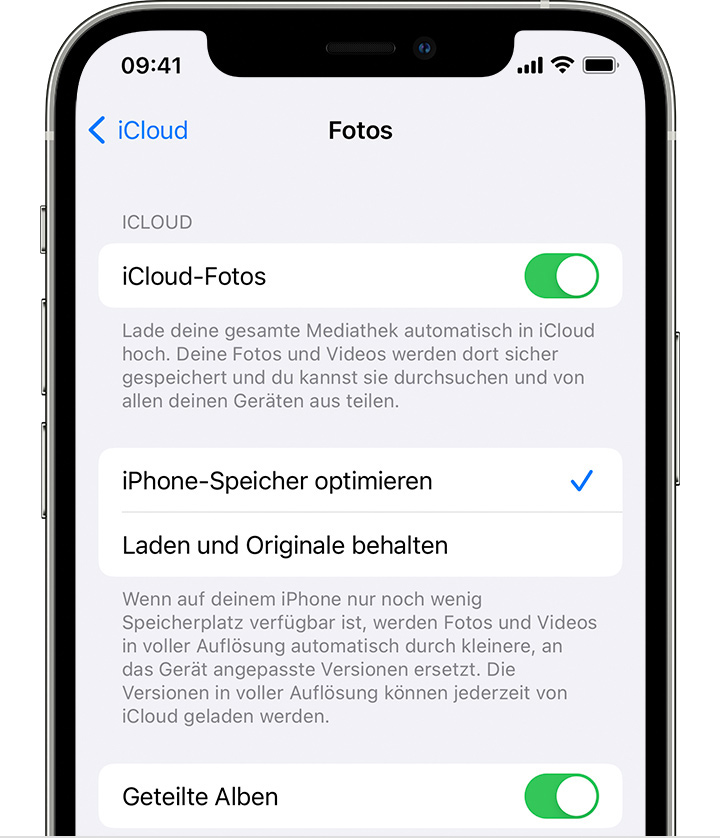
Wenn du "Speicher optimieren" aktivierst, verwaltet iCloud-Fotos automatisch die Größe der Mediathek auf deinem Gerät. All deine originalen Fotos und Videos werden in iCloud gespeichert, während auf dem Gerät Versionen mit geringerem Speicherbedarf verbleiben. Wenn du Speicherplatz benötigst, wird deine Mediathek optimiert, angefangen mit den Fotos und Videos, auf die du am seltensten zugreifst. Du kannst die originalen Fotos und Videos bei Bedarf per WLAN oder Mobilfunknetz laden.
Wenn du die Option "Originale laden" aktivierst, speichert iCloud-Fotos die Originalfotos und -videos in voller Auflösung in iCloud und auf deinem Gerät.
Auf dem iPhone, iPad oder iPod touch
Auf dem Mac
:-)Hallo
Danke für die Antwort. Das ist theoretisch möglicherweise richtig. Bei all dem denke ich: die Technik soll mir helfen und nicht meine Abläufe dominieren. Vertrauen und Pragmatismus steigert mein Wohlbefinden, das ist mir wichtiger als Theoretische Perfektion, oder
Interessante Frage…
Vielleicht scheuert das Kabel bei zu hoher Datenrate durch.
:-) Allo
Ha, ha, ha. wenn mehr nicht ist dann bin ich beruhigt ;-)
:-) Allo
Merci, ha, ha, ha :-)
Wow, toll ich werde es probieren. Herzlichen Dank 🌻 Ich hoffe das GIF läuft :-)
Schadet der Akku das iPhone täglich mit dem Kabel verbinden


