iCloud Foto Übertragung deaktivieren und wieder reaktivieren

Ich lade seit ich mein Iphone habe alle Bilder auf Icloud hoch, also automatisch. Ich mache viel zu viel Bilder (Hobby). Ich hatte vor paar Wochen keinen Speicherplatz mehr. Ich wollte alle Bilder löschen, aber sodass sie auf der Cloud bleiben. Auf einer Seite wurde mir erklärt wie das geht: In den Einstellungen „Icloud-Fotos“ deaktivieren, sprich die Synchronisierung deaktivieren. Danach alle Bilder löschen auf dem Handy, somit bleiben alle Bilder au Icloud.


Das habe ich gemacht, ich habe wieder Speicherplatz. Jetzt kann ich ja meine „Galerie“ wieder füllen. Aber ich möchte die neuen Fotos ja auch wieder auf Icloud speichern, daher müsste ich das wieder aktivieren in den Einstellungen.


Nun meine Frage: Wenn ich das jetzt wieder aktiviere, bleiben dann die alten Bilder auf der Cloud?


Ich hoffe, dass ich mein Problem verständlich geschildert habe.


[Betreff vom Moderator bearbeitet]

iPhone 11 Pro

Gepostet am 18. Aug. 2022 11:02

Antworten
Frage gekennzeichnet als Höchstrangige Antwort

Gepostet am 20. Aug. 2022 01:26

Hallo mahela,


kurz vorab: hast du denn jetzt zusätzlichen Speicher? Denn wenn die iCloud bzw. dein iPhone Speicher vorher voll war sodass du die Synchronisation deaktivieren musstest, so wird das ja so nicht funktionieren mit noch mehr Bildern.

Ich würde dir empfehlen deine bisherigen Photos aus der iCloud zu laden und lokal abzuspeichern, z.B. auf einem Computer oder externen Festplatte: iCloud-Fotos und -Videos laden


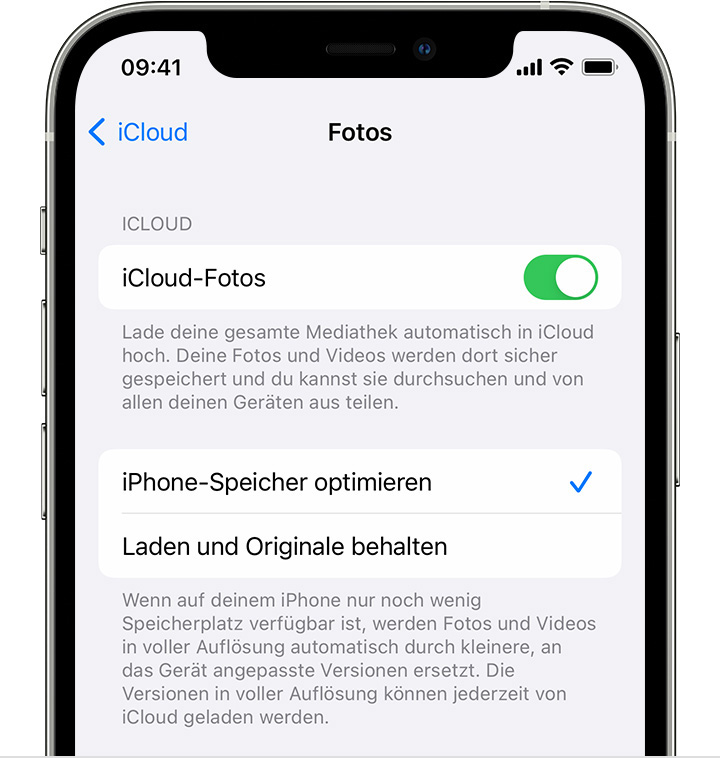
Dann kannst du die iCloud leeren und hast wieder genügend Speicher für neue Bilder. Prinzipiell ist die Option "Speicher optimieren" für dich wahrscheinlich sehr nützlich (falls du es noch nicht aktiviert hast):


"Deine Fotos und Videos werden in ihrer ursprünglichen hohen Auflösung auf dem Gerät gespeichert. Das bedeutet, dass sie sehr viel Speicherplatz auf deinem iPhone, iPad oder iPod touch belegen. Mithilfe der iCloud-Fotomediathek kannst du Speicherplatz auf deinem Gerät freigeben und zusätzlich von überall aus auf deine Fotos und Videos zugreifen.

Erste Schritte mit iCloud-Fotos:

  1. Tippe auf "Einstellungen" > "[dein Name]" > "iCloud" > "Fotos".
  2. Aktiviere "iCloud-Fotos".
  3. Wähle "iPhone-Speicher optimieren" aus, um auf deinem Gerät Speicherplatz zu sparen.
  4. Fotos und Videos in iCloud Photos speichern

Wenn du die Option "Speicher optimieren" wählst, werden Fotos und Videos in einem kleineren, platzsparenden Format auf dem Gerät gespeichert, während sie in iCloud in ihrer ursprünglichen hohen Auflösung gesichert werden. Solange du über ausreichend freien iCloud-Speicher verfügst, kannst du beliebig viele Fotos und Videos speichern."

aus: Foto- und Videospeicher verwalten


Ich hoffe das kann dir bereits weiterhelfen,

Liebe Grüße

Ähnliche Fragen

4 Antworten
Frage gekennzeichnet als Höchstrangige Antwort

20. Aug. 2022 01:26 als Antwort auf mahela

Hallo mahela,


kurz vorab: hast du denn jetzt zusätzlichen Speicher? Denn wenn die iCloud bzw. dein iPhone Speicher vorher voll war sodass du die Synchronisation deaktivieren musstest, so wird das ja so nicht funktionieren mit noch mehr Bildern.

Ich würde dir empfehlen deine bisherigen Photos aus der iCloud zu laden und lokal abzuspeichern, z.B. auf einem Computer oder externen Festplatte: iCloud-Fotos und -Videos laden


Dann kannst du die iCloud leeren und hast wieder genügend Speicher für neue Bilder. Prinzipiell ist die Option "Speicher optimieren" für dich wahrscheinlich sehr nützlich (falls du es noch nicht aktiviert hast):


"Deine Fotos und Videos werden in ihrer ursprünglichen hohen Auflösung auf dem Gerät gespeichert. Das bedeutet, dass sie sehr viel Speicherplatz auf deinem iPhone, iPad oder iPod touch belegen. Mithilfe der iCloud-Fotomediathek kannst du Speicherplatz auf deinem Gerät freigeben und zusätzlich von überall aus auf deine Fotos und Videos zugreifen.

Erste Schritte mit iCloud-Fotos:

  1. Tippe auf "Einstellungen" > "[dein Name]" > "iCloud" > "Fotos".
  2. Aktiviere "iCloud-Fotos".
  3. Wähle "iPhone-Speicher optimieren" aus, um auf deinem Gerät Speicherplatz zu sparen.
  4. Fotos und Videos in iCloud Photos speichern

Wenn du die Option "Speicher optimieren" wählst, werden Fotos und Videos in einem kleineren, platzsparenden Format auf dem Gerät gespeichert, während sie in iCloud in ihrer ursprünglichen hohen Auflösung gesichert werden. Solange du über ausreichend freien iCloud-Speicher verfügst, kannst du beliebig viele Fotos und Videos speichern."

aus: Foto- und Videospeicher verwalten


Ich hoffe das kann dir bereits weiterhelfen,

Liebe Grüße

05. Sept. 2022 11:05 als Antwort auf ju_ga

Hallo, nein das habe ich nicht, aber ich habe jetzt ein Backup gemacht. Habe es nicht geschnallt, dass ich das so lange nicht mehr gemacht habe.


Besten Dank für deine Antwort. Aber man kann auf Icloud nicht mehr als 1000 Bilder downloaden. Da bin ich ja ewigs dran. Gibt es da keine andere Möglichkeit?


Wenn ich jetzt mehr Speicherplatz haben würde und ich die Synchronisierung von meinen Fotos und Icloud wieder einstelle, löscht es dann die alten Bilder, die ich jetzt nur auf der Cloud habe?

06. Sept. 2022 00:12 als Antwort auf mahela

Hallo mahela,


ganz kurz zu dem Backup: ist auf deinem iPhone die Option iCloud Fotos aktiviert? Falls ja, dann hat das Backup nichts damit zu tun, da die Daten entweder im Backup oder in iCloud Fotos gespeichert werden, nicht beiden.

"Deine iPhone-, iPad- und iPod touch-Backups enthalten nur Informationen und Einstellungen, die auf deinem Gerät gespeichert sind. Sie enthalten keine Informationen, die bereits in iCloud gespeichert sind, z. B. Kontakte, Kalender, Lesezeichen, Notizen, Erinnerungen und Sprachmemos, Nachrichten in iCloudiCloud-Fotos und geteilte Fotos. "

aus: Was bewirkt das iCloud-Backup?


Eine andere Möglichkeit als die Bilder manuell zu downloaden fällt mir ehrlich gesagt nicht ein. Wenn du alle Bilder an einer Stelle abspeichern möchtest könntest du deinen Speicher erweitern: iCloud-Pläne und -Preisgestaltung

oder die Bilder mit einem Kabel über iTunes/Finder an einem Computer übertragen: Synchronisieren von Fotos zwischen Mac und iPhone oder iPad


Wir sind gespannt auf deine Antwort,

Liebe Grüße

Dieser Thread wurde vom System oder dem Community-Team geschlossen. Du kannst alle Beiträge positiv bewerten, die du hilfreich findest, oder in der Community nach weiteren Antworten suchen.

iCloud Foto Übertragung deaktivieren und wieder reaktivieren

Willkommen in der Apple Support Community
Ein Forum, in dem Apple-Kunden sich gegenseitig mit ihren Produkten helfen. Melde dich mit deinem Apple Account an, um Mitglied zu werden.