Wie kann man "Wo ist?" auf den MacBook Air laden?

"Wo ist?" ist auf meinem MacBook Air 2017 auf diese Art nicht zu finden, es ist nicht in dieser Liste in der Systemeinstellung und auch nicht über den Finder auffindbar.

Ich möchte am Mac mein iphone suchen, den Mac findet mein iphone schon...

MacBook Air 13″, macOS 10.14

Gepostet am 09. Sept. 2022 07:16

Antworten
Frage gekennzeichnet als Höchstrangige Antwort

Gepostet am 09. Sept. 2022 08:34

Nachtrag - Ich habe gerade auf meinem Mac mit macOS 10.14 Mojave nachgesehen., falls dein System wirklich noch so alt ist. Dort gibt es die "Wo ist" app immer noch nicht, aber alle Einstellungen, um "Wo ist" zu erlauben (dieselben wie unter Catalina). Unter Mojave kann ich dann "wo ist" entweder dadurch aufrufen, dass ich Siri frage "Wo ist ..." oder einfach in Safari auf die Webseite www.icloud.com gehe und dort "Wo ist" aufrufe.


11 Antworten
Frage gekennzeichnet als Höchstrangige Antwort

09. Sept. 2022 08:34 als Antwort auf Leonie

Nachtrag - Ich habe gerade auf meinem Mac mit macOS 10.14 Mojave nachgesehen., falls dein System wirklich noch so alt ist. Dort gibt es die "Wo ist" app immer noch nicht, aber alle Einstellungen, um "Wo ist" zu erlauben (dieselben wie unter Catalina). Unter Mojave kann ich dann "wo ist" entweder dadurch aufrufen, dass ich Siri frage "Wo ist ..." oder einfach in Safari auf die Webseite www.icloud.com gehe und dort "Wo ist" aufrufe.


09. Sept. 2022 08:12 als Antwort auf Marionunterwegs

"Wo ist?" auf einem iPhone, iPad, iPod touch oder Mac einrichten

Vergiss nicht, "Wo ist?" einzurichten, damit du verloren gegangene Geräte oder Gegenstände orten kannst, auch gekoppelte AirPods, deine Apple Watch oder einen persönlichen Gegenstand, an dem ein AirTag befestigt ist. 

"Wo ist?" auf deinem iPhone, iPad oder iPod touch aktivieren

  1. Öffne die Einstellungen-App.
  2. Tippe auf deinen Namen und dann auf "Wo ist?".
  3. Wenn du möchtest, dass deine Freunde und Familienmitglieder dich orten können, aktiviere "Standort teilen".
  4. Tippe auf "Mein [Gerät] suchen", und aktiviere dann "Mein [Gerät] suchen".
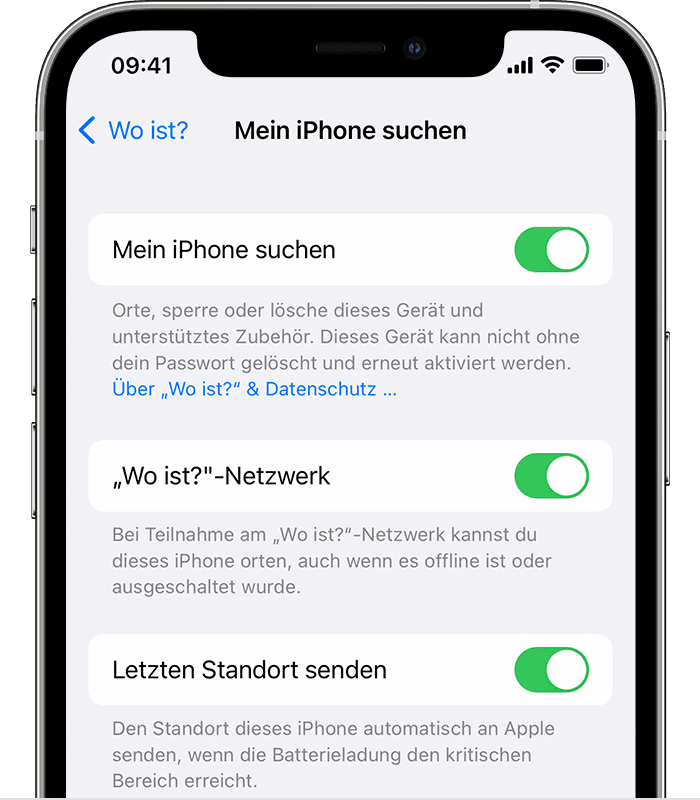
  5. Um dein Gerät auch dann anzuzeigen, wenn es offline ist, aktiviere das Netzwerk "Wo ist?".* 
  6. Um den Standort deines Geräts bei niedrigem Batteriestand an Apple zu senden, aktiviere "Letzten Standort senden".

Wenn du dein verloren gegangenes Gerät auf einer Karte finden möchtest, vergewissere dich, dass die Ortungsdienste aktiviert sind. Wähle dazu "Einstellungen" > "Datenschutz" > "Ortungsdienste", und aktiviere die Ortungsdienste.

* Das Netzwerk "Wo ist?" ist ein verschlüsseltes, anonymes Netzwerk, in dem hunderte Millionen Apple-Geräte erfasst sind und über das du dein Gerät orten kannst. 

AirPods, Apple Watch oder Beats-Produkte zu "Wo ist?" hinzufügen

Wenn deine AirPods, deine Apple Watch oder dein unterstütztes Beats-Produkt mit deinem iPhone gekoppelt sind, werden sie beim Aktivieren von "Mein iPhone suchen" automatisch konfiguriert.

Damit du deine Geräte auch dann finden kannst, wenn sie ausgeschaltet oder nicht verbunden sind, überprüfe, ob das Netzwerk "Wo ist?" aktiviert ist.

AirPods Pro oder AirPods Max

  1. Wähle "Einstellungen" > "Bluetooth".
  2. Tippe auf die Taste "Weitere Infos"  neben deinem Gerät in der Liste. 
  3. Scrolle nach unten zum Netzwerk "Wo ist?". 
  4. Stelle sicher, dass das Netzwerk "Wo ist?" aktiviert ist. 

Apple Watch 

  1. Öffne die Einstellungen auf deiner Apple Watch.
  2. Tippe auf deinen Namen.
  3. Scrolle nach unten, bis deine Apple Watch angezeigt wird.
  4. Tippe auf den Namen deiner Watch und anschließend auf "Meine Apple Watch suchen".
  5. Stelle sicher, dass das Netzwerk "Wo ist?" aktiviert ist.


Ein AirTag oder unterstütztes Drittanbieterprodukt zu "Wo ist?" hinzufügen

Hier erfährst du, wie du ein AirTag oder ein unterstütztes Drittanbieterprodukt mit "Wo ist?" einrichtest. 

iPhone Leder Wallet zu "Wo ist?" hinzufügen

Hier erfährst du, wie du eine iPhone Leder Wallet mit "Wo ist?" einrichtest.


"Wo ist?" für deinen Mac aktivieren

  1. Wähle das Apple-Menü () > "Systemeinstellungen" aus.
  2. Klicke auf "Sicherheit" und anschließend auf den Tab "Datenschutz". Wenn das Sicherheitsschloss unten links geschlossen ist , klicke darauf, und gib dann den Namen und das Passwort des Administrators ein.
  3. Wähle "Ortungsdienste".
  4. Wähle das Markierungsfeld "Ortungsdienste aktivieren" aus, und vergewissere dich, dass das Markierungsfeld neben "Wo ist?" ebenfalls ausgewählt ist.
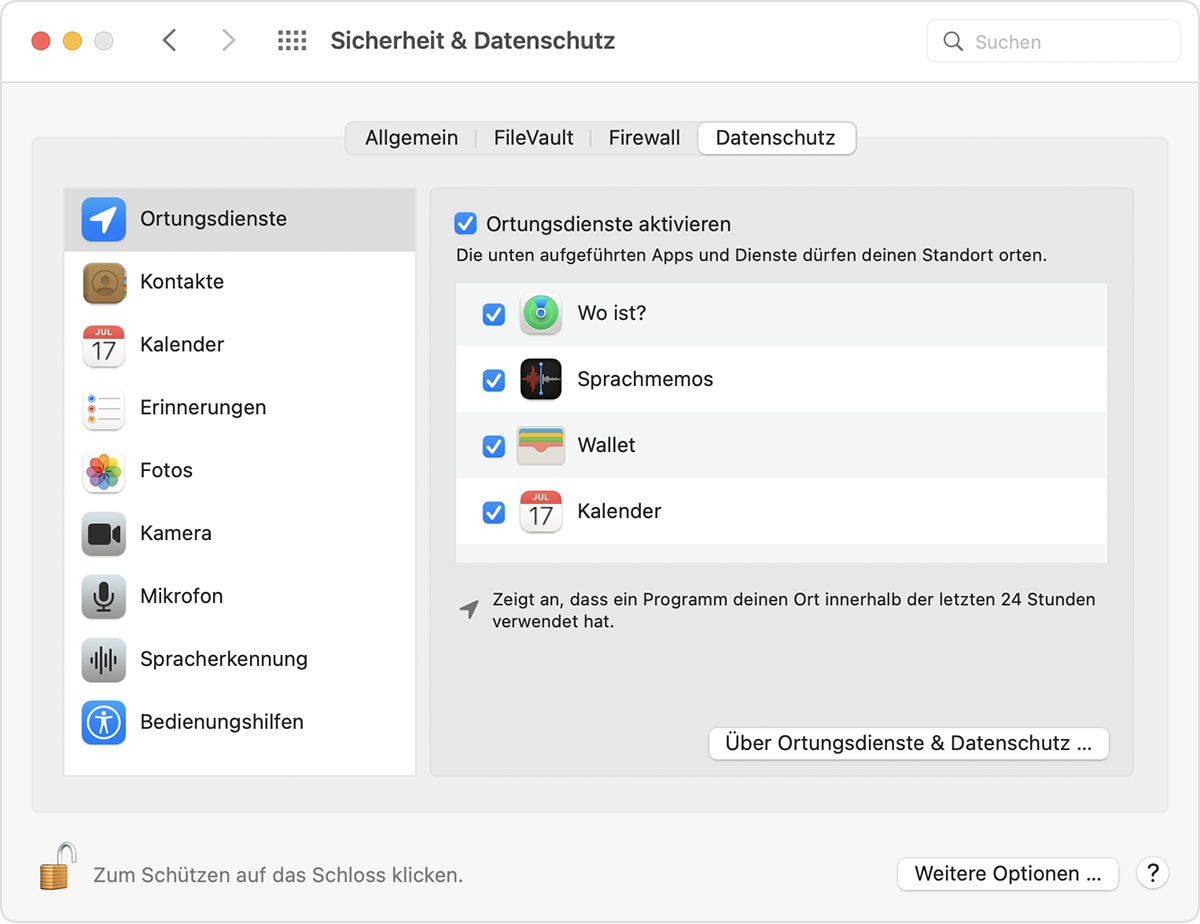
  5. Klicke auf "Fertig", und kehre zum Hauptfenster der Systemeinstellungen zurück. 
  6. Klicke auf "Apple-ID" und dann auf "iCloud".
  7. Aktiviere das Markierungsfeld neben "Meinen Mac suchen". 
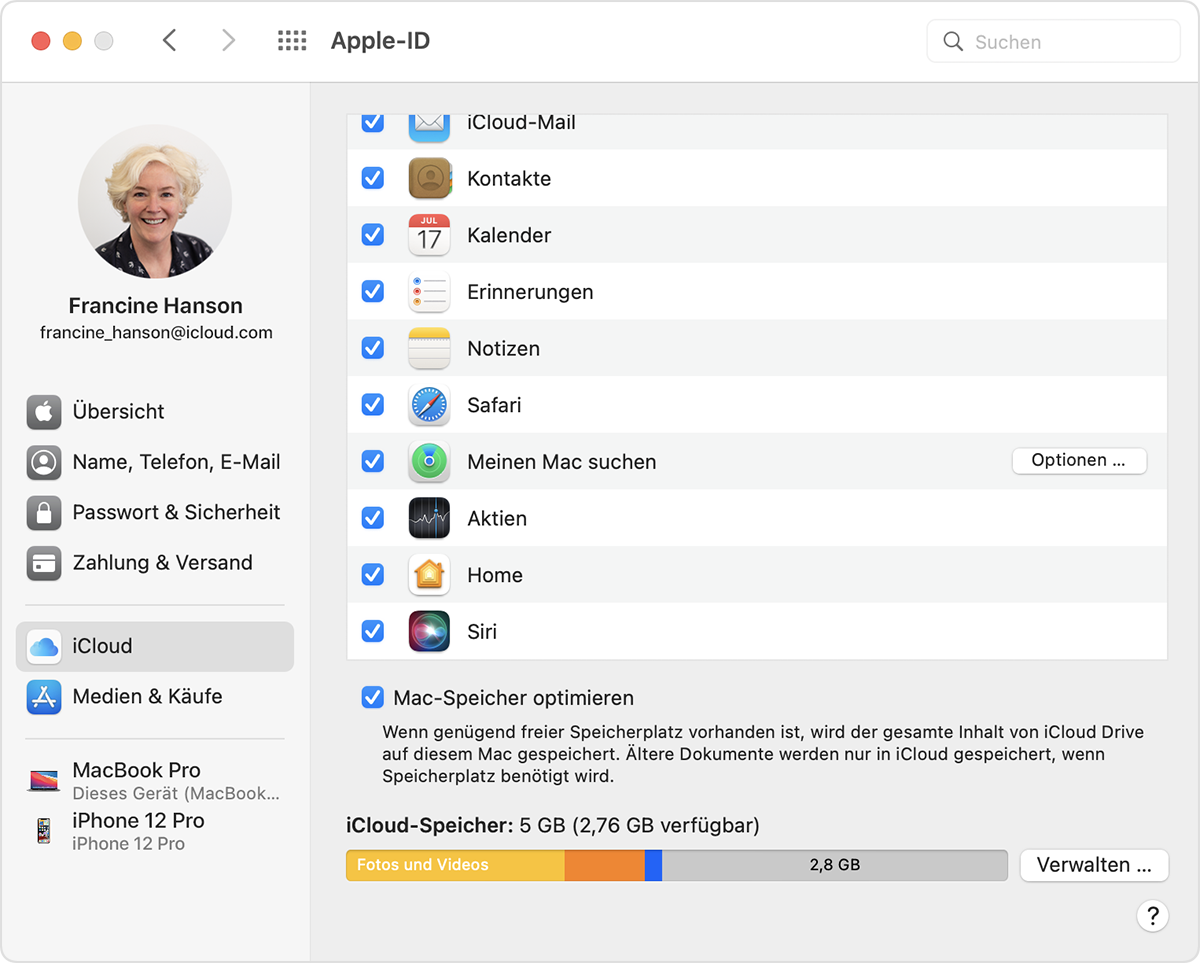
  8. Damit du deinen Mac findest, wenn er verloren gegangen ist oder gestohlen wurde, klicke auf "Optionen". Überprüfe, ob "Meinen Mac suchen" und das Netzwerk "Wo ist?" aktiviert sind.* Klicke anschließend auf "Fertig". 

* Das Netzwerk "Wo ist?" ist ein verschlüsseltes, anonymes Netzwerk, in dem hunderte Millionen Apple-Geräte erfasst sind und über das du dein Gerät orten kannst.


Weitere Informationen

Die Verfügbarkeit und die Funktionen von "Wo ist?" können je nach Land oder Region variieren.


09. Sept. 2022 12:01 als Antwort auf Marionunterwegs

Das erklärt es dan, Marion, warum du "Wo ist" nicht finden konntest. In der nächsten Version, macOS 15 Catalina, gibt es "Wo ist", so wie Christine es beschrieben hat. Aber die Aktualisierung auf Catalina ist ein sehr grosser Umbruch, da alle apps, die 32bit Code benötigen, nicht mehr unterstützt werden. Auch Bild- und Videoformate bleiben auf der Strecke. Ich habe bewusst meine beiden ältesten Macs auf Mojave gelassen, damit ich noch Geräte habe, mit denen ich alte Präsentationen oder Bilder oder Videos verarbeiten kann und ältere, sündhaft teure Software und Audio Interfaces weiterbenutzten kann. Nur die neuesten Macs wurden auf das aktuelle System aktualisiert.


09. Sept. 2022 07:59 als Antwort auf christine33

Vielen Dank für deine Mühe, aber wenn ich in den Systemeinstellungen nach apple-id suche, öffnet sich "internet-accounts", dann kann ich icloud auswählen, dort finde ich auch "Meinen MAC suchen", leider kann ich aber keine Optionen auswählen: es steht nicht Optionen dahinter. Ich bin mit meiner apple-ID eingeloggt. Was tun? Ich hab schon versucht "meinen mac suchen" aus- und dann wieder einzuschalten... nix.

10. Sept. 2022 06:54 als Antwort auf christine33

Das hat bisher ganz gut geklappt - ich hoffe, dass die beiden Mojave Macs noch lange genug durchhalten, ein paar Jahre oder so, während ich noch immer Aperture oder iPhoto verwenden kann, um endlich die letzten alten in Dokumente eingebetteten Videos aufzuspüren, Videos fertig zu konvertieren oder alte Vorlesungsunterlagen mit eingebetteten Videos ordentlich zu archivieren.

Der letzte grosse Umbruch, wo ich die älteren Modelle auf einem älteren System gelassen hatte, war die Umstellung von Snow Leopard auf Lion. Damals verschwand die Rosetta Umgebung, um noch alten PowerPC code auf dem Mac ausführen zu können und Apple hat iWeb, iDVD und Mobile Me eingestampft. Einen alten Mac auf Snow Leopard zu lassen, hat sehr geholfen, alte Projekte geordnet zu Ende zu führen, die PowerPC Software, iWeb und Mobile Me benötigten. Die grossen Umbrüche scheinen so alle zehn Jahre zu kommen, wo ich zweigleisig fahren muss. Meinen aktuellen Mac habe ich gerade mit M2 Chip für Ventura gekauft.

Dieser Thread wurde vom System oder dem Community-Team geschlossen. Du kannst alle Beiträge positiv bewerten, die du hilfreich findest, oder in der Community nach weiteren Antworten suchen.

Wie kann man "Wo ist?" auf den MacBook Air laden?

Willkommen in der Apple Support Community
Ein Forum, in dem Apple-Kunden sich gegenseitig mit ihren Produkten helfen. Melde dich mit deinem Apple Account an, um Mitglied zu werden.
