aus dem o.g. Support text:
Speicherplatz auf dem iPhone, iPad und iPod touch überprüfen
iOS und iPadOS überwachen den Speicherplatz auf deinem Gerät, indem sie analysieren, wie viel Speicherplatz jede App belegt. Du kannst den Speicherplatz deines Geräts auch in den Einstellungen, in iTunes oder im Finder deines Computers überprüfen.
Speicheroptimierung unter iOS und iPadOS
Wenn auf deinem Gerät nur noch wenig Speicherplatz verfügbar ist, wird beim Installieren einer App, Aktualisieren von iOS oder iPadOS, Laden von Musik, Aufnehmen von Videos usw. automatisch Speicherplatz freigegeben.
Um mehr Speicherplatz zur Verfügung zu stellen, kann dein Gerät einige deiner Elemente entfernen, z. B. gestreamte Musik und Videos, Dateien in iCloud Drive und Teile von Apps, die nicht benötigt werden. Es entfernt außerdem temporäre Dateien und löscht den Cache auf deinem Gerät. Dein Gerät entfernt jedoch nur Elemente, die erneut geladen werden können oder die nicht mehr benötigt werden.

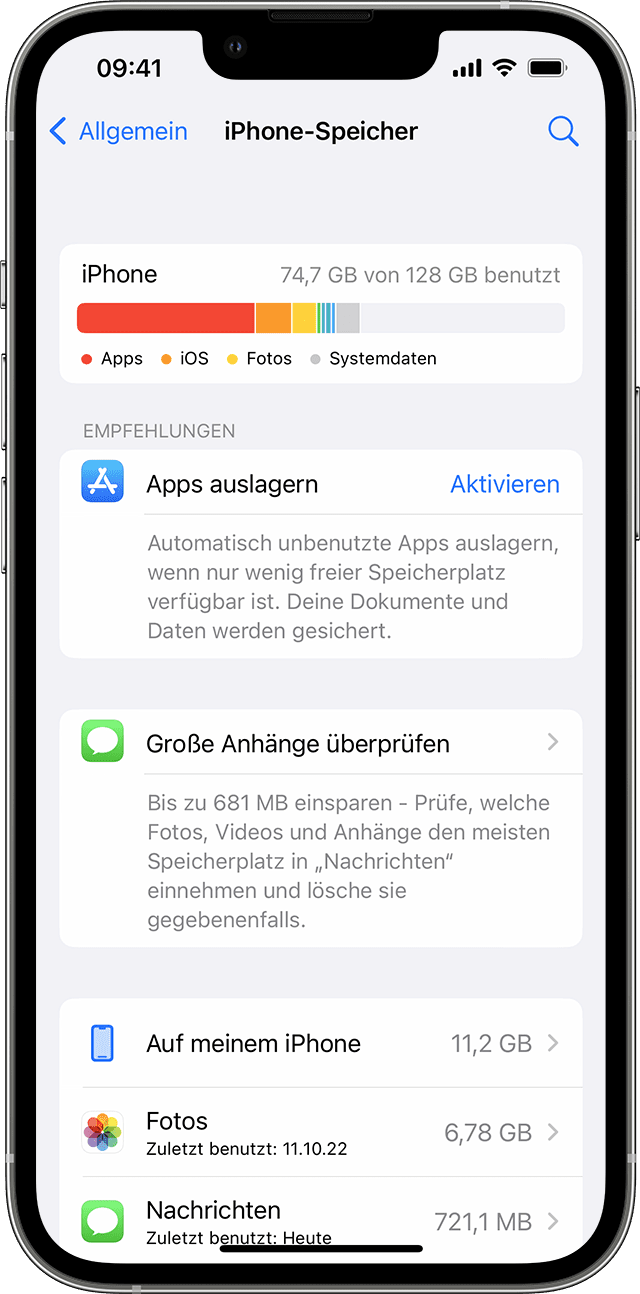
Dein Gerät verwenden, um den Speicher zu überprüfen
Wähle "Einstellungen" > "Allgemein" > "[Gerät]-Speicher". Unter Umständen siehst du nun eine Liste mit Empfehlungen zur Optimierung des Gerätespeichers und darunter eine Liste der installierten Apps mit einer Angabe des jeweils verwendeten Speicherplatzes. Tippe auf den Namen einer App, um weitere Informationen zum Speicherplatz aufzurufen. Zwischengespeicherte Dateien sowie temporäre Daten werden möglicherweise nicht als verwendeter Speicherplatz angerechnet.
In der detaillierten Ansicht hast du folgende Möglichkeiten:
- Du kannst die App auslagern, wodurch von der App verwendeter Speicherplatz freigegeben wird, die zugehörigen Dokumente und Daten bleiben aber erhalten.
- Du kannst die App löschen, wodurch die App und alle zugehörigen Daten entfernt werden.
- Je nach App kannst du möglicherweise einige der zugehörigen Dokumente und Daten löschen.
Wenn dein Gerät fast voll ist und kein Speicherplatz mehr verfügbar ist, wird möglicherweise die Warnmeldung "Speicher fast voll" angezeigt. Wenn diese Warnmeldung angezeigt wird, musst du die Speicherplatzempfehlungen prüfen. Du musst eventuell seltener verwendete Inhalte wie Videos oder Apps auslagern.
Inhaltskategorien
Der auf deinem Gerät verwendete Inhalt ist in folgende Kategorien unterteilt:
- Apps: Installierte Apps und deren Inhalte sowie Inhalte, die im Verzeichnis "Auf meinem iPhone/iPad/iPod touch" in der Dateien-App gespeichert sind, und Safari-Downloads
- Fotos: Fotos und Videos, die in der Fotos-App gespeichert sind
- Medien: Musik, Videos, Podcasts, Klingeltöne, Grafiken und Sprachnotizen
- Mail: E-Mails und die zugehörigen Anhänge
- Apple Books: Bücher und PDFs in der Bücher-App
- Nachrichten: Nachrichten und die zugehörigen Anhänge
- iCloud Drive: iCloud Drive-Inhalte, die lokal auf dein Gerät geladen wurden. Dieser Inhalt kann nicht automatisch gelöscht werden.
- Sonstiges: Nicht entfernbare mobile Elemente wie Siri-Stimmen, Schriftarten, Wörterbücher, nicht entfernbare Protokolle und Caches, Spotlight-Index und Systemdaten wie Schlüsselbund und CloudKit-Datenbank. Zwischengespeicherte Dateien können vom System nicht gelöscht werden.
- System: Speicherplatz, der vom Betriebssystem belegt wird. Dieser kann je nach Gerät und Modell variieren.
Speicherplatz auf Grundlage von Empfehlungen optimieren
Im Abschnitt "Speicher" der Einstellungen bietet dein Gerät möglicherweise Empfehlungen zur Optimierung deines Speichers. Tippe auf "Alle anzeigen", um sämtliche Empfehlungen für dein Gerät zu sehen.
Lies die Beschreibung jeder Empfehlung, tippe anschließend auf "Aktivieren", um sie zu aktivieren, oder tippe auf die Empfehlung, um die Inhalte, die du löschen kannst, zu überprüfen.
(...)