Eine einfache Numbers Tabelle kannst du über die Teilen Funktion auch in Excel teilen, bei einer derart aufwändig formatierten Tabelle in Numbers funktioniert das meiner Erfahrung nach allerdings nicht.
Exportieren in andere Dateiformate in Numbers auf dem Mac
Zum Sichern einer Numbers-Tabellenkalkulation in einem anderen Format musst du sie im neuen Format exportieren. Dies ist nützlich, wenn du die Tabellenkalkulation in einem anderen Programm öffnen oder an andere Benutzer senden musst, die eine andere Software verwenden. Änderungen, die an der exportierten Tabellenkalkulation vorgenommen werden, haben keine Auswirkungen auf das Original.
Hinweis: Wenn die Originaldatei ein Passwort hat, gilt dieses auch für Kopien, die in PDF-, Excel- und Numbers '09-Formaten exportiert wurden. Du kannst sie jedoch ändern oder entfernen.
Numbers-Tabellenkalkulation in einem anderen Format sichern
- Öffne die Tabellenkalkulation, wähle „Ablage“ > „Exportieren“ > [Dateiformat] (das Menü „Ablage“ befindet sich ganz oben auf dem Bildschirm).
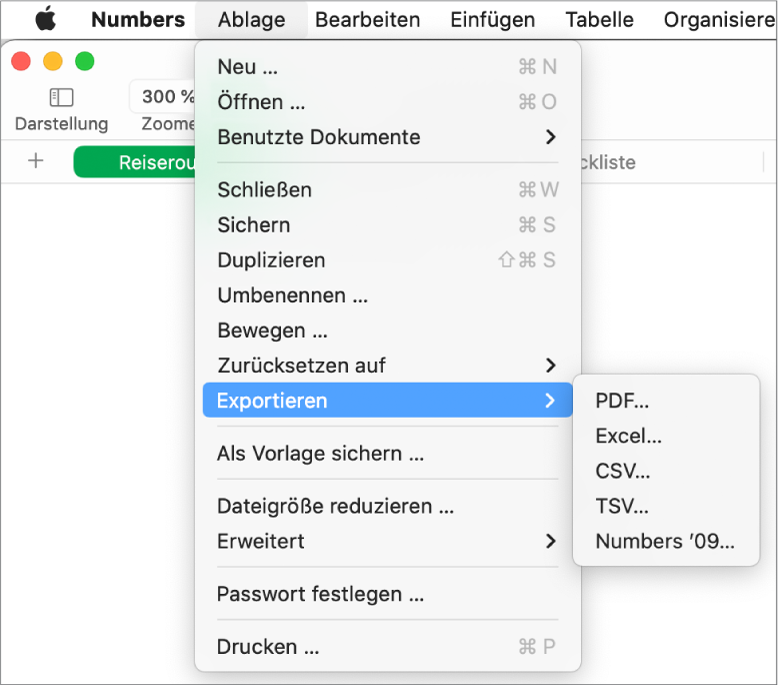
- Exporteinstellungen festlegen:
- PDF: Diese Dateien können mit Programmen wie „Vorschau“ und Adobe Acrobat geöffnet und in einigen Fällen auch bearbeitet werden. Wähle eine Option für das Seitenlayout und eine Bildqualität für die PDF aus. (Je höher die Bildqualität ist, desto größer wird die Datei.) Wenn du im Hinblick auf Assistenztechnologien (z. B. VoiceOver) Beschreibungen zu Bildern, Zeichnungen, Audioelementen oder Videos hinzugefügt hast, werden diese automatisch exportiert. Zum Einbeziehen von Kommentaren wähle „Jedes Blatt an Seite anpassen“ und aktiviere das Feld „Einschließlich Kommentaren“. Zum Einbeziehen von Bedienungshilfe-Tags für große Tabellen klicke auf „Erweiterte Optionen“ und dann auf „Ein“.
- Excel: Wähle aus, ob ein Arbeitsblatt für jede Tabelle oder für jedes Blatt erstellt werden soll. Wenn du für jede Tabelle ein separates Arbeitsblatt erstellst, kannst du angeben, dass ein Arbeitsblatt mit einer Zusammenfassung und Links zu allen Tabellen enthalten sein soll. Wenn die Datei mit einer älteren Microsoft Excel-Version (1997-2004) kompatibel sein muss, klicke auf „Erweiterte Optionen“ und wähle „.xls“ aus dem Einblendmenü.
- CSV: Zelleninhalte werden als Werte dargestellt, die in der exportierten Datei durch Kommas getrennt werden. Wähle, ob für jede Tabelle eine Datei erstellt werden soll oder ob Tabellen in einer Datei kombiniert werden sollen. Markiere das Feld „Tabellennamen einschließen“, um Tabellennamen einzubeziehen. Klicke auf das Pfeilsymbol neben „Erweiterte Optionen“, um die Textcodierung zu ändern.
- TSV: Zelleninhalte werden als Werte dargestellt, die in der exportierten Datei durch Tabulatoren getrennt werden. Wähle, ob für jede Tabelle eine Datei erstellt werden soll oder ob Tabellen in einer Datei kombiniert werden sollen. Markiere das Feld „Tabellennamen einschließen“, um Tabellennamen einzubeziehen. Klicke auf das Pfeilsymbol neben „Erweiterte Optionen“, um die Textcodierung zu ändern.
- Numbers '09: Dieses Format kann mit Numbers 2.0 bis 2.3 auf einem Mac geöffnet werden.
- Hinweis: Wenn deine Tabellenkalkulation große Tabellen umfasst, kannst du sie möglicherweise nicht für Numbers '09 exportieren.
- Ist ein Markierungsfeld für ein Passwort vorhanden, führe einen der folgenden Schritte aus:
- Passwort festlegen: Markiere das Feld „Zum Öffnen Passwort anfordern“ und gib ein Passwort ein. Das Passwort gilt nur für die exportierte Kopie.
- Originalpasswort für Tabellenkalkulation beibehalten: Vergewissere dich, dass das Feld „Zum Öffnen Passwort anfordern“ ausgewählt ist.
- Anderes Passwort für die exportierte Kopie verwenden: Wähle das Markierungsfeld für das Passwort aus, klicke auf „Passwort ändern“ und lege ein neues Passwort fest.
- Kopie ohne Passwort exportieren: Deaktiviere das Feld „Zum Öffnen Passwort anfordern“.
- Klicke auf „Weiter“ und gib einen Namen für die Tabellenkalkulation ein. (Die Eingabe des Dateisuffixes wie .xls oder .csv ist nicht erforderlich, da es automatisch an den Namen angehängt wird.)
- Füge ein oder mehrere Tags hinzu (optional).
- Klicke auf das Einblendmenü „Ort“, um anzugeben, wo die Tabellenkalkulation gesichert werden soll, wähle einen Speicherort aus und klicke auf „Exportieren“.
- Klicke auf den Pfeil neben dem Einblendmenü „Ort“, um weitere Orte anzuzeigen.
Vgl. auch
Bewegen einer Numbers-Tabellenkalkulation auf dem Mac
Senden einer Tabellenkalkulation in Numbers auf dem Mac