PIN für eSIM beim iPad aktivieren
Wo kann ich die PIN für meine eSIM fürs iPad aktivieren? Der Menüpunkt SIM-PIN ist unter Einstellungen-Mobile Daten nicht vorhanden.
iPadOS 16.1, iPad Pro 12.9 5.Gen
Sahras iPad Pro 12.9"
Wo kann ich die PIN für meine eSIM fürs iPad aktivieren? Der Menüpunkt SIM-PIN ist unter Einstellungen-Mobile Daten nicht vorhanden.
iPadOS 16.1, iPad Pro 12.9 5.Gen
Sahras iPad Pro 12.9"
um hier Licht ins dunkle zu bringen. eSIMs sollten/können generell nicht mit einem PIN gesperrt werden, sie sind immer entsprerrt. Da sie nicht aus dem Gerät entfernt werden können ist das auch so lange kein Problem wie die (möglichen) Diebe deine eigentliche Gerätepin nicht kennen.
um hier Licht ins dunkle zu bringen. eSIMs sollten/können generell nicht mit einem PIN gesperrt werden, sie sind immer entsprerrt. Da sie nicht aus dem Gerät entfernt werden können ist das auch so lange kein Problem wie die (möglichen) Diebe deine eigentliche Gerätepin nicht kennen.
Ich habe auf einem iPad A2429 ein SIM-Karte eingebaut und zusätzlich eine eSIM. Unter Mobile Daten kann ich zwischen beiden wechseln. Bei der SIM-Karte gibt es den Menü Punkt SIM-PIN. Wenn ich den Mobilfunktarif wechsle auf die eSIM wird darunter der Menüpunkt SIM-PIN ausgeblendet. Das dauert ungefähr 1 Sekunde. Wenn ich nach dem wechseln auf die eSIM - solange der Menüpunkt noch sichtbar ist - auf SIM-PIN klicke, dann komme ich genau an die Stelle wo sich die SIM-PIN einschalten lässt und mit 0000 auch ändern lässt.
Es ist jedenfalls nicht das Menü von der SIM Karte, denn dort ist die PIN bereits eingeschaltet.
Ich habe dann dort die PIN ein und wieder aus geschaltet. Seit dem wird dann auch bei der eSIM der Menüpunkt SIM-PIN immer angezeigt, obwohl nicht nach der PIN gefragt wird...
Bei meinem iPad ist der Punkt in dem Block für den Netzbetreiber, direkt unter der Position „Mobilfunktarife“.
Das heißt, er ist vermutlich vom jeweiligen Netzbetreiber abhängig. Du solltest dich mit ihm in Verbindung setzen, oder über die Netzbetreiber-App nachschauen, ob du es dort aktivieren musst.
Hier noch die Antwort meines Providers.
Der Unterschied zwischen Mobilfunk- und Datentarif ist nur rein abrechnungstechnisch. Eine eSIM wird immer mit Start-SIM 0000 zur Verfügung gestellt. Die PIN-Abfrage ist nach der Umstellung physische SIM-Karte—>eSIM deaktiviert.
Die Aktivierung der PIN-Abfrage und Änderung der PIN muß durch das jeweilige Gerät erfolgen.
Da das bei meinem iPhone 14 Pro Max alles funktioniert, vermute ich mal das das Problem bei meinem iPad Pro 12.9 5.Gen liegt, welches bei einer eSIM keine PIN-Abfrage zulässt.
Mal sehen was Apple-Support dazu sagt.
Bitte vergleiche mal die Modellnummern.
Die Modellnummer findest du auf der Rückseite deines iPad.
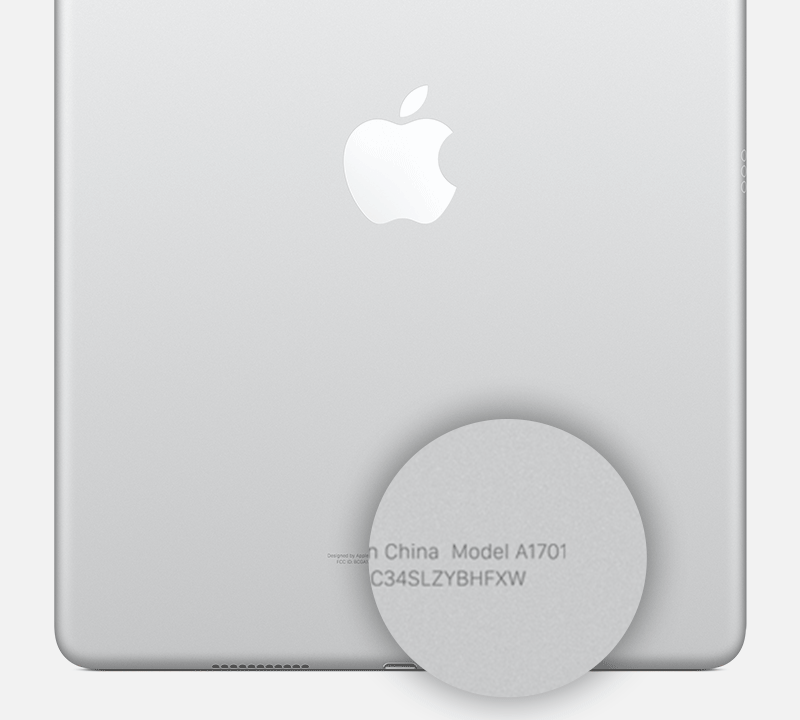
So kannst du feststellen, ob du ein iPad mit Wi-Fi + Cellular hast.
Hallo Gerald 189, schau bitte mal hier hinein.
Einrichten des Mobilfunkdiensts auf dem iPad (Wi-Fi + Cellular-Modelle) - Apple Support (DE)
Wenn dein iPad Pro ein Gerät mit Wi-Fi + Cellular ist, folge den Schritten in diesem Artikel.
Bitte kontaktiere hierzu auch deinen Telefonanbieter.
Hier kann ich dir nur die Inhalte zur Verfügung stellen, die ich bereits zur Modellnummer
iPad-Modell bestimmen - Apple Support (DE)
und zur Verwendung des iPad mit 5G gepostet habe.
5G mit dem iPad verwenden - Apple Support (DE)
Wenn ich meine alte SIM-Karte einbaue und dann unter Mobile Daten auf diese umschalte, sehe ich auch den Menüpunkt
SIM-PIN. Nur beim Zurückwechsel auf die eSIM verschwindet der Punkt SIM-PIN bei mir so schnell, das ich keine Chance habe ihn auszuwählen.
Wenn aber bei dir trotz der Aktivierung und Änderung der PIN dann doch nicht nach der PIN gefragt wird, bringt die ganze Aktion ja dann doch nicht den gewünschten Erfolg.
Ich bleibe also weiter der Meinung entweder ist das iPad Hardware-technisch zu „alt“ oder Apple müßte was im iPad OS ändern.
Die so erstellte PIN würde schon abgefragt werden. Ich will aber keine SIM-PIN Abfrage und habe den grünen Schalter wieder aus gemacht. Danach wird der Menüpunkt trotzdem weiter angezeigt. Ich bekomme ihn nicht mehr weg.
Ohne PIN Abfrage ist das iPad gleich nach dem Einschalten über das Mobilfunknetz online. Der Benutzer muss zwar erst den Code eingeben, um das iPad zu nutzen. Aber Apple ist schon mit dem iPad verbunden und kann es finden oder sperren.
Natürlich will man dann nicht, dass der Benutzer eine PIN Abfrage aktiviert...
Kann so nicht ganz stimmen. Ich habe in meinem iPhone auch eine eSIM in Betrieb, bei der ich die PIN-Abfrage aktivieren konnte und jetzt auch jedes mal beim Neustart des iPhone nach dieser PIN gefragt werde.
Es könnte natürlich sein das deine Aussage für meinen reinen Datentarif im iPad richtig ist. Das versuche ich jetzt mal mit meinem Provider zu klären. Bis dahin erst mal danke für die Antwort.
Genau in dieser Anleitung steht SIM-PIN ein- oder ausschalten:
…Wenn du ein iPad besitzt gehe zu Einstellungen>Mobile Daten> SIM-PIN.
Diesen Menüpunkt „SIM-PIN“ ist aber nicht vorhanden.
O.k. Ich werde jetzt mal mit meinem Netzbetreiber reden. Danke erst mal für die schnelle Antwort.
A2461 also Wi-Fi + Cellular.
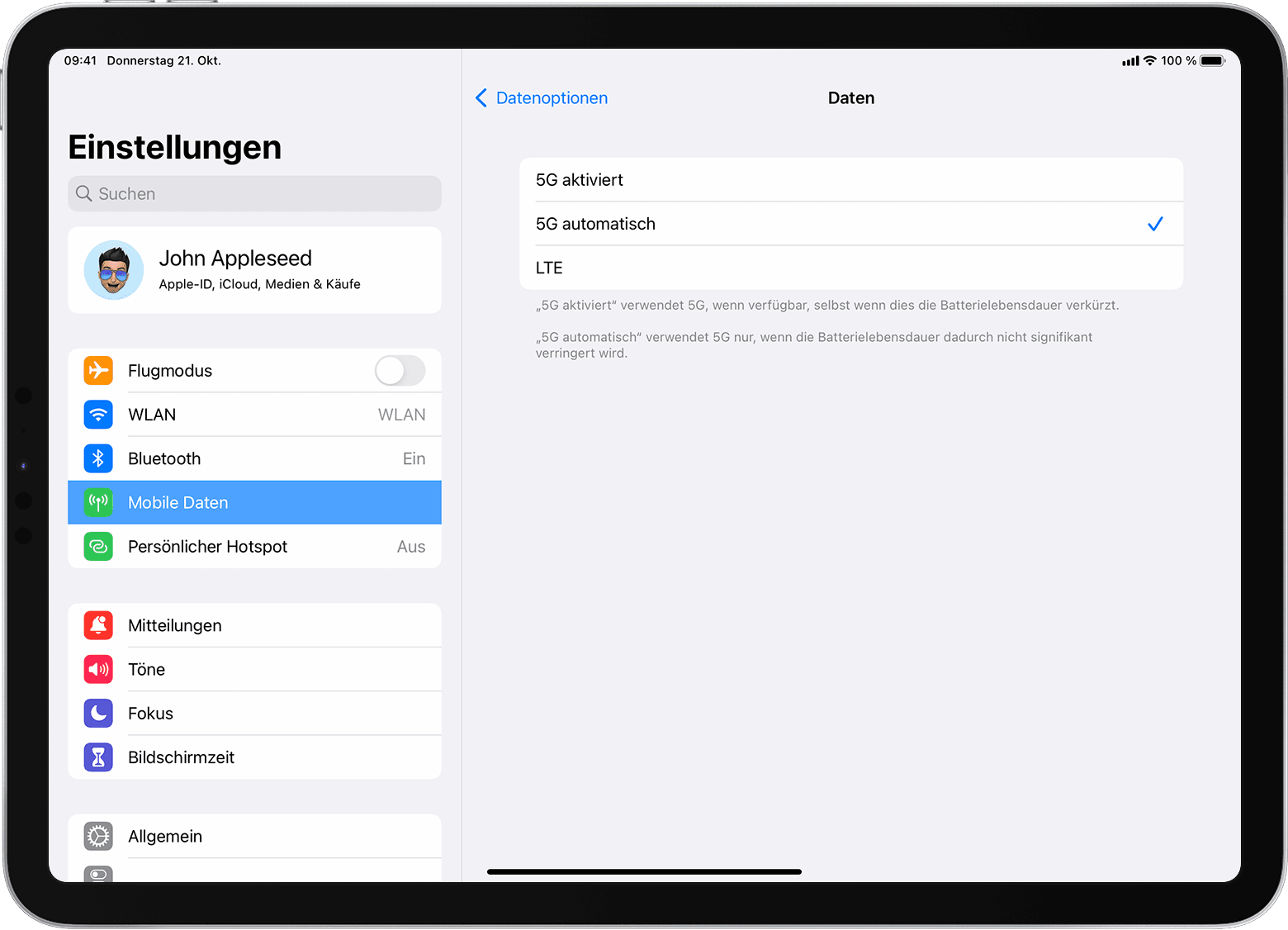
Nach ein wenig Recherche habe ich noch diesen Artikel hier gefunden.
5G mit dem iPad verwenden - Apple Support (DE)
Wenn du Einstellungen ausgewählt hast, sollte das Bild deines iPad so aussehen.
Hallo
es geht hier nur um die Aktivierung der Pin-Abfrage beim Neustart des iPad. Alles andere funktioniert.
PIN für eSIM beim iPad aktivieren